概要
こんな方へおすすめの記事です!
- 経理担当者など、領収書/請求書を管理する方で、「楽楽精算」上の「領収書/請求書管理」画面で行える操作を知りたい方
- 「楽楽精算」上にアップロードされている領収書/請求書 全体から検索したり、必要な情報を出力したりする方法を知りたい方
「楽楽精算」内に存在する領収書/請求書の管理は、「管理」タブ >「領収書/請求書管理」にて行います。「領収書/請求書管理」メニューでは以下の操作が可能です。
- 「楽楽精算」内に存在する領収書/請求書の検索や閲覧
- 領収書/請求書の「保存形式」の指定、変更
- 電子帳簿書類の一括検証による、電子帳簿保存法の保存要件を満たしているかの確認
管理作業
検索
「楽楽精算」にアップロードされている領収書/請求書を、キーワードや伝票ステータスの他、アップロード者、申請者、取引日、受領日、アップロード日、金額、書類区分、原本保存、過去データ履歴、事業者登録番号などの項目を利用して検索可能です。
※以下の検索により、該当伝票も確認できます。
- 「取引日」「受領日」項目に一課税期間を指定しての検索
- 「検索キーワード」に一連番号として付与される伝票No.を指定しての検索
※領収書/請求書のアップロード時に「取引日、受領日、金額、取引先」は必須入力となっているため「取引日、受領日、金額、取引先」の値がない領収書/請求書は存在しません。
検索機能
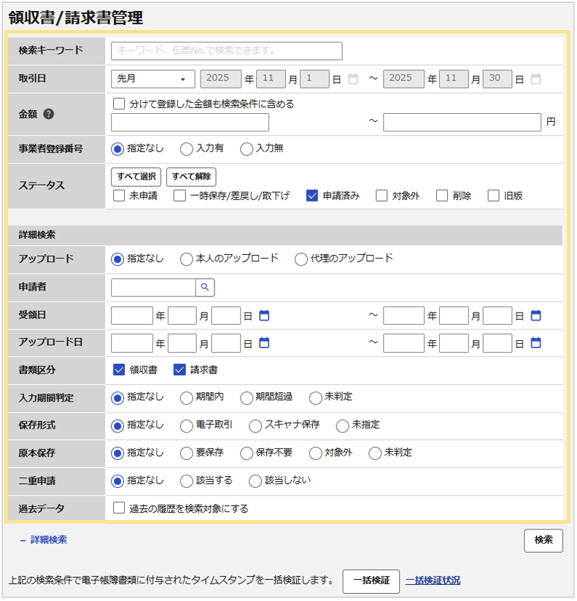
- 条件を指定して、「検索」ボタンをクリックすることで検索が可能です。
- 検索したいキーワードが2つある場合、間にスペースを入れることでAND検索できます。
- 検索欄の「過去データ」にチェックを入れて検索することで、すべてのバージョン(版)を検索し、内容を確認することができます。
※「過去の履歴」とは最新の版でない領収書/請求書を指します。
【例】既に登録済の領収書/請求書について、鮮明でないなどの理由でスキャンした領収書のPDFファイルを更新した場合、更新前の領収書/請求書データは「過去の履歴」として扱われます。
「過去の履歴を検索対象にする」にチェックすることで更新前のファイルも検索結果として表示することができます。
- 日付や金額について、範囲検索できます。
- 「領収書」と「請求書」の書類区分による検索ができます。
- 検索したい領収書/請求書がある場合は、伝票No.から検索が可能です。
- 「未申請」「対象外」「削除」を指定して検索することで、伝票に紐づいていない領収書/請求書を検索できます。
※削除済みの領収書/請求書の「閲覧」>「変更履歴」にてすべてのバージョンに関する削除履歴(削除年月日、削除作業実施担当)が関連性をもった状態で確認できます。
検索画面一覧の見方
検索結果は、以下のように表形式で表示されます。
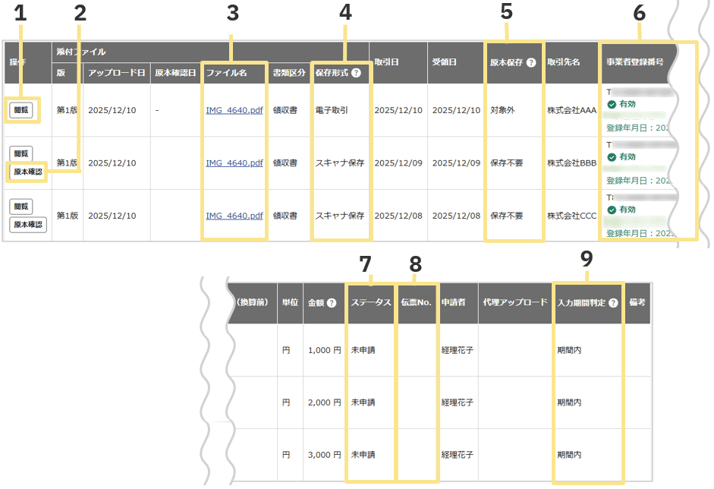
1.閲覧
領収書/請求書の詳細情報を閲覧できます。
2. 原本確認ボタン
受領者によりアップロードされた領収書/請求書データを、他ユーザーが原本と突き合わせて確認する際に、原本確認の記録(原本確認日、原本確認者)を「楽楽精算」上に残すことができます。
なお、「原本確認」ボタンは以下のすべての条件に当てはまる場合に表示されます。
<表示条件>
- 「管理」タブ > 「システム設定」にて電子帳簿保存法の「入力期間の制限」を「業務サイクル」に設定している。
- ユーザーに「領収書/請求書管理」メニューの権限が付与されている。
- 領収書/請求書データの保存形式が「スキャナ保存」または「未指定」である。
3.ファイル名
ファイル名をクリックすることで、領収書/請求書のPDFデータの内容確認が可能です。
4. 保存形式
領収書/請求書の保存形式(スキャナ保存/電子取引)を表示します。
- 指定なし:すべての保存形式(未指定も含む)が検索対象
- 電子取引:保存形式が「電子取引」となっているデータのみが検索対象
- スキャナ保存:保存形式が「スキャナ保存」となっているデータのみが検索対象
- 未指定:保存形式が「未指定」となっているデータのみが検索対象
※他の検索項目とのAND条件で検索が実行されます。
5. 原本保存
領収書/請求書の原本保存要否(要保存/保存不要)を表示します。
※「入力期間判定」を「判定しない」に設定している場合は、「原本保存」項目は表示されません。
原本保存の判定結果は以下の通りです。「保存形式」によって原本保存に表示されるステータスが異なります。
| |
保存形式:
スキャナ保存 |
保存形式:電子取引 |
保存形式:未指定 |
入力期間判定:
期間内 |
保存不要 |
対象外 |
保存不要 |
入力期間判定:
期間超過 |
要保存 |
対象外 |
要保存 |
6.事業者登録番号
領収書/請求書に登録されている事業者登録番号を確認できます。
※事業者登録番号の有無で対象の領収書/請求書を検索することもできます。
7.二重申請
過去に申請した領収書/請求書と内容が重複している恐れがある場合に「該当する」と警告フラグを表示します。
※「二重申請」を「無効にする」に設定している場合は、「二重申請」項目は表示されません。二重申請と判定する基準については、電子帳簿保存法オプション 二重申請防止機能の仕様をご確認ください。
8.ステータス
領収書/請求書のステータスを表示します。ステータスの詳細については、状態(ステータス)一覧(「伝票」「領収書/請求書」「ICカード履歴」「クレジットカード明細」)をご確認ください。
9.紐づいている伝票
申請している場合、紐づいている伝票がリンクされます。
10. 入力期間判定
「受領日からタイムスタンプ付与までの日数」が、入力期間内か超過しているかを表示します。
※「入力期間判定」を「判定しない」に設定している場合は、「原本保存」項目は表示されません。
- 期間内 :入力期間判定の結果、期間超過していない場合
- 期間超過:入力期間判定の結果、期間超過している場合
- 未判定 :入力期間判定を行っていない場合(※)
※2022年8月22日(月)の仕様変更前に登録されているもの、または2022年8月22日(月)の仕様変更後、「入力期間判定」を「判定しない」に設定している間に登録されたもの
閲覧・出力
検索結果の一覧表示
- 検索条件に一致した領収書/請求書が「楽楽精算」(ディスプレイ)上に一覧に表示されます。
- 「書類区分」「取引日」「受領日」「原本保存」「金額」「取引先」が一覧に表示されます。
※それぞれの項目はコードなどではなく名称で表示され、出力することができます。
【例
】
「原本保存」の場合に、1,2,3といったコードではなく「保存不要」「要保存」「対象外」のようなひと目でわかる名称で表示されます。
検索結果のCSV出力
一覧に表示されている領収書/請求書の情報をCSVとして表形式でダウンロードすることができます。
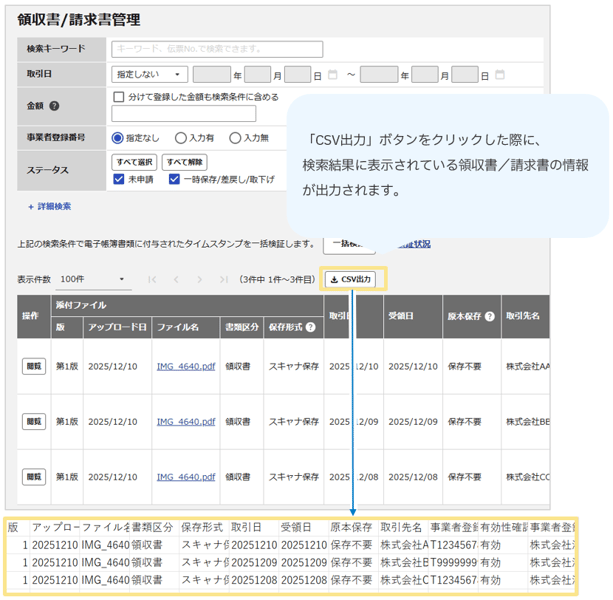
検索結果の印刷
- 検索条件に一致した結果の一覧を印刷できます。ご利用のブラウザの印刷機能をご利用ください。
- 一覧に表示されている領収書/請求書の情報をCSVとして表形式で出力し、そのCSVデータを印刷する運用も行うことができます。
- 「書類区分」「取引日」「受領日」「原本保存」「金額」「取引先」は「閲覧」より確認でき、印刷できます。
原本保存の要否を変更
管理者は閲覧画面より「原本保存」の要否を変更できます。
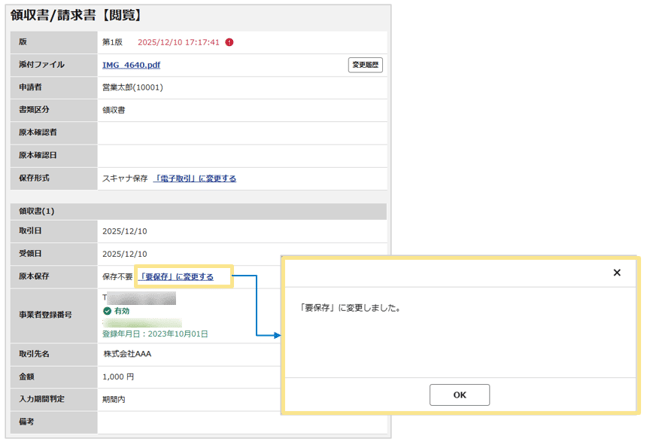
※「入力期間判定」を「判定しない」に設定している場合は、「原本保存」項目は表示されません。
※保存形式が「スキャナ保存」・「未指定」かつ原本保存が「要保存/保存不要」のいずれかの場合に、『「要保存」に変更する』『「保存不要」に変更する』ボタンが表示されます。
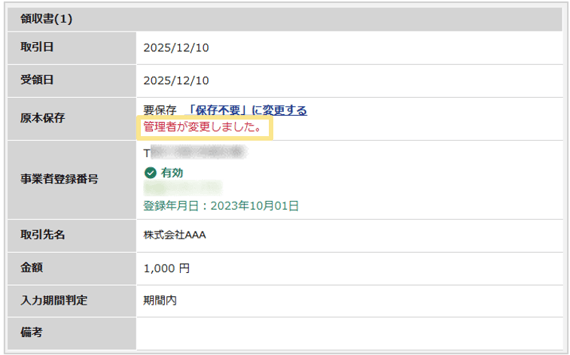
管理者が修正すると、「領収書/請求書(ログイン直後右上)」及び「領収書/請求書管理」の「閲覧」において、原本保存欄に管理者が変更したことが表示されます。
保存形式の指定・変更
各領収書/請求書の閲覧画面より「保存形式」を指定および変更できます。
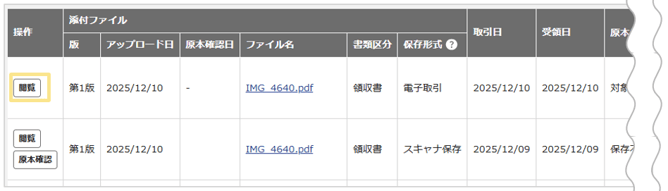
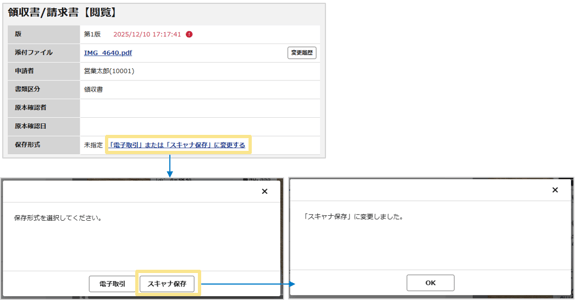
- 保存形式が「未指定」の場合
「電子取引先」か「スキャナ保存」に変更できます。指定したい保存形式をクリックすると指定が完了します。
※一度保存形式を指定したのち、保存形式を「未指定」にすることはできません。
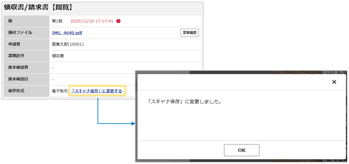
- 保存形式が「スキャナ保存」もしくは「電子取引」の場合
「スキャナ保存」の場合は「電子取引」に、「電子取引」の場合 は「スキャナ保存」に変更できます。
※保存形式を「未指定」にすることはできません。
変更履歴・削除したデータ/コメントの確認方法
領収書/請求書PDFファイルの差し替えや変更、削除があった場合は、自動ですべてのバージョンの変更履歴が残ります。
- 変更履歴の確認手順
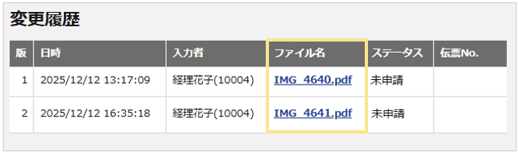
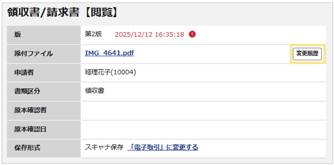
管理者は、「管理」タブ >「領収書/請求書管理」>「閲覧」>「変更履歴」にてPDFファイルの変更履歴や削除時のコメントを確認できます。
※ログイン画面右上「領収書/請求書」の「閲覧」からも自身が登録したPDFファイルの変更履歴が確認できます。
1.「変更履歴」ボタンをクリック
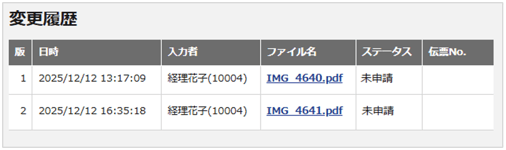
2.「変更履歴」画面にて確認
※すべてのバージョンに関する変更履歴(変更年月日、変更作業実施担当)や削除履歴(削除年月日、削除作業実施担当)が関連性をもった状態で確認できます。
≪完了≫
- 削除したデータの確認手順
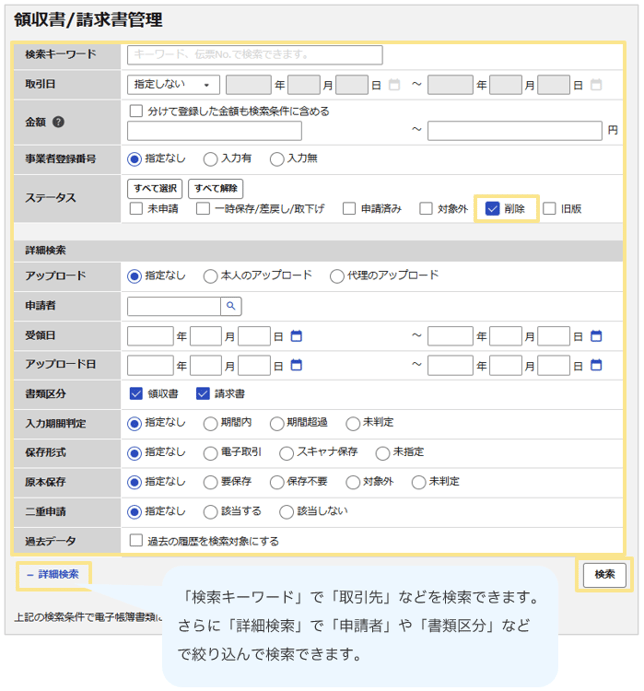
「管理」タブ >「領収書/請求書管理」の検索欄にある「ステータス」の「削除」にチェックを入れて検索することで、削除したデータを確認できます。
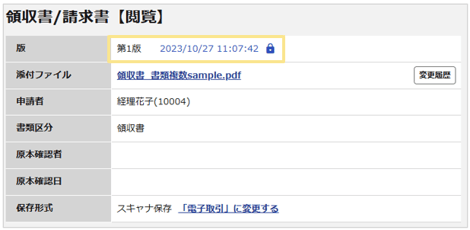
タイムスタンプの確認方法
タイムスタンプは、各書類ごとに「領収書/請求書【閲覧】」画面内の「版」項目で確認できます。
一括検証
領収書/請求書が、電子帳簿保存法のスキャナ保存要件で求められている有効な状態(タイムスタンプが有効かつ改ざんされていない状態)であることを取引日の年月日の範囲を指定して、一括検証できます。一度に検証できる件数は500,000件です。
タイムスタンプの信頼性に問題(有効期限切れなど)がある場合は検知できます。
一括検証手順は以下の通りです。
- 「キーワード」「金額」「事業者登録番号」「ステータス」、詳細検索の「取引日」「受領日」などで検証したい対象のデータを絞り込む
※絞込の検索条件は通常の検索時と同様です。
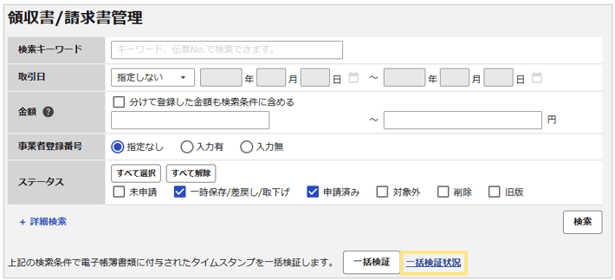
- 「一括検証」ボタンをクリック
- 以下のメッセージが表示される
※「OK」ボタンをクリックすると一括検証が始まります。
≪完了≫
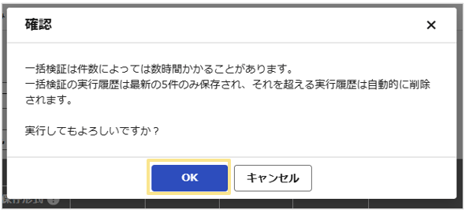
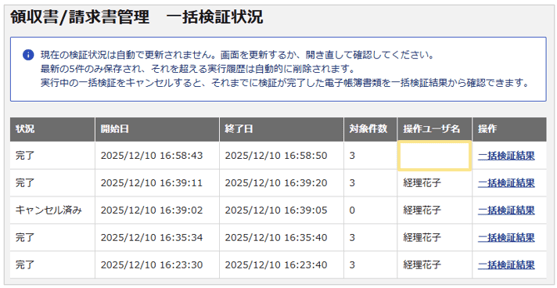
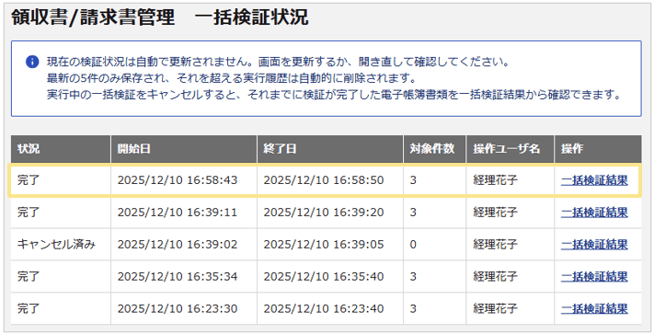
なお、一括検証の実行履歴は最新の5件のみ保存され、5件を超える実行履歴は自動的に削除されます。また、対象の領収書/請求書が多い場合には時間がかかる可能性があります。一括検証の進行状況は「一括検証状況」から確認できます。
一括検証状況の確認手順は以下の通りです。
- 「管理」タブ >「領収書/請求書管理」をクリック
- 「一括検証状況」ボタンをクリック
- 「操作」の「一括検証結果」をクリック
- 以下のように「検証状況」と「検証結果」が表示される
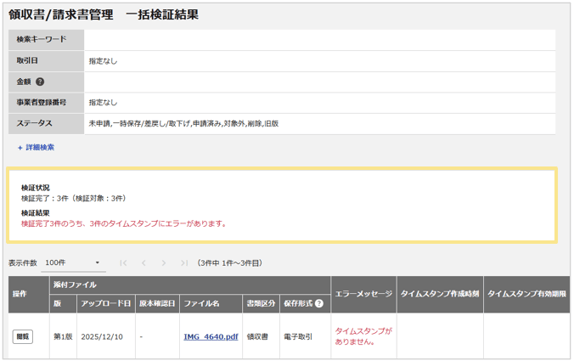
≪完了≫
「楽楽精算」では、領収書/請求書をアップロードする際に自動的にタイムスタンプを付与することで、これらのデータの有効性を保証しています。
しかし、万が一以下のエラーが検出された場合には弊社サポートまでご連絡をお願いいたします。
| エラーメッセージ |
原因 |
| タイムスタンプの有効性を確認できませんでした。 |
ネットワーク障害などで検証できない、もしくはデータが改ざんされている可能性がある。 |
| タイムスタンプがありません。 |
PDFファイルにタイムスタンプが付与されていない。 |
| タイムスタンプの有効期限が切れています。 |
タイムスタンプの有効期限(10年)を過ぎている |
エラーメッセージ表示例
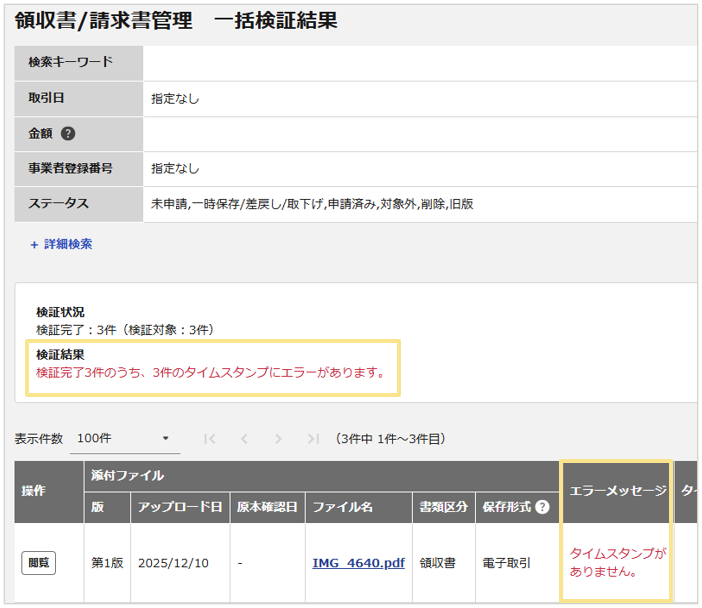
検証完了した件数のうち、エラーとなった件数が「検証結果」に表示されます。
詳細はエラーメッセージに表示されます。
原本確認の記録
入力期間の制限を「業務サイクル」方式に設定している場合、原本確認の記録を「楽楽精算」上に残しておくことができます。
※原本確認とは、受領者によりアップロードされた領収書/請求書データを、他ユーザーが原本と突き合わせて確認する作業を指します。
※原本確認は令和3年法改正後の要件で運用する場合、必須ではありません。
原本確認記録の手順は以下の通りです。
- 「管理」タブ >「領収書/請求書管理」をクリック
- 原本確認を行いたい領収書/請求書を検索し、「原本確認」ボタンをクリック
※「削除」以外の全てのステータスで領収書/請求書の原本確認が可能です。
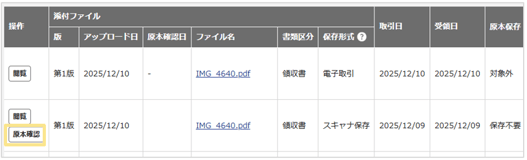
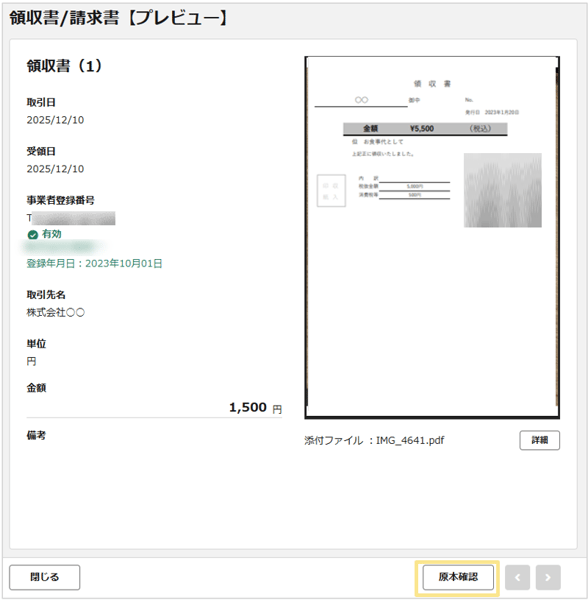
- プレビュー画面が開くので、アップロードされたデータと原本を突き合わせて確認
- 確認ができたら「原本確認」ボタンをクリック
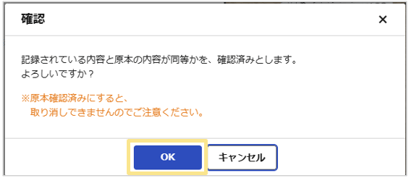
5.ダイアログが表示されるので、内容を確認し「OK」をクリック
≪完了≫
原本確認日などの確認
原本確認が完了すると領収書/請求書データの「原本確認者」「原本確認日」項目が更新されます。
「領収書/請求書管理」の閲覧画面、および一覧画面から確認できます。
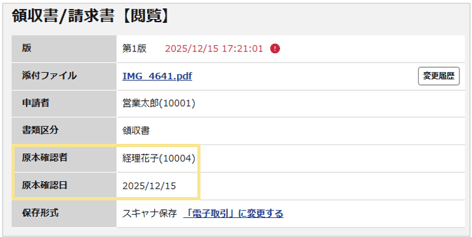
※「領収書/請求書管理」の一覧画面上には「原本確認日」のみ表示されます。「原本確認者」は一覧画面に表示できません。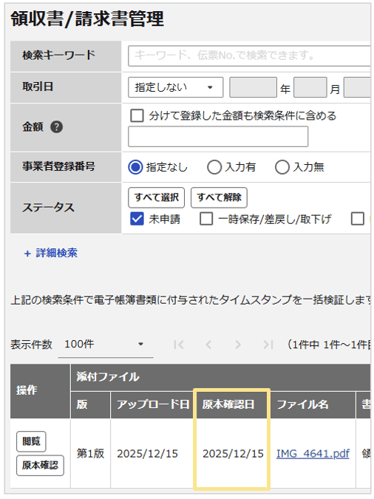
帳簿書類間の関連性の確保
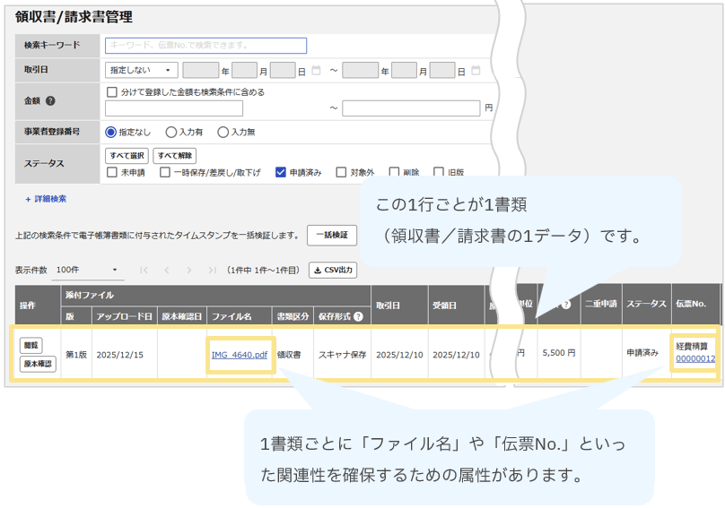
電帳法「スキャナ保存」の保存要件では、帳簿書類間の関連性の確保(※)が求められています。
※帳簿(会計ソフト)から、スキャンされた領収書/請求書データをたどることができる状態。
「楽楽精算」では帳簿書類間の関連性を確保するための属性として、伝票No.およびアップロードしたファイル名が存在します。
これらは、「仕訳データ出力」機能、および「伝票データ出力」機能にて出力できます。また、伝票No.およびファイル名を「検索キーワード」に指定して、対象の領収書/請求書を検索することが可能です。
※帳簿(会計ソフト)側にて上記の情報が検索できる状態になっていることが前提です。
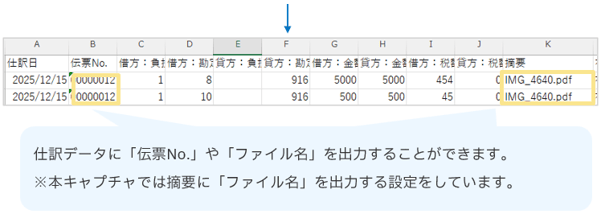
※「伝票データ出力」でも出力することができます。この情報を会計ソフトにも持たせることで相互に辿ることが可能です。
「仕訳データ出力」で出力
「経理処理」タブ > 「仕訳データ出力」は仕訳の任意の項目を設定し、出力する機能です。
「管理」タブ > 「計上仕訳の設定」および「仕訳データ出力の設定」で主な設定を行います。
「管理」タブ > 「計上仕訳の設定」をクリック
※計上仕訳を行わない場合は「支払仕訳の設定」に置き換えてご確認ください。
- 「摘要、フリーの設定」にて設定が必要な申請種別の「編集」ボタンをクリック
- フリー1~8の任意のフリー項目に「申請データ(明細) / 領収書/請求書_添付ファイル名(領収書/請求書)」を設定し「確定」ボタンをクリック
- 「仕訳データ出力の設定」の任意の仕訳設定の「編集」ボタンをクリック
- 「出力項目」にて、3で設定したフリー項目を「出力する項目」に配置し、「確定」ボタンをクリック
≪完了≫
「伝票データ出力」にて出力
※「申請・承認」タブ > 「伝票データ出力」は伝票の任意の項目を設定し、出力する機能です。
- 「管理」タブ > 「伝票データ出力の設定」にて「新規登録」をクリック
- 「メインデータ」および「出力設定名」を適宜選択、入力
- 「出力項目」にて項目の種類を「明細情報」とし、「領収書/請求書_添付ファイル名(領収書/請求書)」を選択
その他、適宜必要な項目を出力項目として選択し、「登録」
- 「申請・承認」タブ > 「伝票データ出力(全部門)」(あるいは(自部門))をクリック
- 「伝票データ出力」にて3で作成した設定を選択肢、「ファイル出力」
≪完了≫
入力期間判定と保存形式による原本保存の判定パターン
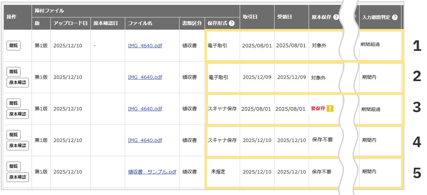
※現在の一覧画面の表示順とは異なりますが、便宜上本キャプチャにてご案内します。
領収書/請求書の「原本保存」のステータスは、「入力期間判定」と「保存形式」の組み合わせにより異なります。以下、いくつかの組み合わせを参考に判定パターンをご案内します。
【例】パターン1~5の状態は以下の通りです。
1:入力期間判定は「期間超過」であるが、保存形式が「電子取引」のため原本保存は「対象外」
2:入力期間判定は「期間内」かつ、保存形式が「電子取引」のため原本保存は「対象外」
3:入力期間判定は「期間超過」かつ、保存形式が「スキャナ保存」のため原本保存は「要保存」
4:入力期間判定は「期間内」かつ、保存形式が「スキャナ保存」のため原本保存は「保存不要」
5:入力期間判定は「期間内」かつ、保存形式が「未指定」のため原本保存は「保存不要」
(記事ID:4054)