
Step2の概要
電帳法に対応するためには、「電子帳簿保存法オプション」を利用する準備も必要です。
本Stepでは、「電子帳簿保存法オプション」を利用する準備についてご案内します。
それでは、早速設定をしてみましょう。以下に設定の具体的な手順をご案内します。
必須の設定
「電子帳簿保存法オプション」を利用するために必須の設定は、以下の2か所のみです!
- 「電子帳簿保存法オプション」の機能を有効にする
- 「領収書/請求書」項目を必要な画面に表示する
※「スキャナ保存」「電子取引」どちらに対応する場合も「楽楽精算」の設定箇所は共通です。
「電子帳簿保存法オプション」の機能を有効にする
「電子帳簿保存法オプション」を有効にする設定を行います。
設定は「管理」タブ > 「システム設定」から行います。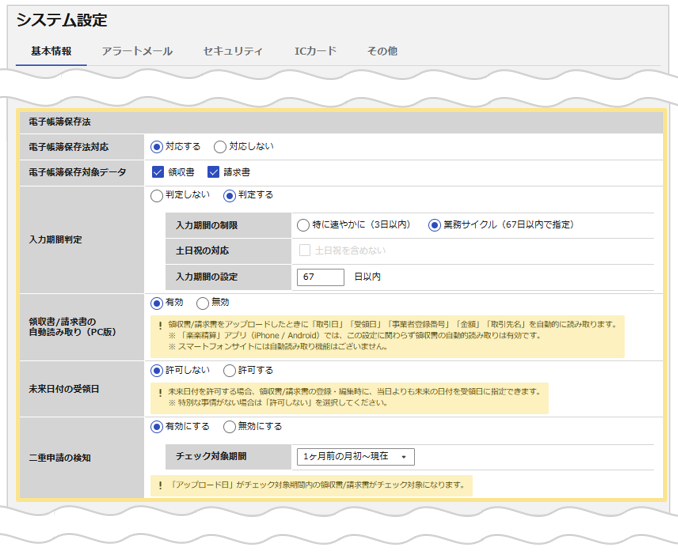
設定手順
- 「電子帳簿保存法対応」項目の「対応する」にチェック
- 「電子帳簿保存対象データ」項目で、「楽楽精算」に保存する書類にチェック
※「領収書」「請求書」どちらにもチェックが入っている場合、「領収書/請求書【新規登録】」画面の書類区分の初期値は「領収書」となります。
3.「入力期間判定」項目にて、入力期間内にタイムスタンプが付与されているかを
判定する/判定しないを選択します。
※入力期間判定の詳細は、後述の補足 入力期間判定機能についてをご確認ください。
※入力期間判定は補助機能です。「利用しない」にすることで電子帳簿保存法対応ができないわけではありません。
4. ≪3.を「判定する」にした場合≫
「入力期間の制限」項目にて、採用している方式を選択
5. ≪4.を「特に速やかに(3日以内)」にした場合≫
入力期間に土日祝を含めない場合は「土日祝を含めない」項目にチェック
※土日祝以外を非営業日に設定することはできません。
6. ≪4.を「業務サイクル(67日以内)」にした場合≫
「入力期間の設定」に、タイムスタンプ付与までの業務日数を67日以内で設定
※日数には土日祝が含まれます。
7.必要に応じて「領収書/請求書の自動読み取り(PC版)」の有効/無効を選択
※「有効」にすると、パソコン版において領収書/請求書をアップロードした際に
「取引日」「受領日」「金額」「取引先」「事業者登録番号」が自動的に読み取られます。
8.必要に応じて「未来日付の受領日」の許可しない/許可するを選択
※「許可しない」を選択すると、領収書/請求書の登録・編集時に、
誤って当日よりも未来の日付を受領日に指定した場合にエラーとなります。
運用上の特別な事情が無い場合は「許可しない」を選択してください。
9.「二重申請の検知」の有効にする/無効にするを選択
※「有効にする」を選択した場合、二重申請の恐れがあるかを判定する「チェック対象期間」をプルダウンから選択してください。
「チェック対象期間」は、領収書/請求書の「アップロード日」を基準にします。
詳細は電子帳簿保存法オプション 二重申請防止機能の仕様(判定基準・タイミングなど)をご確認ください。
10.「確定」ボタンをクリック
≪完了≫
補足
【補助機能】入力期間判定機能について
「入力期間判定」機能は、受領日からタイムスタンプ付与までの日数が、設定した「入力期間」の日数を超過しているかどうかを判定する機能です。その判定結果と保存形式に応じて、原本の「要保存/保存不要」が表示されます。
【判定の流れ】
- 「受領日からタイムスタンプ付与までの日数」が、入力期間内か超過しているかを判定
下図の1、2の差分が3で設定した日数を超過しているかを判定します。
■領収書/請求書一覧 > 閲覧
※領収書/請求書(管理タブ)からも閲覧可能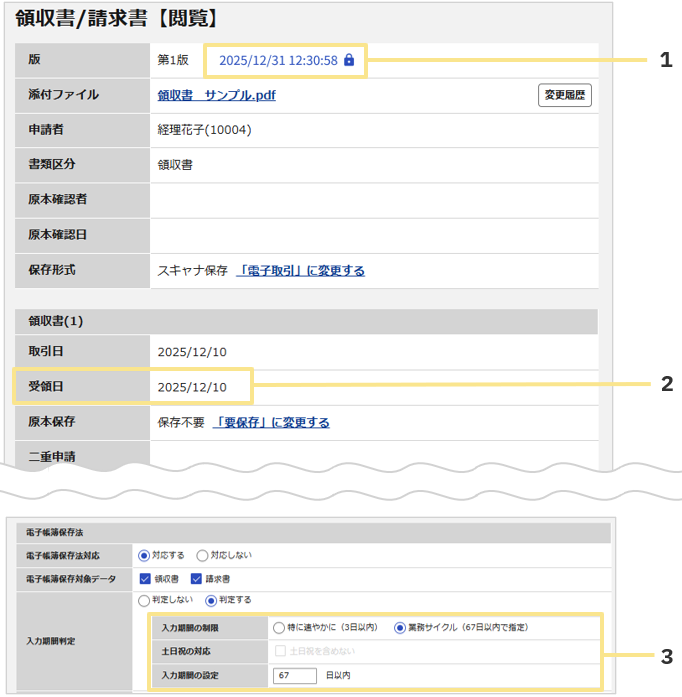
- 保存形式が「スキャナ保存」の場合、入力期間の判定に応じて「領収書/請求書」原本の保存要否を表示
※保存形式が「電子取引」の場合は入力期間の判定に関わらず、原本保存は「対象外」となります。
「領収書/請求書」項目を必要な画面に表示する
「領収書/請求書」項目を、必要な申請画面に表示させましょう。
(設定することで伝票に領収書/請求書を添付するボタンが表示されます。)
「領収書/請求書」項目は「精算」伝票と「支払依頼」に配置できます。
※「出張申請」や「経費申請」などの事前申請の伝票には配置できません。
設定手順
- 「管理」タブ >「項目設定」をクリック
- 「明細項目」>「領収書/請求書」項目の「編集」ボタンをクリックし「任意」または「必須」に設定
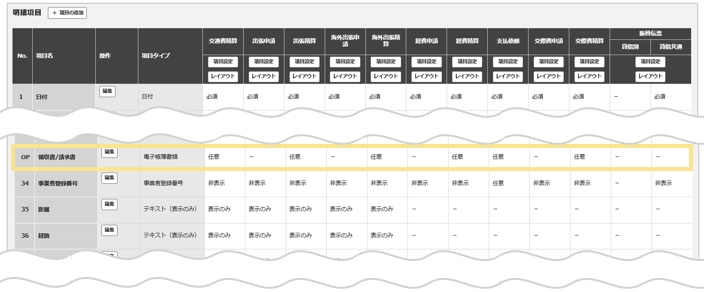
- 「確定」ボタンをクリック
- 「領収書/請求書」項目のレイアウトを編集するため、該当の申請種別の「レイアウト」
(赤く表示されているボタン)をクリック
「申請画面レイアウト【編集】」画面の「未配置項目」にある「領収書/請求書」を、表示させたい位置にドラッグ&ドロップで設定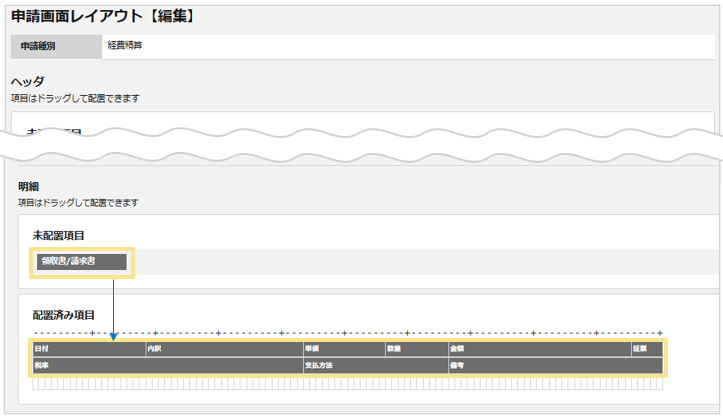
- 「確定」ボタンをクリック
- 「項目設定」画面に戻るので、こちらの画面でも「確定」ボタンをクリック
任意の設定
領収書/請求書登録時に入力した「取引先名」と「備考」の情報が申請時の明細に反映される設定にする
領収書/請求書を登録する際には、「取引日」や「受領日」、「取引先名」、「金額」、「事業者登録番号」、「備考」といった情報を登録します。
上記のうち、「取引日」「金額」「事業者登録番号」については設定をせずとも、領収書/請求書を明細に紐づけた際に、決まった項目に反映がされます。
ただし、「取引先名」「備考」の情報を紐づけた明細に反映するためには事前に設定が必要です。詳細は、領収書/請求書登録時に入力した「取引先名」と「備考」の情報を申請時の明細に反映する設定方法を知りたいをご確認ください。
「電子帳簿保存法オプション」を利用する準備ができたら、
次は Step3:運用開始に向けて に進みましょう。
(記事ID:4066)






