
概要
アップロードした領収書/請求書の取引日や受領日、事業者登録番号、取引先名、金額、備考などを修正したい場合の手順をご案内します。なお、PDFファイルが不鮮明であることが理由で、再スキャンや再発行された領収書/請求書は、新規にアップロードし直すのではなく、既存のデータを更新してください。
※取引先より内容の変更があり、訂正された領収書/請求書の再発行を受けた場合は、再度新規アップロードをお願いします。
修正・更新できる範囲
以下の領収書/請求書は、修正・更新できます。
- 申請者本人がアップロードした、申請前の領収書/請求書
- 代理アップロードされた、申請前の領収書/請求書
※代理アップロードは、「代理申請者」または「領収書/請求書の代理登録者」が可能です。詳細は、【申請者】領収書/請求書を代理アップロードする手順をご確認ください。
※伝票状態が取下げ/差戻し/一時保存の場合も修正できます。
伝票に紐づいている領収書/請求書を修正するには、まず紐づけの解除が必要です。
そのため、伝票に紐づいていない場合(伝票を新規で作成する場合)と、伝票に紐づいている場合(伝票状態が取下げ/差戻し/一時保存の場合)とで手順が異なりますので、ケース別にご案内します。
伝票に領収書/請求書が紐づいていない場合の修正・更新手順
(伝票を新規作成する場合)
- 以下のいずれかの方法より、「領収書/請求書一覧」の画面を開く
①「楽楽精算」ログイン直後、右上の「領収書/請求書」をクリック
②申請画面の「領収書/請求書」をクリック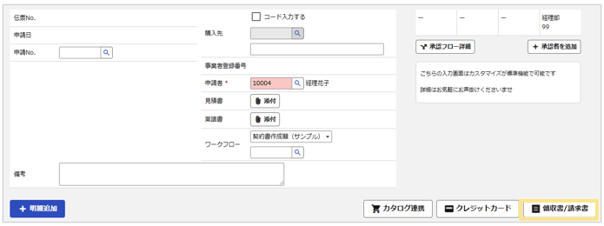
③申請画面の明細編集および明細追加画面内の領収書/請求書の「添付」ボタンをクリック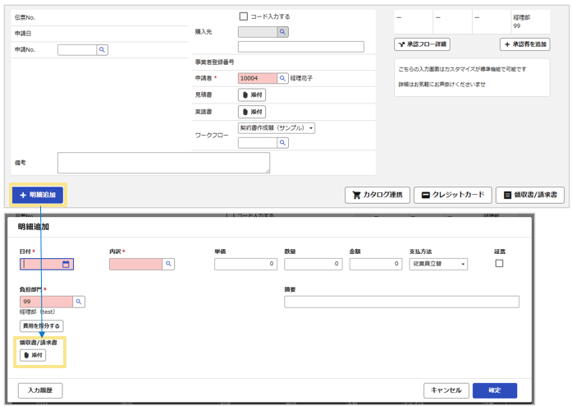
- 「領収書/請求書」の一覧画面にて修正・更新したい領収書/請求書の「編集」をクリック
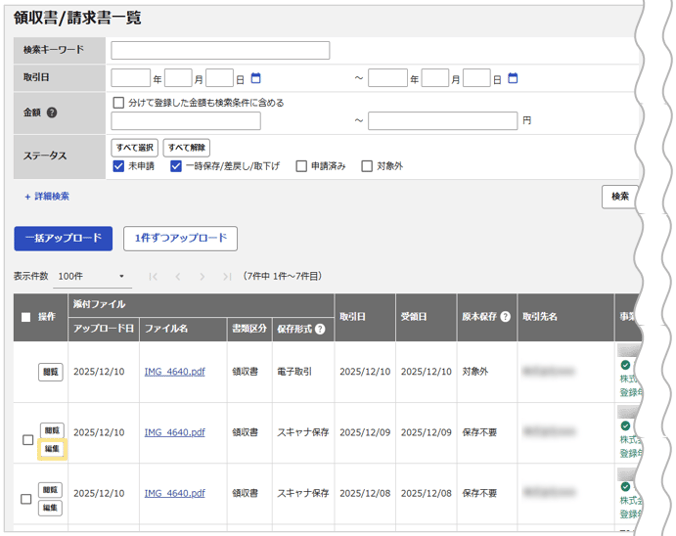
こちらは手順1.①の「楽楽精算」ログイン直後、右上の「領収書/請求書」から開いた「領収書/請求書」の一覧画面です。手順1.②③の画面では、「一括アップロード」「1件ずつアップロード」ボタンは表示されません。 - 「添付ファイル」そのものを更新する場合は「ファイルを選択」から差し替えるPDFファイルを選択しアップロード
※領収書/請求書を差し替えた場合、変更履歴が保存されます。 - 申請者を変更する場合は「申請者」項目を変更
※申請者を変更した場合は原本保存も更新します。
※原本確認済の領収書/請求書の場合、申請者の変更ができません。 - 日付や取引先名、金額などを修正する場合は「書類」欄の各項目を修正
6.「確定」ボタンをクリック
※領収書/請求書の二重申請防止のため、「確定」ボタンをクリック後、過去に申請した領収書/請求書と内容が重複している恐れがある場合、下記のような確認画面が表示することができます。
確認画面の表示方法は、Step2:「楽楽精算」内で必要な対応~電子帳簿保存法オプションの設定~をご確認ください。
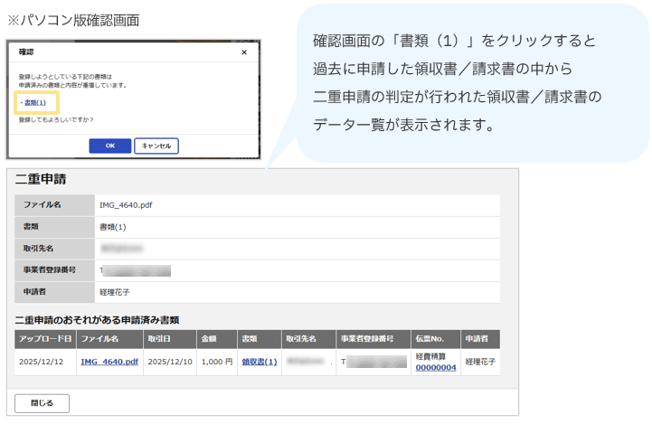
※確認画面は、事業者登録番号の入力確認画面のあとに表示されます。
≪完了≫
伝票に領収書/請求書が紐づいている場合の修正・更新手順
(伝票状態が取下げ/差戻し/一時保存の場合)
前提として領収書/請求書を修正する場合は、伝票に紐づいている領収書/請求書の紐づきを解除する必要があります。 また、「金額」や「書類」の追加・削除があるかどうかで操作方法が異なります。
「金額」や「書類」の数に変更がない場合の修正手順
- 「申請・承認」タブ > 該当の申請種別のアイコンの「一覧」ボタンをクリック
- 修正したい伝票を開き、該当の伝票明細の鉛筆マークをクリック
- 添付されている領収書/請求書の「×」ボタンをクリックし紐づけを解除
- 領収書/請求書の「添付」ボタンをクリック後、該当の領収書/請求書の「編集」ボタンをクリック
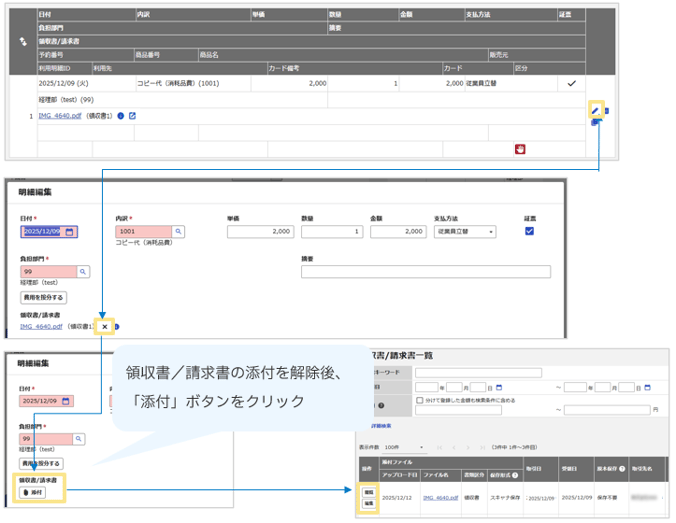
- 領収書/請求書の内容を修正後、「確定」ボタンをクリック
- 修正した領収書/請求書の「選択」ボタンをクリック
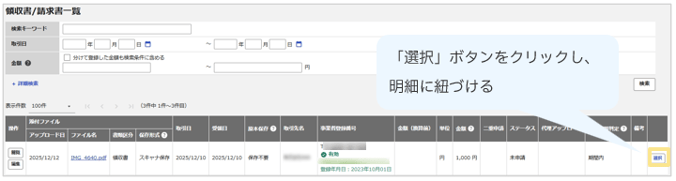
- 明細追加画面の「確定」ボタンをクリック
- 「申請」ボタンをクリック
≪完了≫
「金額」や「書類」の追加をする際の修正手順
- 「申請・承認」タブ > 該当の申請種別のアイコンの「一覧」ボタンをクリック
- 修正したい伝票を開き、該当の伝票明細の鉛筆マークをクリック
- 添付されている領収書/請求書の「×」ボタンをクリックし紐づけを解除
- 領収書/請求書の「添付」ボタンをクリック後、該当の領収書/請求書の「編集」ボタンをクリック
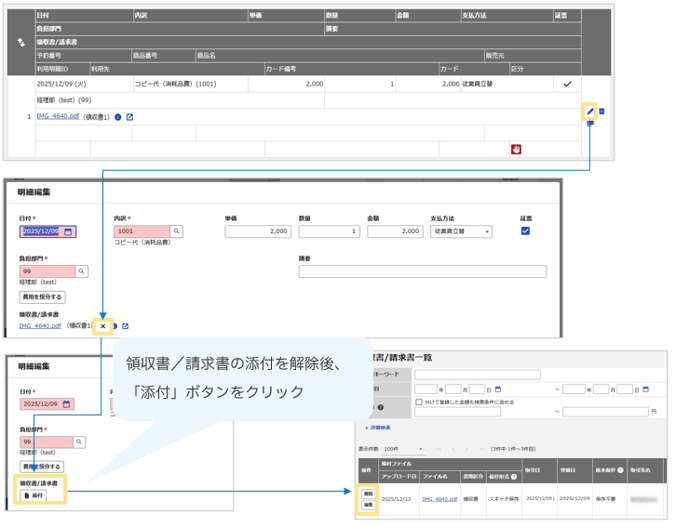
- 領収書/請求書の「金額」または「書類」を追加後、「確定」ボタンをクリック
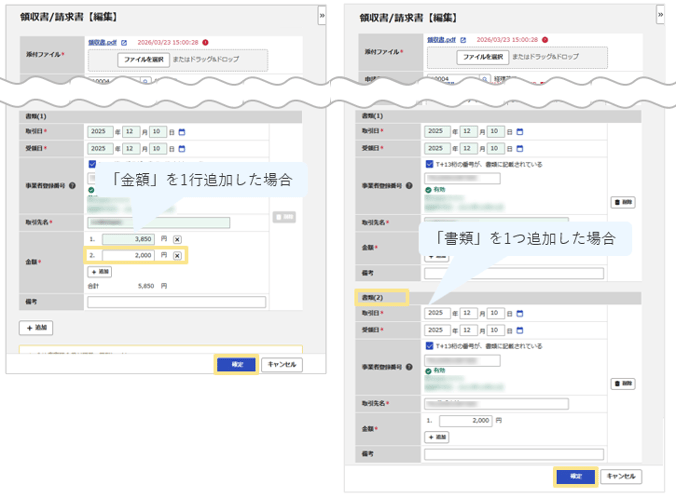
- 修正した領収書/請求書の1つ目の「選択」ボタンをクリック
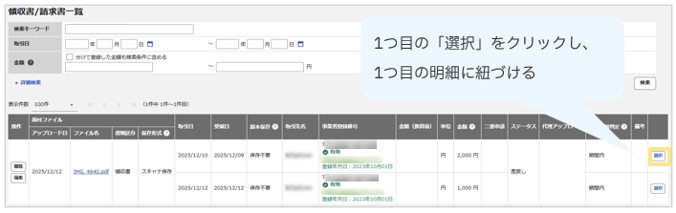
- 明細追加画面の「確定」ボタンをクリック
- 「明細追加」ボタンをクリック(明細コピーでも可能)
- 「領収書/請求書」の「添付」ボタンをクリック
- 修正した「領収書/請求書」の2つ目の「選択」ボタンをクリック
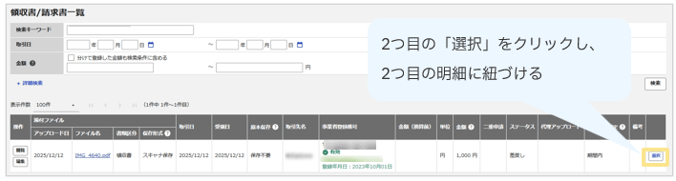
- 明細追加画面の「確定」ボタンをクリック
- 「申請」ボタンをクリック
≪完了≫
「金額」や「書類」の削除をする際の修正手順
- 「申請・承認」タブ > 該当の申請種別のアイコンの「一覧」ボタンをクリック
- 修正したい伝票を開き、不要な伝票明細の削除ボタンをクリック
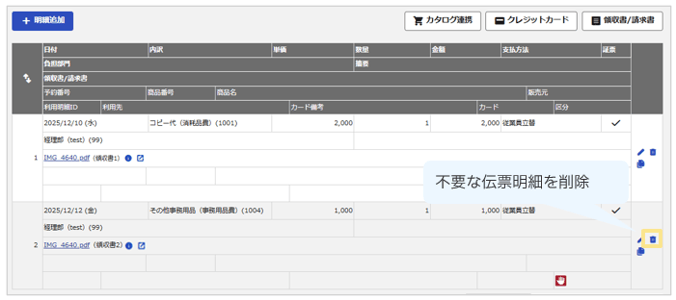
- 残った伝票明細の鉛筆マークをクリック
- 添付されている領収書/請求書の「×」ボタンをクリックし紐づけを解除
- 領収書/請求書の「添付」ボタンをクリック後、該当の領収書/請求書の「編集」ボタンをクリック
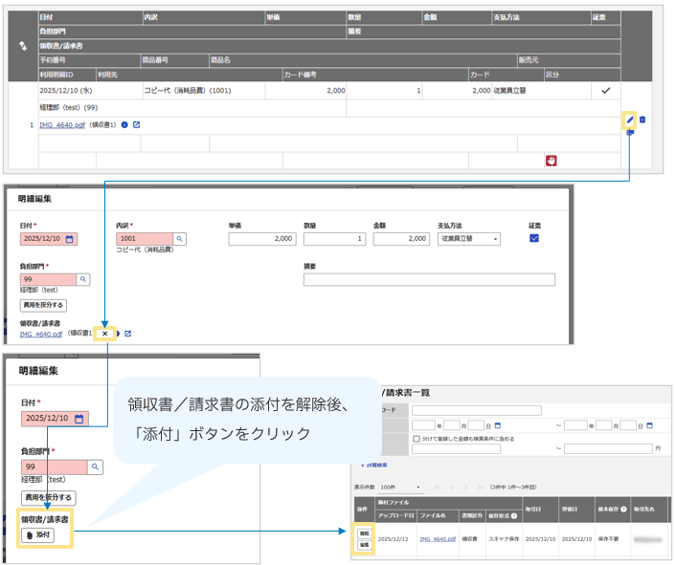
- 領収書/請求書の「金額」または「書類」を削除後、「確定」ボタンをクリック
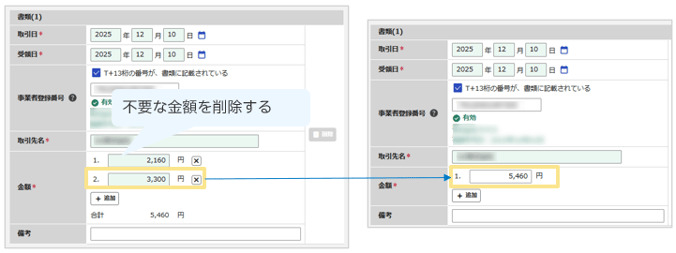
- 修正した領収書/請求書の「選択」ボタンをクリック
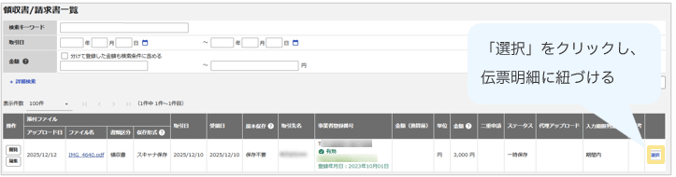
- 明細追加画面の「確定」ボタンをクリック
- 「申請」ボタンをクリック
≪完了≫
補足
-
金額/書類が複数存在する領収書/請求書を修正した場合、修正しなかった明細についても領収書/請求書の紐づけをし直す必要があります。
紐づけをし直さない状態で申請すると、以下のようにエラーとなります。
【例】伝票明細が2つあり、1つ目の伝票明細から領収書/請求書の修正後、2つ目の伝票明細の領収書/請求書の紐づけをし直さなかった場合
伝票明細に紐づいた領収書/請求書を削除後、再度紐づけを行ってください。
詳細の手順は、「金額」や「書類」の削除をする際の修正手順をご確認ください。 -
アップロード時に自動読取が行われた項目は、入力項目画面とプレビュー画面がそれぞれ緑色でハイライト表示されます。
詳細は、領収書/請求書(ログイン直後右上) > 自動読取項目のハイライト表示についてをご確認ください。
更新した領収書/請求書のPDFファイルのバージョン管理
PDFファイルの更新時は、過去の最新バージョンの領収書/請求書に対して、新たなバージョンを追加で保存します。最新バージョン以外の領収書/請求書に対しては更新できません。
更新したデータの確認方法
領収書/請求書PDFファイルの更新を行った場合は、すべてのバージョンに関する変更履歴(変更年月日、変更作業実施担当)が保存されます。
また、自身が登録したPDFファイルの変更履歴はログイン画面右上「領収書/請求書」の「閲覧」から確認できます。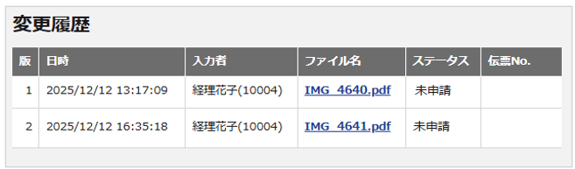
版・タイムスタンプの更新について
添付されたファイルデータの中身が元のファイルと同一であるかを判定し、同一でない場合に版・タイムスタンプが更新されます。
※アップロードしたファイルをダウンロードし、ファイル名を変更してアップロードし直した場合は、データが同一とみなされ、版・タイムスタンプは更新されません。
※タイムスタンプも差異の判定に入ります。そのため、ファイルをアップロードしタイムスタンプが付与された後に、同じファイル(タイムスタンプが付与される前)をアップロードした場合はタイムスタンプの差分が発生するため、版・タイムスタンプが更新されます。
【例】
<版・タイムスタンプが更新されない場合>
・「楽楽精算」にアップロードしたファイルをダウンロードし、「編集」より再度添付し更新
・「楽楽精算」にアップロードしたファイルをダウンロードし、ファイル名称だけを変更した
上で、「編集」より 再度添付しなおして更新
<版・タイムスタンプが更新される場合>
・「編集」より、全く別のファイルを再度添付しなおして更新
関連記事
- 【申請者】領収書/請求書のアップロード・申請・修正・削除方法(全体概要)
- 【申請者】領収書/請求書をアップロードする手順
- 【申請者】領収書/請求書を代理アップロードする手順
- 【申請者】領収書/請求書を申請する手順
- 【申請者】アップロードした領収書/請求書を確認する手順
- 【申請者】アップロードした領収書/請求書を削除する手順
(記事ID:4073)






