概要
本記事では、スマートフォンアプリでの領収書のアップロード手順についてご案内します。
スマートフォンアプリでの領収書アップロードは方法は以下の2つです。
- スマートフォンアプリ上で撮影する方法
- スマートフォンに保存済みの領収書をアップロードする方法
「楽楽精算」アプリをご利用いただく前に、「楽楽精算」本体での基本設定を行っていただく必要があります。基本設定がお済みでない方は、電子帳簿保存法オプション スマートフォンアプリの基本設定(全体概要)をご確認の上、設定を行ってください。
アップロード手順
【iPhone】領収書を1枚ずつ撮影する手順
1.「書類」タブ >「領収書の読み取り」をタップし、カメラを起動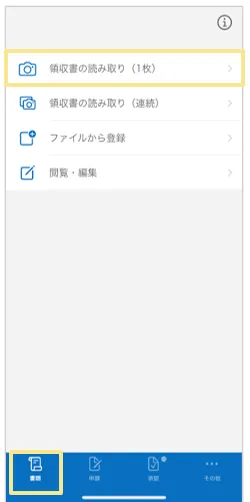
2.カメラで領収書を正面に捉え、シャッターボタンをタップして撮影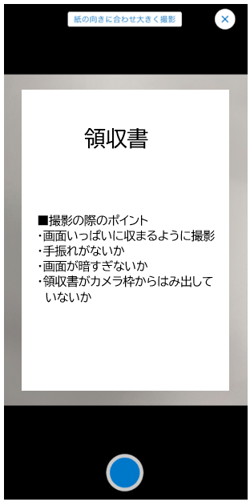
3.領収書を「楽楽精算」アプリが読取
※画像を自動認識するため、読取には時間がかかることがあります。
4.読み取った結果が表示されるので内容を確認
※自動読取機能で読み取られるのは以下の項目です。
「取引先名」「取引日」「受領日」「事業者登録番号」「金額」
※領収書の内容が読めることを確認してください。 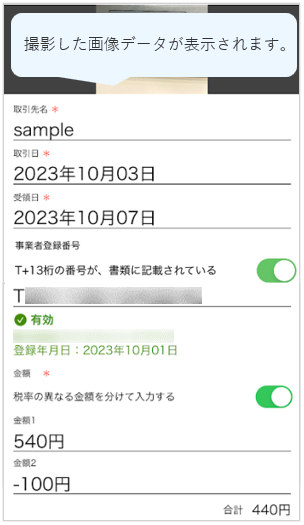
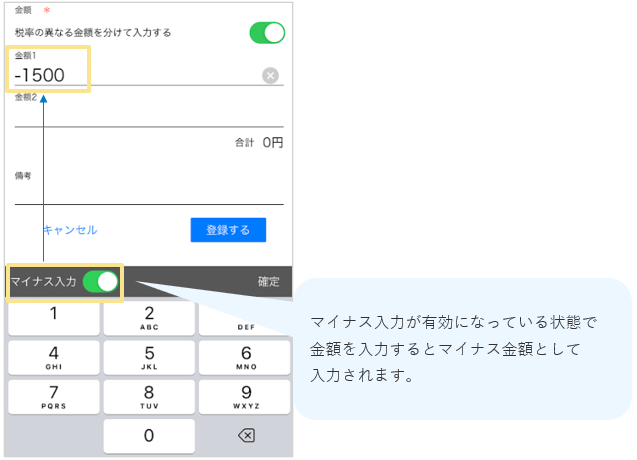
5.必要に応じて該当項目をタップして修正
6.「登録する」をタップ
※アプリから撮影して登録した場合、保存形式は自動的に「スキャナ保存」として保存されます。
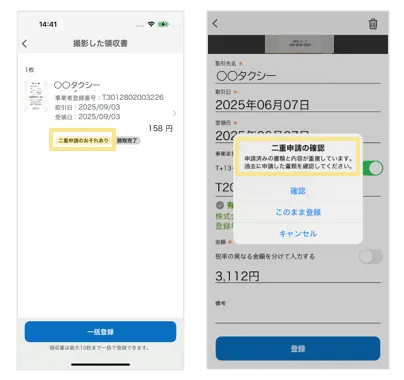
※「二重申請の検知」を「有効にする」に設定することで、過去に申請した領収書/請求書と内容が重複している恐れがある場合に確認画面を表示させることができます。
詳細は、Step2:「楽楽精算」内で必要な対応~電子帳簿保存法オプションの設定~ > 「電子帳簿保存法オプション」の機能を有効にするをご確認ください。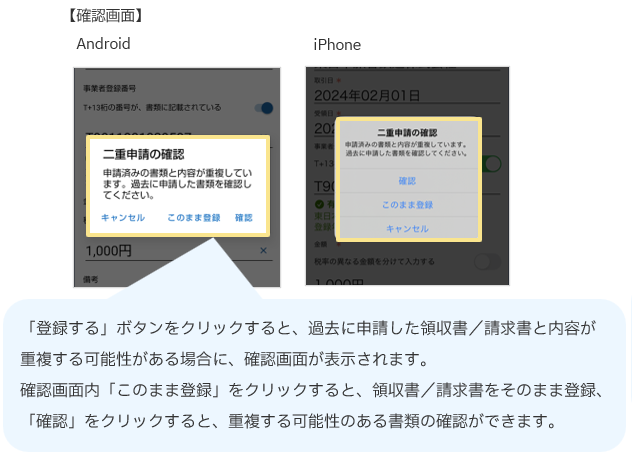 ≪完了≫
≪完了≫
【Android】領収書を1枚ずつ撮影する手順
1.「書類」タブ >「領収書の読み取り(1枚)」ボタンをタップし、カメラを起動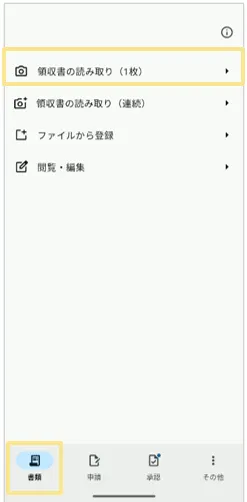
2.カメラへのアクセスの有効化
以下の画面が表示されますので、「許可」をタップしてください。
領収書の読取にはカメラへのアクセス許可が必要となります。
※カメラの利用用途は、領収書撮影です。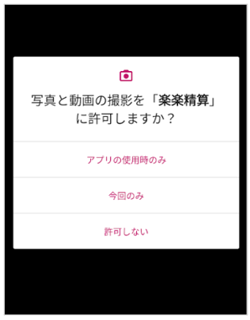
※選択肢はご利用の端末によって異なる場合があります。
3.カメラで領収書を正面に捉え、シャッターボタンをタップして撮影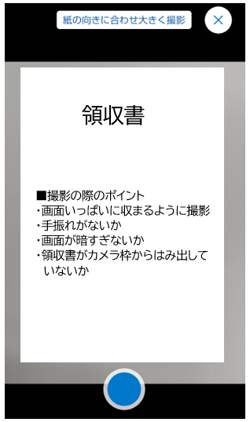
4.領収書を「楽楽精算」アプリが読取
※画像を自動認識するため、読取には時間がかかることがあります。
5.読み取った結果が表示されるので内容を確認
※自動読取機能で読み取られるのは以下の項目です。
「取引先名」「取引日」「受領日」「事業者登録番号」「金額」
※領収書の内容が読めることを確認してください。 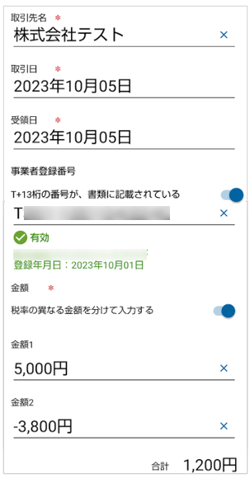
6.必要に応じて該当項目をタップして修正
7.「登録する」をタップ
※スマートフォンアプリから撮影して登録した場合、保存形式は自動的に「スキャナ保存」として保存されます。
※「二重申請の検知」を「有効にする」に設定することで、過去に申請した領収書/請求書と内容が重複している恐れがある場合に、確認画面を表示させることができます。
詳細は、Step2:「楽楽精算」内で必要な対応~電子帳簿保存法オプションの設定~ > 「電子帳簿保存法オプション」の機能を有効にするをご確認ください。
≪完了≫
【iPhone/Android共通】領収書の連続撮影手順
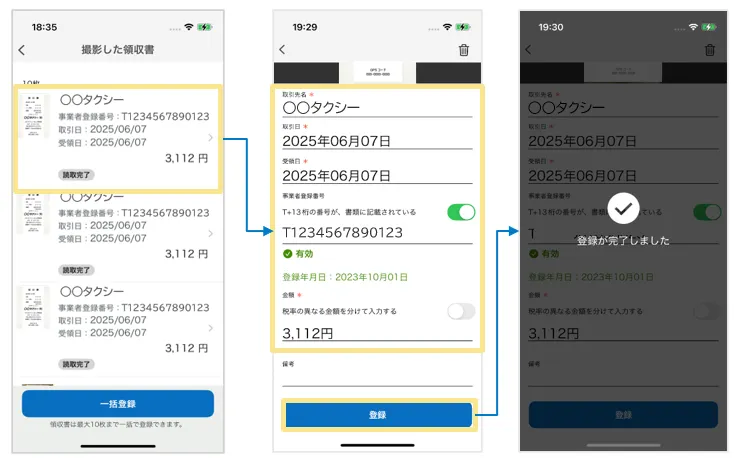
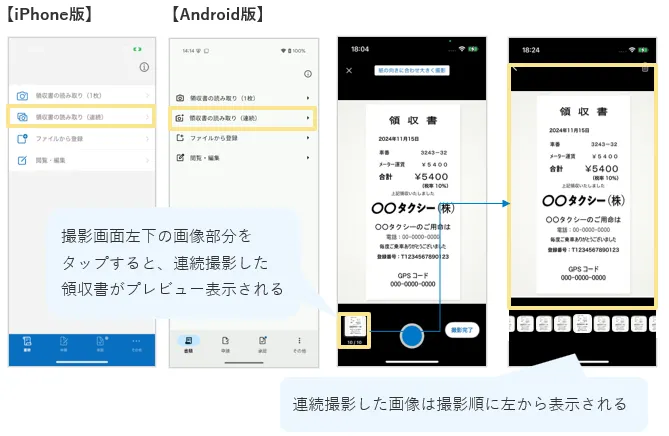
1.「書類」タブ >「領収書の読み取り(連続)」ボタンをタップする
2.シャッターボタンをタップする
※最大10枚まで撮影が可能です。
※撮影画面左下の画像部分をタップすると、連続撮影した領収書がプレビュー表示されます。
3.「撮影完了」をタップすると自動読取結果の確認画面が表示されます
※読取に失敗した項目など必須項目が空欄の場合には、エラーや警告が表示されます。
4.読み取った値が正しいかどうか確認し、「一括登録」をタップ 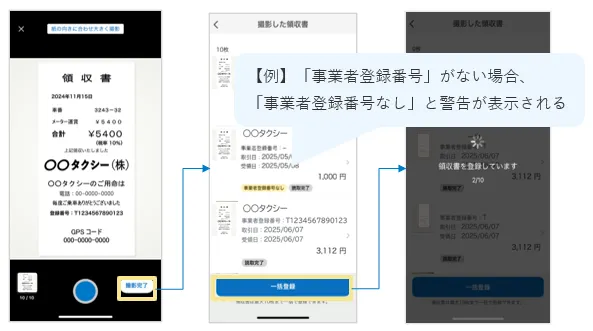
※iPhone版のイメージ図となります。
≪完了≫
【iPhone/Android共通】複数明細の登録手順
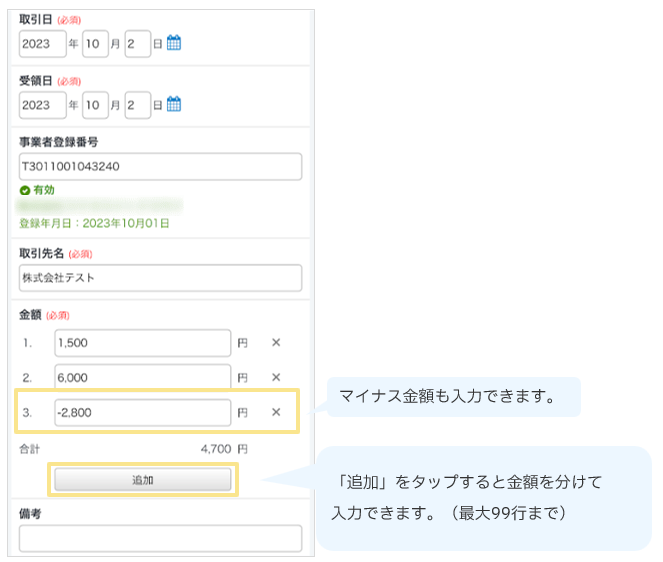
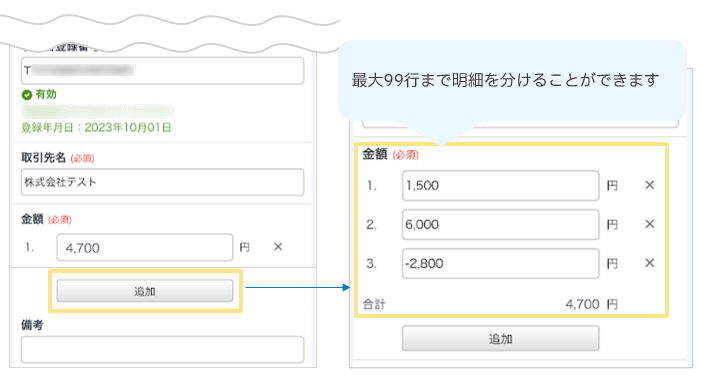
スマートフォンアプリからの撮影時には、以下のように2行まで金額を分けて登録できます。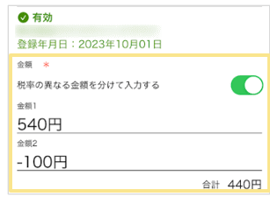
ここでは、勘定科目や税区分、負担部門などを分けて明細登録するにあたり、3行以上に分けて登録したい場合の手順をご案内します。
- カメラで領収書を正面に捉え、シャッターボタンをタップして撮影
- 領収書を「楽楽精算」アプリが読取
※画像を自動認識するため、読取には時間がかかることがあります。
- 読み取った結果が表示されるので内容を確認
※金額は後ほど分けることができるため、ここでは金額を分けずに登録します。
- 必要あれば該当項目をタップして修正
- 「登録する」をタップ
※ここまでで、領収書のアップロードは完了です。ここから金額を分けるため編集を行います。
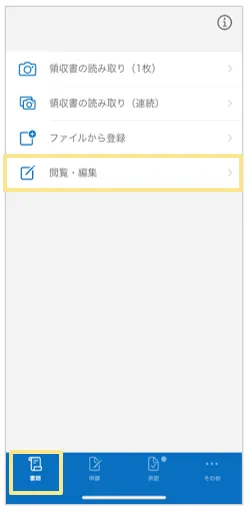
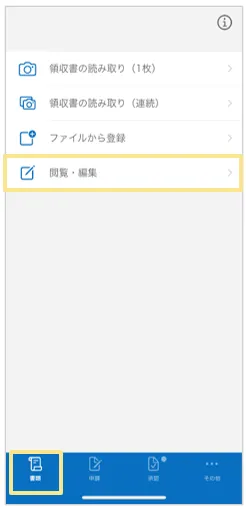
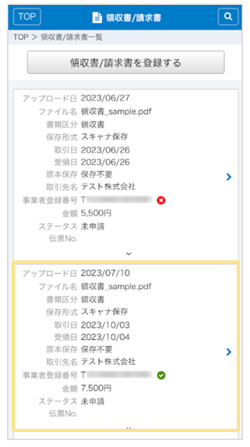
- 「書類」タブ >「閲覧・編集」をタップ
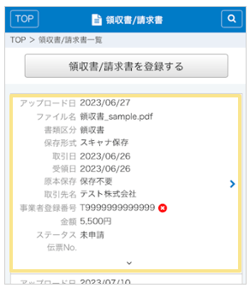
- 先ほどアップロードした領収書をタップ
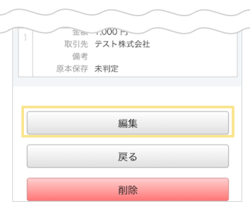
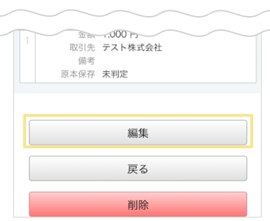
- 「編集」をタップ
- 金額の「追加」をタップし、金額を分けて入力
- 「確定」タップ
≪完了≫
【iPhone/Android共通】撮影時お知らせメッセージの表示
スマートフォンで撮影可能な最大サイズであるA4の領収書を撮影する場合、解像度:200dpi以上を満たすためには、スマートフォンのカメラが長辺2338px, 短辺1654px以上(約387万画素以上)で撮影ができる必要があります。
「楽楽精算」アプリでは、撮影時に余白が入ることも考慮して、ご利用のスマートフォンのカメラの画素数が低いなどの理由により長辺2800px, 短辺2000px(560万画素)に満たない場合は、以下のメッセージが表示されます。
【メッセージ】
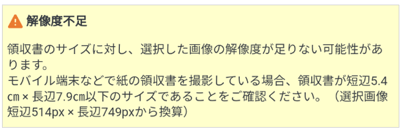 ○○cmや○○pxの箇所は撮影したデータによって異なります
カメラを起動し領収書を撮影し読取が完了した直後に登録画面に表示されます。
(取引日や受領日を入れて「登録する」を押した後ではありません。)
上記メッセージが表示された場合は、以下の対応をお願いします。
- 200dpi以上確保できるサイズの領収書であることを確認して、そのままアップロード
- 解像度の高い別のスマートフォンでの撮影や複合機のスキャナで撮り直す
【iPhone/Android共通】撮影済み/保存済み領収書のアップロード手順
ログイン後トップ画面の「領収書の読み取り(1枚)」または「領収書の読み取り(連続)」
ではなく、「ファイルから登録」より登録する方法をご案内します。
この方法では、すでに撮影していたファイルや、ダウンロードしたファイルをアップロードすることができます。
※「閲覧・編集する」>「領収書/請求書を登録する」からも同じ手順でアップロード可能です。
※操作方法は、【iPhone】【Android】共通です。
- 「書類」タブ >「ファイルから登録」をタップ
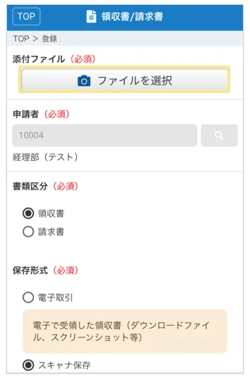
- 「ファイルを選択」をタップ
※「写真を撮る」や「フォトライブラリ」などの選択肢が表示されます。端末の案内に従い処理を進めてください。(選択肢はご利用の端末により異なります)
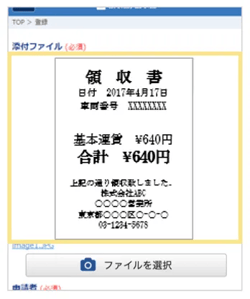
- アップロードする領収書/請求書の画像のプレビューを確認
※領収書/請求書の内容が読めることを確認してください。
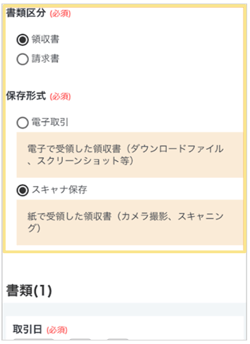
- 書類区分、保存形式を選択
- 領収書/請求書の読取結果が表示されるため内容を確認
※自動読取機能で読み取られるのは以下の項目です。
「取引日」「受領日」「事業者登録番号」「取引先名」「金額」
≪完了≫
関連記事
(記事ID:4081)