
概要
- 「伝票作成AIエージェントオプション」(有料)および「電子帳簿保存法オプション」(有料)のお申込が必要です。
ご希望のお客様は画面右上の「お問い合わせ」よりお問い合わせください。 - パソコン版、スマートフォンアプリ において、領収書を選択するだけで、AIが事前申請やクレジットカード利用明細などの関連資料を自動で解析し、紐づけを提案します。
※スマートフォンブラウザ版は対象外です。
さらに、過去の承認済み伝票データをもとに勘定科目や内訳といった伝票項目を自動で補完し、伝票の作成から一時保存までを全自動で行います。
利用時の注意事項
- パソコン版、スマートフォンアプリ(iPhone版/ Android版)のみに対応しています。
※スマートフォンブラウザ版は対象外です。 - 「経費精算」のみに対応しています。
※「出張精算」や「支払依頼」など他の申請種別は対象外です。 - 「SSLクライアント認証オプション」をご利用中の環境では利用できません。
その他の注意事項は、伝票作成AIエージェントの仕様と注意点をご確認ください。
設定手順
「伝票作成AIエージェントオプション」を利用するためには主に以下2つの設定が必要です。
1.「電子帳簿保存法オプション」を利用するための設定
2.「伝票作成AIエージェントオプション」を利用するための設定
※1と2は順不同です。
1.「電子帳簿保存法オプション」を利用するための設定
「電子帳簿保存法オプション」を利用するための設定手順の詳細は、Step2:「楽楽精算」内で必要な対応 ~電子帳簿保存法オプションの設定~をご確認ください。
2.「伝票作成AIエージェントオプション」を利用するための設定
①「申請種別の設定」で経費精算を利用する
- 「管理」タブ > 「申請種別の設定」をクリック
- 「経費精算」> 「申請種別の利用」>「利用する」を選択
- 「確定」ボタンをクリック
≪完了≫
②「権限マスタ」で権限を付与する
- 「管理」タブ > 「社員マスタ」をクリック
- 「伝票作成AIエージェントオプション」を使用する社員の「編集」または「閲覧」から「権限」を確認
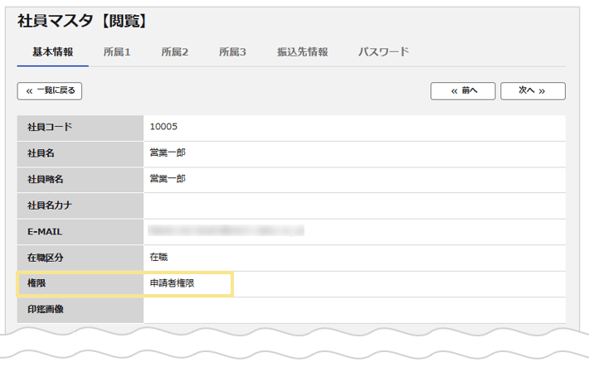
- 「管理」タブ > 「権限マスタ」をクリック
- 2.で確認した「権限名」の「編集」をクリック
- 以下2か所のチェックボックスにチェックを入れる
「申請・承認」>「申請」>「経費精算」
「申請・承認」>「伝票作成AIエージェント」>「伝票作成AIエージェント」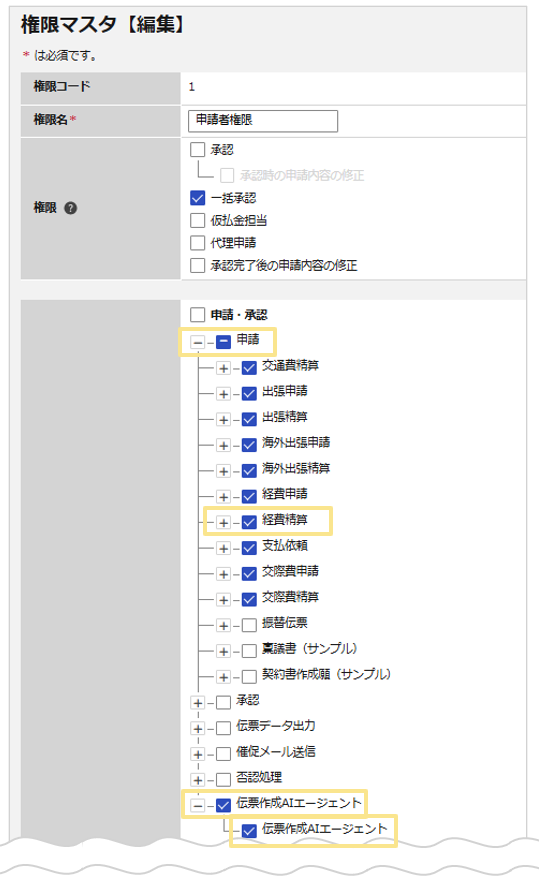
- 「確定」ボタンをクリック
≪完了≫
③スマートフォン設定を有効にする
スマートフォンアプリで利用する場合は、ご設定ください。
-
「管理」タブ > 「システム設定」をクリック
- 「セキュリティ」タブをクリック
- 「スマートフォン設定」>「有効にする」を設定
- 「確定」ボタンをクリック
≪完了≫
伝票作成AIエージェントの運用手順
以上で「伝票作成AIエージェントオプション」を利用するための準備は完了です。
伝票作成AIエージェントの運用手順の詳細は、伝票作成AIエージェントオプションの運用手順をご確認ください。
(記事ID:1331)