
概要
- 本機能は、「電子帳簿保存法オプション」(有料)および「楽楽電子保存」(有料版)をご契約中のお客様が、追加申込なしでご利用いただける機能です。
- パソコン版「楽楽精算」から経費申請や支払依頼を行う際、領収書/請求書だけでなく、「見積書」「注文書(発注書)」「契約書」「納品書」「検収書」「支払通知書」などの証憑ファイルを添付して申請・承認し、「楽楽電子保存」へデータ連携・保存できます。
- アップロードされたファイルはAI-OCR機能により自動読取され、伝票の「申請」ボタンをクリックした時点でデータ連携が行われます。
- 経費申請や支払依頼のヘッダ項目に、「楽楽電子保存」の項目を配置することで、対象のPDFファイルをアップロードして運用できます。
- 本記事では初期設定手順について説明します。本機能の運用手順については、「楽楽電子保存」自動連携の運用方法をご確認ください。
利用時の注意事項
-
「経費申請」および「支払依頼」の伝票のみが対象です。
-
スマートフォンアプリおよびスマートフォンブラウザ版からは、証憑ファイルの追加、選択、編集操作はできません。添付されたファイルの閲覧のみ可能です。
- アップロード可能なファイル形式はPDFのみです。
- 1ファイルあたりのサイズ上限は20MBです。1伝票あたり最大10件、かつ1回のアップロードあたり合計100MBまで添付可能です。
- 本機能によりアップロードされた証憑ファイルは、他伝票に重複して紐づいていないかをチェックする「二重申請チェック」の対象外となります。
設定手順概要
「楽楽電子保存」自動連携機能を利用するためには、以下の手順に沿って設定を行う必要があります。
手順1 「楽楽電子保存」での連携設定 :連携URL・ワンタイムパスワードの発行
手順2 「楽楽精算」での連携設定 :外部システム連携の有効化
手順3 項目設定とレイアウト設定 :申請画面に項目を表示
手順4 権限マスタの設定 :管理者へのメニュー権限付与
手順1:「楽楽電子保存」での連携設定
- 「楽楽電子保存」の「ラベル管理」画面を開き、「楽楽精算」用のラベルを新規追加する
【例】ラベル名「楽楽精算連携」 -
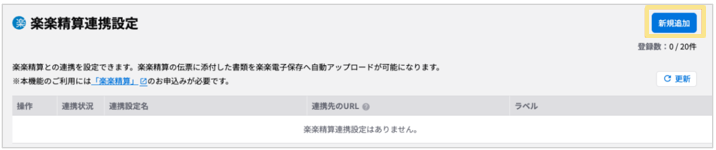
「楽楽電子保存」の「楽楽精算連携設定」画面を開き、「新規追加」ボタンをクリック
-
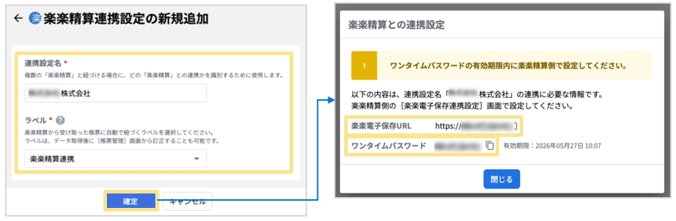
「連携設定名」に任意の名称を入力し、手順1.で追加した「ラベル」を選択
-
「楽楽精算」に設定するための「連携URL」と「ワンタイムパスワード」が表示されるためコピー
-
「楽楽精算連携設定」一覧に設定が追加される
≪完了≫
手順2:「楽楽精算」での連携設定
-
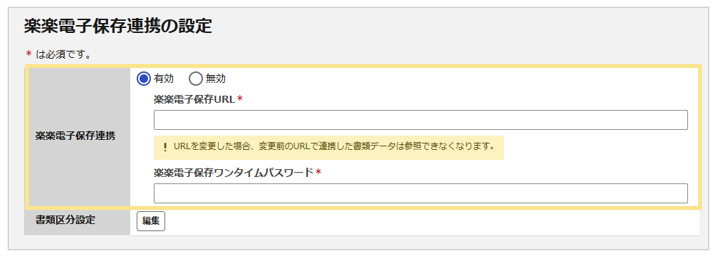
「楽楽精算」の「管理」タブ >「楽楽電子保存連携の設定」をクリック
- 「楽楽電子保存連携」で「有効」を選択
- 手順1で確認した「楽楽電子保存URL」と「楽楽電子保存ワンタイムパスワード」を入力
- 「書類区分設定」の「編集」ボタンをクリックし、「楽楽電子保存」に連携したい書類区分の設定を変更する
※初期値では主要な書類区分が「有効」に設定されています。利用しないものは「無効」にし、不足している項目は「+追加」ボタンから登録してください。必要に応じて並び替えを行います。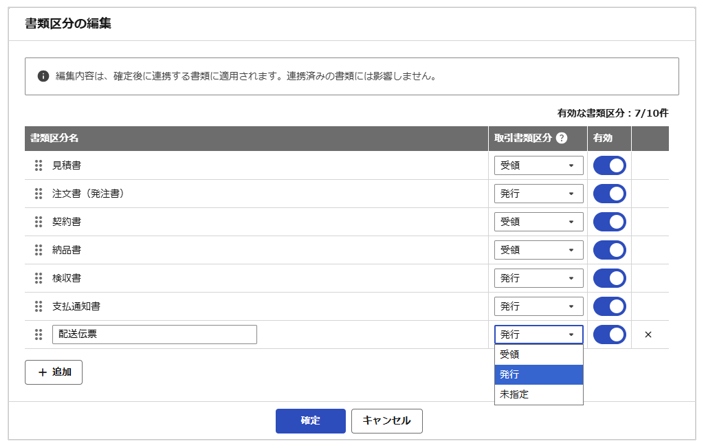
- 「確定」ボタンをクリック
補足
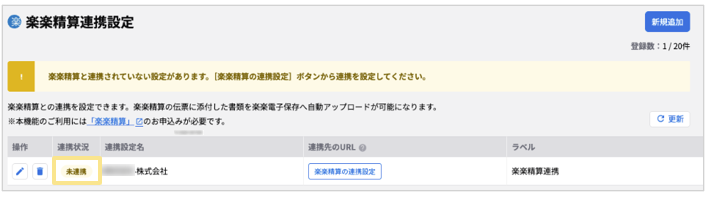
システム間の接続に成功すると、手順1で設定した「楽楽電子保存」の「楽楽精算連携設定」の連携状況が「接続済」となります。
手順3:項目設定とレイアウト設定
項目設定
-
「管理」タブ >「項目設定」をクリック
-
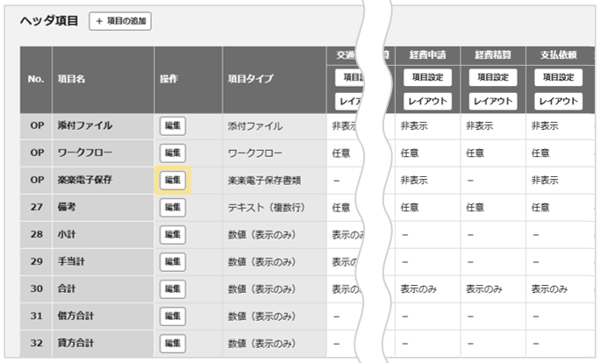
「ヘッダ項目」にある「楽楽電子保存」の「編集」をクリック
-
「入力設定」と「表示名」を設定
※初期値は「非表示」に設定されています。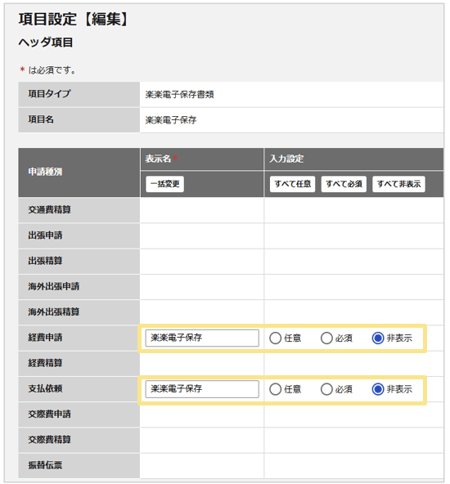
-
「確定」ボタンをクリック
≪完了≫
レイアウトの設定
電子保存連携の項目の設定完了後、「申請画面のどこに表示させるか」の設定を行います。
-
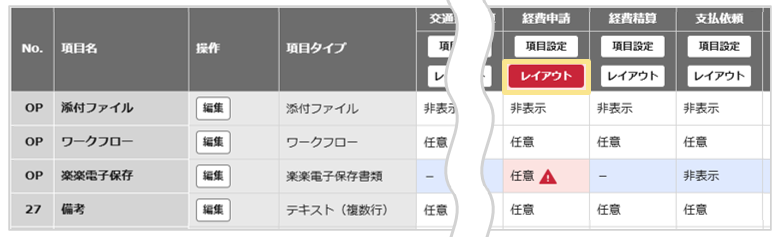
画面上部の赤くなった「レイアウト」をクリック
-
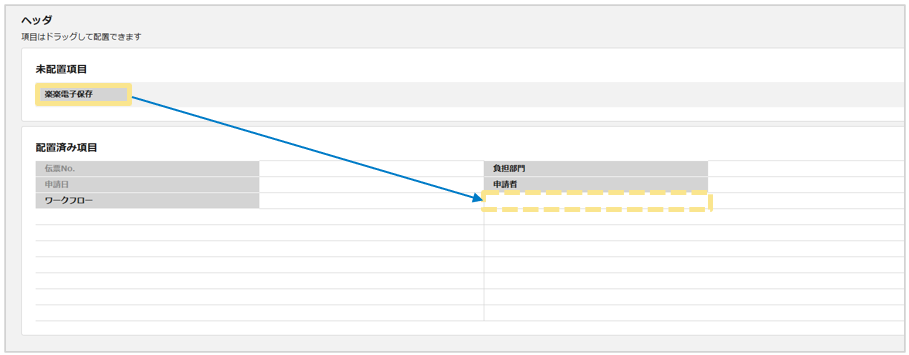
「未配置項目」にある「楽楽電子保存」(手順3の「項目設定」で表示名を変更した場合はその名称)を、表示させたい位置にドラッグ&ドロップで設定
- 「確定」ボタンをクリック
≪完了≫
手順4:権限マスタの設定
管理者が設定や連携状況を確認できるよう、メニューの使用権限を付与します。
- 「管理」タブ >「権限マスタ」をクリック
- 利用可能にしたい権限の「編集」をクリック
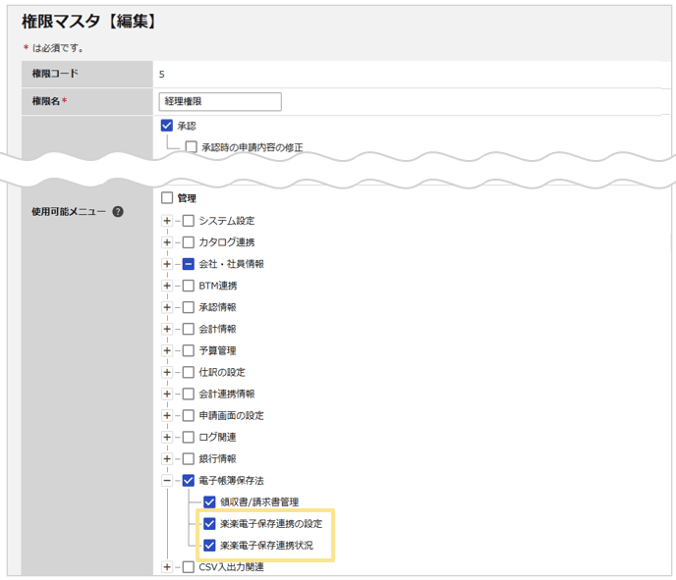
- 「使用可能メニュー」>「管理」>「電子帳簿保存法」の、以下の2つのメニューにチェックを入れる
- 楽楽電子保存連携の設定
- 楽楽電子保存連携状況
- 「確定」ボタンをクリック
≪完了≫
「楽楽電子保存」自動連携の運用方法
以上で「楽楽電子保存」自動連携を利用するための準備は完了です。
実際の申請手順や各ファイルの連携ステータス確認手順などは、以下をご確認ください。
(記事ID:1334)






