
概要
- 本機能は、「ICカード/ICカードAI補助オプション」(有料)をご契約中のお客様が、追加申込なしでご利用いただける機能です。
- モバイルSuica、モバイルPASMO、モバイルICOCAの公式サイト(会員メニューサイト)から発行された「利用履歴PDF」をパソコン版「楽楽精算」にアップロードし、データを取り込むための初期設定および利用手順についてご案内しています。
- 端末の制限などによりモバイルICカードからの直接取込が利用できなかった場合でも、本機能で手入力の手間を削減できます。
- 一度に最大100件の履歴データまでまとめて取り込むことが可能です。
(100件:各事業者の公式サイトから発行される「利用履歴PDF」の出力上限件数)
利用時の注意事項
- パソコン版でのみアップロード可能です。「楽楽精算」スマートフォンアプリや「楽楽精算ICリーダー」アプリからは「利用履歴PDF」の取込はできません。
※スマートフォンアプリからは、入力区分の確認のみ行えます。 - ログインしていない状態で「ICカード取り込み」画面を利用する場合、「利用履歴PDF」には社員を特定できる情報が含まれていないため、本機能は利用できません。
- 各事業者の提供する「利用履歴PDF」の仕様に変更があった場合、取込ができなくなる可能性があります。再度取込できるようにするためには、仕様変更の内容に合わせて弊社側での改修が必要となり、改修にかかる期間は明示することができません。予めご了承ください。
- 「利用履歴PDF」から取得できる情報には、従来のICカードのような履歴を特定する固有の識別IDが存在しません。そのため「利用日・出発駅・到着駅・金額」を照合して重複チェックを行いますが、データの性質上、二重取込を完全に防ぐことができないため、取込時にお客様ご自身での確認をお願いします。詳細は、二重取込アラートについてをご確認ください。
- 以下のデータは、交通費精算の対象外となるため取り込まれません。
-
チャージなどで金額が増える行
- 物販(売店や自動販売機など)の利用履歴
-
-
表示される駅名・鉄道会社名について、「利用履歴PDF」に記載されている内容をそのまま取り込む仕様のため、一般の名称と異なる駅名が表示される場合があります。
【例】各事業者の「利用履歴PDF」の仕様により、5文字以上の駅名が4文字に省略されている場合は、省略された状態のまま取り込まれます。 - 代理申請者による「利用履歴PDF」の取込は行えません。申請者本人にて取込操作を行ってください。なお、代理申請者が申請者本人によって事前に取込済みの「利用履歴PDF」の履歴データを使用して、伝票を作成・申請することは可能です。
対応しているICカード
「利用履歴PDF」取込機能に対応しているICカードは、以下の3つです。
-
モバイルSuica
-
モバイルPASMO
- モバイルICOCA
設定方法
本機能を利用するには、事前に管理者が「システム設定」を変更する必要があります。
- 「管理」タブ >「システム設定」をクリック
- 「ICカード」タブをクリック
- 「利用履歴PDFの取込」にて、「利用する」を選択
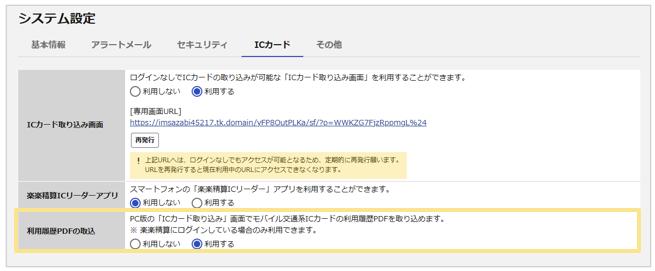
- 「確定」ボタンをクリック
≪完了≫
取込方法
- 各モバイルICカードの公式サイト(モバイルSuica/PASMO/ICOCAの会員メニューサイト)から「利用履歴PDF」をダウンロード
※ダウンロードしたファイルは、再保存などの加工を行わないでください。 - パソコン版「楽楽精算」にログイン後、画面右上にある「ICカード取り込み」をクリック
※各伝票の精算画面にある「ICカード取り込み」画面からも遷移できます。 - 「利用履歴PDF」タブをクリック
- 「取り込み開始」をクリックし、「利用履歴PDFの取込」画面を開く
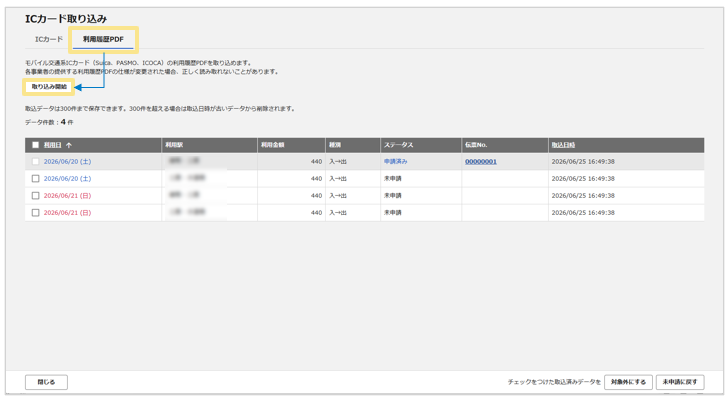
- 「ICカード」の種類を選択
- ダウンロード済みの「利用履歴PDF」ファイルを選択してアップロード
※1回のアップロードで、PDFに記載された利用履歴データを最大100件取込可能です。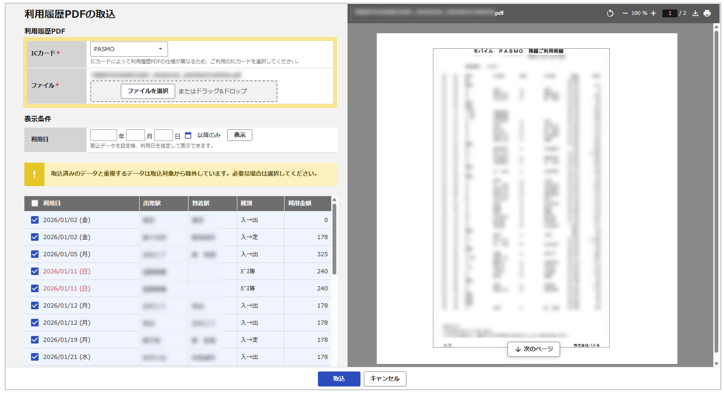
- 必要に応じて、「表示条件」にて利用日の期間指定を行い、「表示」ボタンをクリック
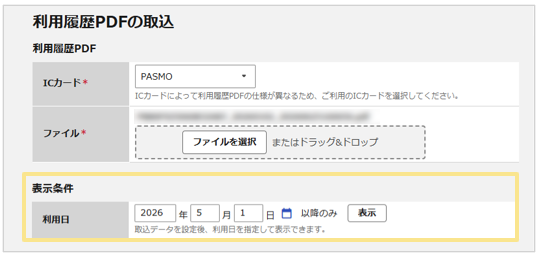
- 「取込」ボタンをクリック
- 「ICカード取り込み」画面に取り込まれたデータが表示されます。
≪完了≫
取込後の精算手順の詳細は、ICカード/ICカードAI補助オプション 運用手順をご確認ください。
二重取込アラート
「利用履歴PDF」の取込時に、同一ユーザーにおいて、利用日/出発駅/到着駅/利用金額がすべて一致するデータが存在する場合、二重取込の可能性がある重複データと判定され、警告メッセージとアラートが表示されます。
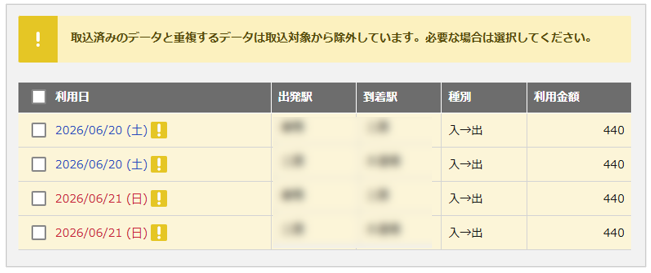
アラートが表示されたデータを選択した状態で「取込」ボタンをクリックすると、確認画面が表示されます。
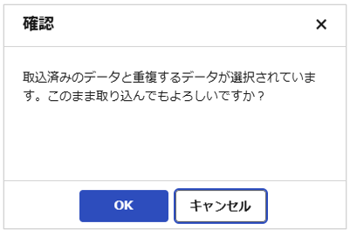
※「利用履歴PDF」にはデータを特定する固有の識別IDが存在しないため、データの性質上、二重取込を完全に防ぐことができません。アラートが表示された場合は、必ずご自身で重複がないか確認のうえ取り込んでください。
関連マニュアル
- ICカード/ICカードAI補助オプション ご利用検討中の方へ
- ICカード/ICカードAI補助オプション ご設定中の方へ
- ICカード/ICカードAI補助オプション すでに運用中の方へ
- モバイルSuicaをICカードリーダーで読み取ることはできるか知りたい
- モバイルPASMOをICカードリーダーで読み取ることはできるか知りたい
- モバイルICOCAをICカードリーダーで読み取ることはできるか知りたい
- ICカード/ICカードAI補助オプション iPhone版「楽楽精算ICリーダー」の初期設定
- ICカード/ICカードAI補助オプション Android版「楽楽精算ICリーダー」の初期設定
- ICカード/ICカードAI補助オプション PaSoRi(ICカードリーダー)の初期設定
- ICカード取り込み(ログイン直後右上)
(記事ID:1333)






