
概要
- 「ICカードオプション」(有料)のお申込が必要です。
また、無料のお試し環境をご用意することもできます。
ご希望のお客様は「お問い合わせ」よりお問い合せください。 - ICカードの履歴データを取り込み、伝票の作成ができます。
利用時の注意事項
- モバイルSuica/モバイルPASMO/モバイルICOCAにおける「楽楽精算ICリーダー」アプリやICカードリーダー「PaSoRi(RC-S380/S)」による読取は、動作保証外です。
ただし、公式サイト(会員メニューサイト)から発行された「利用履歴PDF」をアップロードし、履歴データを取り込むことができます。 - モバイルICカードをご利用の場合、「ICカード取込」と「利用履歴PDF」取込機能を併用することも可能です。ただし、併用時は以下の点にご注意ください。
1)二重登録について
「ICカード」取込と「利用履歴PDF」取込の間では、二重取込チェックは行われません。(「ICカード」取込と「利用履歴PDF」取込の両方に同一の履歴データがある場合、重複して取り込まれます。)
両方の方法をご利用の場合は、取込内容に重複がないか、申請者にてご確認いただくようお願いします。
2)駅名表記の不一致について
「ICカード」取込と「利用履歴PDF」取込とで、同じ区間でも駅名の表記が異なる(※)場合、同一区間の利用として認識されず、AI補助オプションの入力候補にうまく反映されないことがあります。
(※)「利用履歴PDF」出力時に駅名が省略されるケースなど - 「楽楽精算」には、取り込んだ履歴データを最大600件保存できます。
(ICカードから取り込んだ履歴データ最大300件、「利用履歴PDF」から取り込んだ履歴データ最大300件の合計で最大600件が「楽楽精算」内に保存できる上限件数です。)
なお、以下の履歴データは「楽楽精算」上には表示されません。
・「物販」の履歴(チャージは物販に含まれます)
・ICカードの電子マネーと現金を併用して支払った場合の電子マネーの支払い履歴
【例】ICカードの電子マネー残額が足りず、現金で残りの電車賃を支払った場合など
※ICカードから取り込んだ履歴データ取込結果件数は、19件から上記の件数が引かれた状態で表示されます。
【例】19件のうち5件が物販履歴の場合、「楽楽精算」上には14件の表示 - ICカードから取り込んだ履歴データには、「定期区間マスタ」に登録されている定期区間控除は適用されません。ICカード自体に定期区間が登録されている場合は、定期区間が控除された運賃で取り込まれます。
- 1枚のICカードは1人のユーザーのみ紐づけができます。
他のユーザーが同じICカードを利用する際は一度紐づけを解除する必要があります。
詳細は、ユーザー情報とICカードの紐づけを解除する方法を知りたいをご確認ください。
対応しているICカード
対応しているICカードは、対応しているICカードが知りたいをご確認ください。※モバイルSuica/モバイルPASMO/モバイルICOCAについて、「楽楽精算ICリーダー」アプリやICカードリーダー「PaSoRi(RC-S380/S)」による読取は、動作保証外です。
ただし、機種の組み合わせによる検証結果はご案内しており、特性をご理解のうえでご利用いただく分には問題ございません。
また、公式サイト(会員メニューサイト)から発行された「利用履歴PDF」の取込にも対応しています。
取込方法
4つの取込方法があります。
取込手順は、利用する方法に応じて各マニュアルをご確認ください。
- ICカード/ICカードAI補助オプション iPhone版「楽楽精算ICリーダー」の初期設定
- ICカード/ICカードAI補助オプション Android版「楽楽精算ICリーダー」の初期設定
- ICカード/ICカードAI補助オプション PaSoRi(ICカードリーダー)の初期設定
- モバイルICカード(Suica/PASMO/ICOCA)の利用履歴PDF取込手順
運用例
実現したい運用にあわせて、取込方法をご検討ください。下記は一例です。【例1】
社内共用の備品として「楽楽精算ICリーダー」アプリをインストール済みのスマートフォンを用意してオフィスに設置する。
⇒出社時や帰社時にICカードをかざせば、紐づけた社員の「楽楽精算」に自動で履歴データが送信されます。
【例2】
個人または社用スマートフォンに「楽楽精算ICリーダー」アプリをインストールしておく。
⇒自分のスマートフォンさえあれば、いつでもどこでもICカードの取込ができます。
精算方法
ICカードの取込手順については、上記取込方法からそれぞれのマニュアルをご確認ください。
ここでは履歴データを取り込んだ後の精算手順について解説いたします。
- 「楽楽精算」で申請画面を開く
- 「ICカード」ボタンをクリック
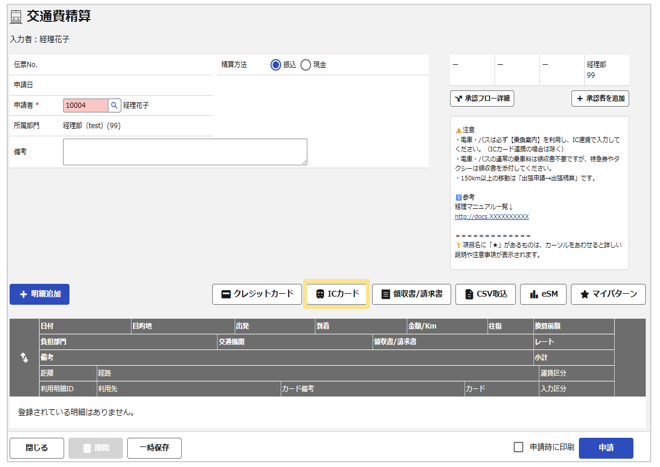
- 未精算のICカード履歴データが表示されます。
※ICカードから新しくデータを取り込む場合は、ICカードをカードリーダーにかざして取り込み開始ボタンを押してください。 - 明細を作成する対象のデータにチェック
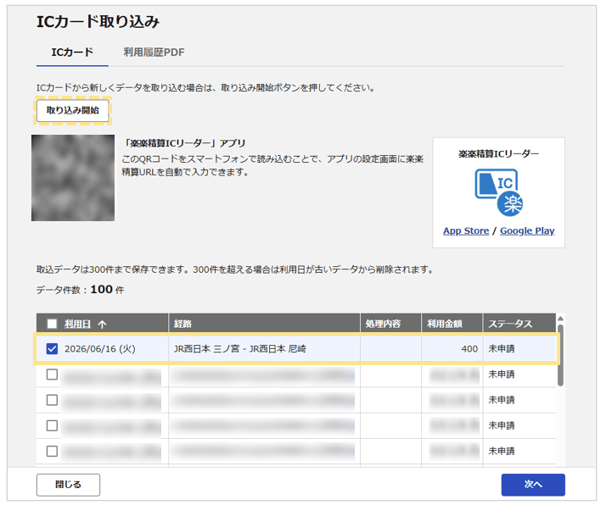
- 「次へ」をクリック
- 「日付」「出発駅」「到着駅」「金額」「往復」が明細に反映されます。
明細の「日付」「出発駅」「到着駅」「金額」「往復」以外の項目を入力(任意)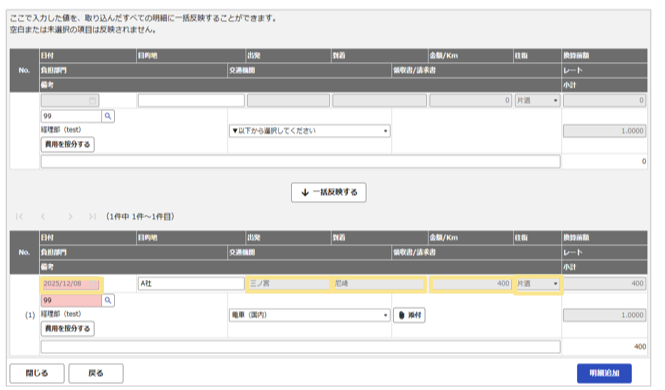
- 「明細追加」ボタンをクリック
- 伝票を申請する
≪完了≫
ICカード履歴データのステータス
ICカード履歴データのステータスは、伝票作成の流れに従って変化します。※紐づく伝票のステータスについては、別途Q&Aをご用意しております。
(詳細は、状態(ステータス)一覧(「伝票」「領収書/請求書」「ICカード履歴」「クレジットカード明細」)をご確認ください)
履歴データのステータス確認
「ICカード取り込み」の「ステータス」項目にて、「楽楽精算」に保存されているICカードの履歴データのステータス(状態)を確認できます。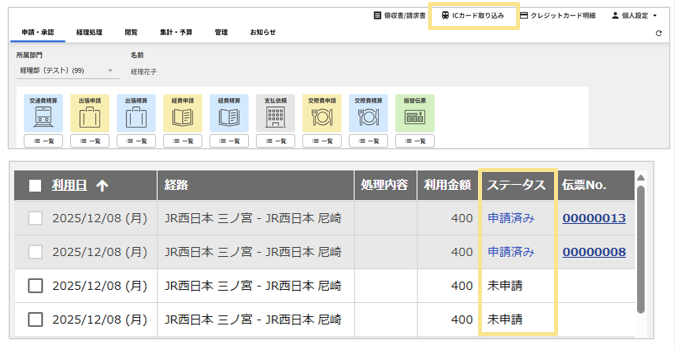
伝票作成の流れと対応するICカード履歴データのステータス一覧
| 伝票作成の流れ | ICカード履歴データのステータス | 説明 |
|
ICカードの取込直後
~ 伝票作成中 |
未申請 |
伝票に紐づけされていない未申請の状態です。
伝票作成中に該当の履歴データを伝票に紐づけた場合、ステータスは「申請済み」となり申請画面上の「ICカード取り込み」には表示されません。 ※ログイン直後右上の「ICカード取り込み」には「申請済み」状態で表示されます。 |
| 対象外 | 精算に利用できない状態です。 「未申請」の履歴データ内に、私的な利用データが含まれる場合などは、申請者にてステータスを「対象外」変更し、精算時に選択できないようにできます。 |
|
| 一時保存 |
明細に履歴データを紐づけた状態で、「作成中の伝票を一時保存している状態です。
|
|
| 申請後 | 申請済み |
「申請」ボタンをクリックした以降の状態です。
|
|
その他
|
差戻し |
紐付いた伝票が、差戻しされている状態です。
|
| 取下げ |
紐付いた伝票が、取下げされている状態です。
|
|
| 対象外 |
紐付いた伝票が、否認もしくは対象外にされている状態です。
|
申請者によるステータス変更
「楽楽精算」で精算を行わないプライベートな履歴データがある場合、ステータスを「対象外」にすることにより、精算時に選択できないようにする処理ができます。
- 「ログイン直後右上」 > 「ICカード取り込み」をクリック
※ログインしているIDに紐づくICカードの履歴データが表示されます。 - ステータスを変更したい履歴データにチェック
- 「対象外にする」をクリック
※同様の方法で対象外の履歴データを「未申請に戻す」こともできます。
なお、未申請に戻せるのは「ユーザー自身が対象外に変更した履歴データのみ」です。
「申請済みの履歴データ」を未申請に戻すことはできません。
≪完了≫
※詳細は、ICカード取り込み(ログイン直後右上)をご確認ください。
ICカード履歴の削除仕様
ICカードからの取込の場合
取り込んだ履歴の中に、「6か月以内の新しい履歴」が1件でもある間は、古い履歴も削除されません。
最新(最後)の履歴データの利用日から6か月が経過し、有効な履歴が1件もなくなったタイミング(翌日早朝)で、そのユーザーが取り込んだすべての履歴データが削除されます。
※6か月以上前の履歴のみを「楽楽精算」に新しく取り込んだ場合は、保持期限を過ぎているため、取り込み翌日に削除されますのでご注意ください。
「利用履歴PDF」を取り込む場合
-
履歴が300件を超過した場合は、「取込日」が古いデータから削除されます。
-
履歴が300件以内の場合でも、最終取込日から半年間利用されていないデータは削除されます。
よくあるお問い合わせ
ICカード/ICカードAI補助オプションに関してよくあるQ&AはICカード/ICカードAI補助オプション よくある質問一覧をご確認ください。関連マニュアル
- ICカード/ICカードAI補助オプション ご利用検討中の方へ
- ICカード/ICカードAI補助オプション ご設定中の方へ
- ICカード/ICカードAI補助オプション iPhone版「楽楽精算ICリーダー」の初期設定
- ICカード/ICカードAI補助オプション Android版「楽楽精算ICリーダー」の初期設定
- ICカード/ICカードAI補助オプション PaSoRi(ICカードリーダー)の初期設定
- ICカード取り込み(ログイン直後右上)
- ICカード/ICカードAI補助オプション すでに運用中の方へ
(記事ID:1248)






