
概要
-
本ページではiPhone版「楽楽精算ICリーダー」利用したICカードの取込手順を解説します。
-
「ICカードオプション」で取り込んだ履歴データの精算手順は、ICカード/ICカードAI補助オプション 運用手順をご確認ください。
- 「ICカードオプション」(有料)のお申込が必要です。
ご利用イメージ動画
イメージ図

利用時の注意事項
- モバイルSuica/モバイルPASMO/モバイルICOCAにおける「楽楽精算ICリーダー」アプリやICカードリーダー「PaSoRi(RC-S380/S)」による読取は、動作保証対象外です。
ただし、公式サイト(会員メニューサイト)から発行された「利用履歴PDF」をアップロードし、履歴データを取り込むことができます。詳細は、モバイルICカード(Suica/PASMO/ICOCA)の利用履歴PDF取込手順をご確認ください。 - 端末については「楽楽精算」の動作保証環境に記載のバージョンで動作を確認しています。機種によっては動作しない場合がありますので、事前にご確認ください。
初期設定
アプリを利用してICカードの履歴を取り込むには、以下の3ステップが必要です。※ICカード/ICカードAI補助オプションともに同様の設定手順です。
手順1:システム設定
手順2:アプリのインストール
手順3:アプリの初期設定
手順1:システム設定
パソコン版「楽楽精算」にて以下の設定を行います。
- 「管理」タブ >「システム設定」をクリック
- 「ICカード」タブをクリック
- 「楽楽精算ICリーダーアプリ」にて、「利用する」を選択
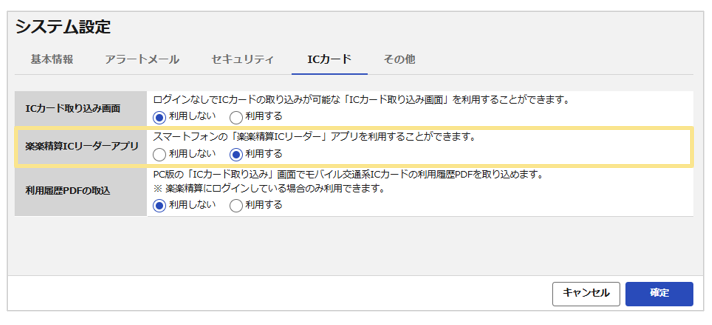
- 「確定」ボタンをクリック
手順2:アプリのインストール
App Storeにアクセスし「楽楽精算ICリーダー」を検索してアプリをダウンロードしてください。
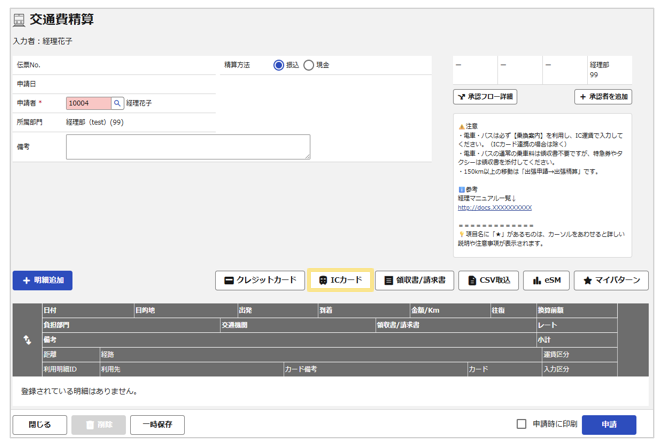
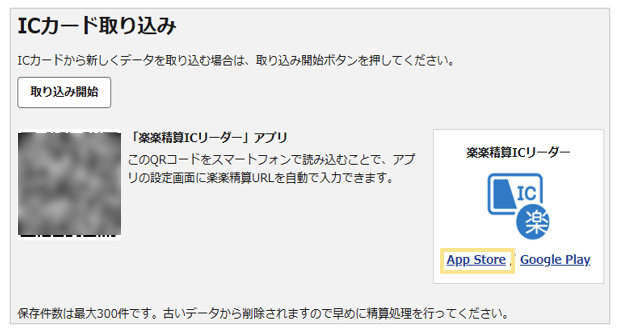
「楽楽精算」へログイン後右上の「ICカード取り込み」または、申請画面の「ICカード」 画面からも、App Storeにアクセスできます。
(インストールはこちら:App Store)※外部サイトへ遷移します
ログイン後右上の「ICカード取り込み」

申請画面の「ICカード」ボタン
「ICカード取り込み」の画面
手順3:アプリの初期設定
アプリに「楽楽精算」のログインURL(パソコン版URL、末尾がa)を登録します。
【ログインURL 例】https://rs〇〇〇〇.rakurakuseisan.jp/●●●●●● a /
※スマートフォンブラウザ版URL(末尾がm)は登録できません。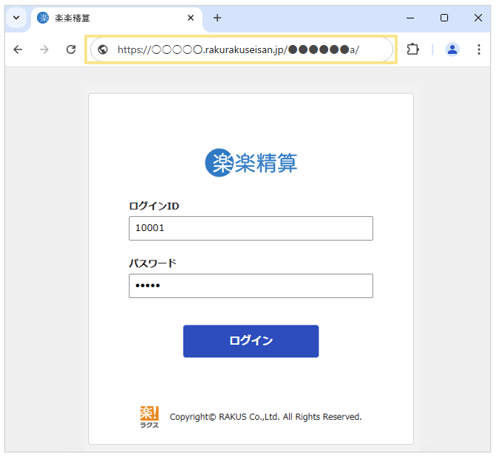
手入力の場合、誤入力をしやすいため、コピー&ペーストでの登録か、QRコードの利用をおすすめします。
QRコードを利用する場合
- ログイン後右上の「ICカード取り込み」または、申請画面の「ICカード」ボタンから、「ICカード取り込み」画面を開き、カメラアプリでQRコードを読み取る
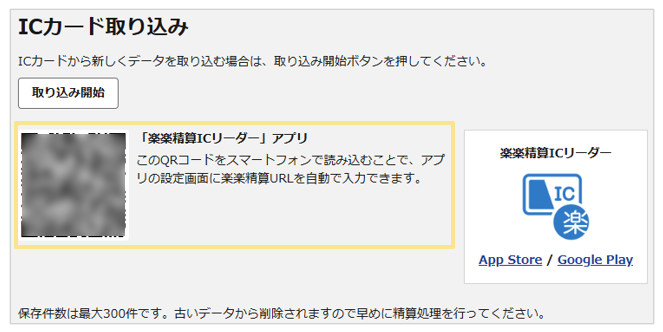
※QRコードは右クリックで画像を保存してユーザーに配布できます。
※「楽楽精算ICリーダー」アプリを使用してQRコードを読み取ることはできません。
搭載のカメラアプリからQRコードを読み取るか、別途QRコード読取アプリをご利用ください。 - 読み取ったQRコードのリンクURLをクリック
- アプリの「URL設定」画面が開くので、そのまま「確定」ボタンをクリック
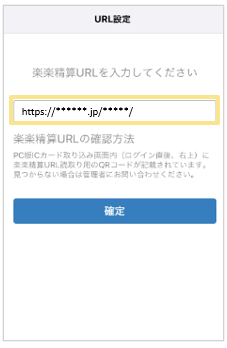
≪完了≫
QRコードを利用しない場合(URLのコピー&ペースト)
アプリを起動し、「URL設定画面」に「楽楽精算」のログインURLを入力して確定してください。
※「楽楽精算」URLをメールでユーザーに配布するなどして、コピー&ペーストでご利用ください。
ICカードAI補助オプションの個人設定
「ICカードAI補助オプション」の機能を利用するか否かを、申請者自身で設定することができます。ご契約時の初期状態は「有効」のため、利用をご希望しない場合は以下の手順で「無効」にしてください。
- ログイン直後右上にある「個人設定」の「設定」をクリック
- 「明細の予測入力設定」の「ICカード利用明細の予測入力」を「無効」に変更
≪完了≫
取込方法(iPhoneの場合)
- 「楽楽精算ICリーダー」アプリを開く
- 「ICカードにスマートフォンをかざして利用履歴を取り込みます。」画面が開くので、
「スキャンを始める」をタップ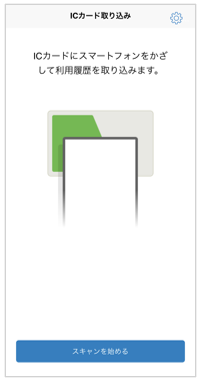
- iPhoneの場合「スキャンの準備ができました」画面が表示されるので、ICカードを端末の背面上部にかざす
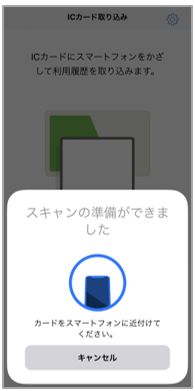
- 「読み取り結果」画面が表示されるので送信ボタンをタップ
※読み取り結果を表示しない設定の場合は、この画面は表示されません。
(詳細は本ページ下部「読み取り結果画面の表示/非表示切替え」)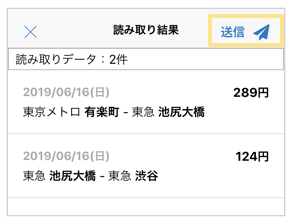
- 送信完了画面が表示される
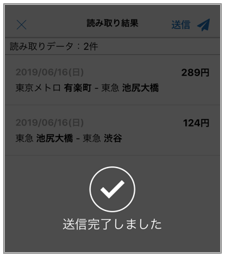
≪完了≫
取り込んだ履歴データを利用して精算伝票を作成する方法は、ICカード/ICカードAI補助オプション 運用手順をご確認ください。
ICカードの初回登録
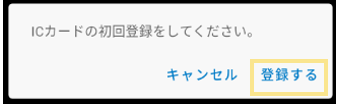
「楽楽精算」の社員コードと紐づいていないICカードを読み込み、「読み取り結果」画面で「送信」をタップすると、「ICカードの初回登録を実行してください」と表示されます。
このメッセージが表示された場合は、ICカードの初回登録が必要です。
社員コード(ログインID)とICカード情報を紐づけることで、ICカードの利用履歴を精算に使用できるようになります。
- 「登録する」をタップ
- ICカードを紐づけたい社員の「楽楽精算」ログインIDとパスワードを入力
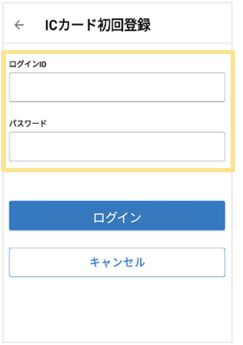
- 「ログイン」をタップ
読み取り結果画面の表示/非表示の切替
読み取ったICカードの履歴データを送信する前に、確認画面を表示するかを設定できます。画面右上のメニューボタンから「設定」画面を開き、自動送信の項目で、「確認なしで送信」の切り替えができます。

関連マニュアル
- ICカード/ICカードAI補助オプション ご利用検討中の方へ
- ICカード/ICカードAI補助オプション Android版「楽楽精算ICリーダー」の初期設定
- ICカード/ICカードAI補助オプション PaSoRi(ICカードリーダー)の初期設定
- モバイルICカード(Suica/PASMO/ICOCA)の利用履歴PDF取込手順
- ICカード/ICカードAI補助オプション 運用手順
- ICカード取り込み(ログイン直後右上)
- ICカード/ICカードAI補助オプション よくある質問一覧
(記事ID:1249)






