
概要
- 「楽楽精算」ログイン直後右上の「ICカード取り込み」メニューを説明します。
- 交通系ICカードをICカードリーダーにかざすことで、ICカードに記録された乗車記録を「楽楽精算」に取り込み、伝票を作成することができます。
- モバイルSuica、モバイルPASMO、モバイルICOCAの公式サイト(会員メニューサイト)から発行された「利用履歴PDF」を「楽楽精算」に取り込み、伝票を作成することができます。
- 「ICカードオプション」(有料)のお申込が必要です。
関連する設定マニュアル
本マニュアルでは画面・機能説明を主な目的としています。設定について知りたい場合は、以下マニュアルをご確認ください。
設定マニュアル
- ICカード/ICカードAI補助オプション PaSoRi(ICカードリーダー)の初期設定
- ICカード/ICカードAI補助オプション iPhone版「楽楽精算ICリーダー」の初期設定
- ICカード/ICカードAI補助オプション Android版「楽楽精算ICリーダー」の初期設定
- モバイルICカード(Suica/PASMO/ICOCA)の利用履歴PDF取込手順
- ICカード/ICカードAI補助オプション 運用手順
処理画面の説明
ICカード取込画面
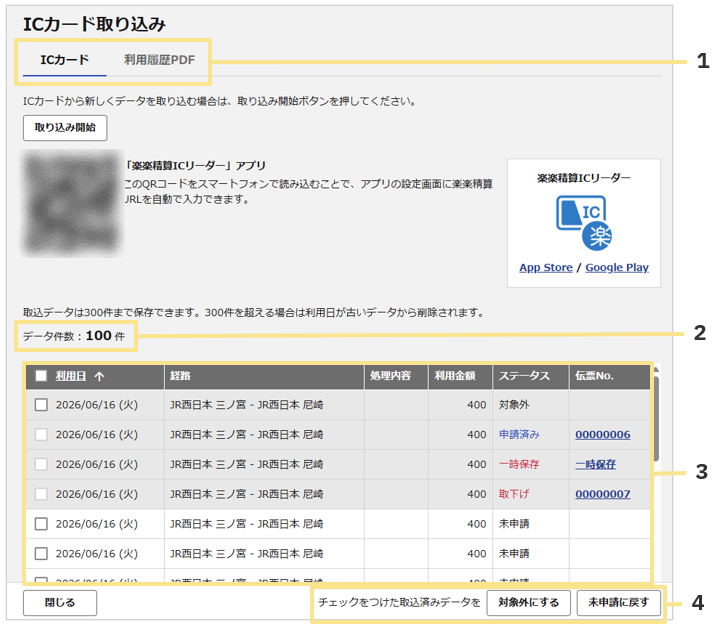
1. ICカード/利用履歴PDF 切り替えタブ
ICカードからの直接取込と、モバイルICカードの公式サイト(会員メニューサイト)にて発行されている「利用履歴PDF」からの取込かを切り替えて表示、取込できます。
2.データ件数
現在取り込んでいるデータの件数を確認できます。
3.取り込みデータ一覧
取り込んだデータを各タブ、最大300件まで保存・確認できます。
精算処理を行ったデータは表示されません。
4.対象外/未申請
任意の取り込みデータを対象外、もしくは未申請に戻すことができます。
対象外
「楽楽精算」で精算を行わないプライベートな履歴データがある場合、「対象外」に変更することができます。また、交通機関以外のデータも「対象外」扱いとなりますが、履歴データ一覧には表示されず、精算に利用することはできません。
未申請
申請者自身が対象外にした取り込みデータのみを「未申請」に戻すことができます。
申請済みのデータを「未申請」に戻すことはできません。

5.ステータス
該当のICカードデータのステータスを表します。
詳細は、ICカード/ICカードAI補助オプション 運用手順をご確認ください。
6.伝票No.
申請済みの場合は、紐づけられている伝票のリンクが表示されます。
補足
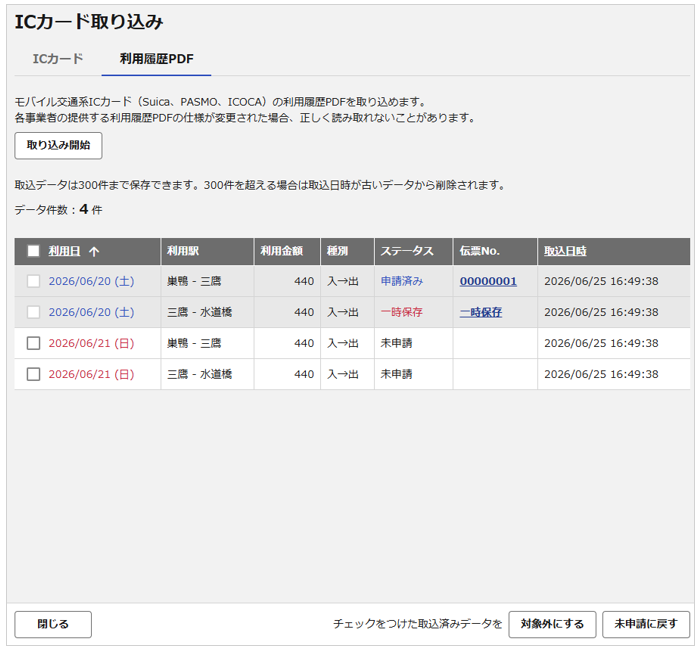
上記の画面は「利用履歴PDF」タブにおいても同様の仕様です。
処理手順
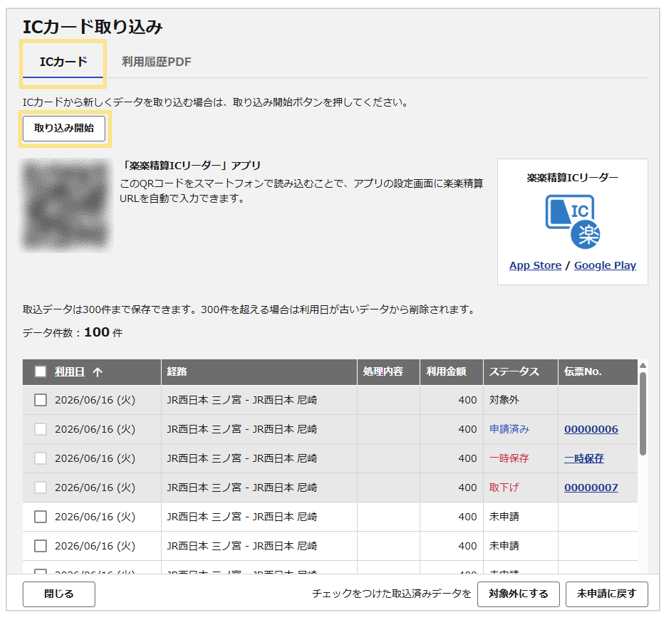
ICカードからの直接取込の場合
- ログイン直後右上 > 「ICカード取り込み」をクリック
- 「ICカード」タブ >「取り込み開始」ボタンをクリック
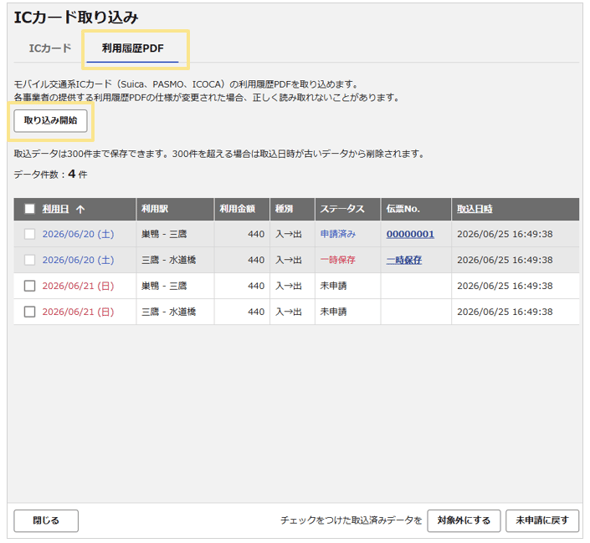
利用履歴PDF取込の場合
- ログイン直後右上 >「ICカード取り込み」をクリック
- 「利用履歴PDF」タブ >「取り込み開始」ボタンをクリック
 ≪完了≫
≪完了≫
取込手順の詳細は、モバイルICカード(Suica/PASMO/ICOCA)の利用履歴PDF取込手順をご確認ください。
(記事ID:1504)






