
概要
- 「電子帳簿保存法オプション」(有料)のお申込が必要です。
- 領収書/請求書の新規登録を行う画面です。
- 自身もしくは代理でアップロードした領収書/請求書のPDFファイルのアップロードや、更新作業、削除、変更履歴の確認を行うことができます。
関連する設定マニュアル
本マニュアルでは画面・機能説明を主な目的としています。設定について知りたい場合は、以下マニュアルをご確認ください。
設定マニュアル
はじめに|電子帳簿保存法対応に向けて必要なこと処理画面の説明
領収書/請求書一覧画面
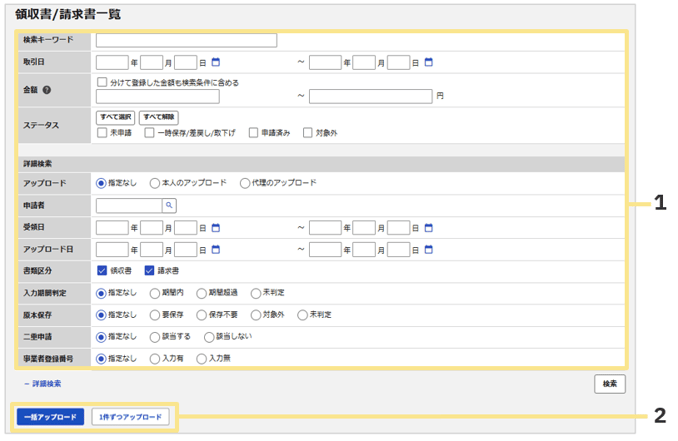
1. 検索
ユーザー自身に紐づく領収書/請求書を検索できます。
2. 一括アップロード/1件ずつアップロード
領収書/請求書の新規登録が可能です。
複数のファイルをまとめて、一括でアップロードするか(最大10件まで)、1ファイルずつアップロードするかを選択できます。 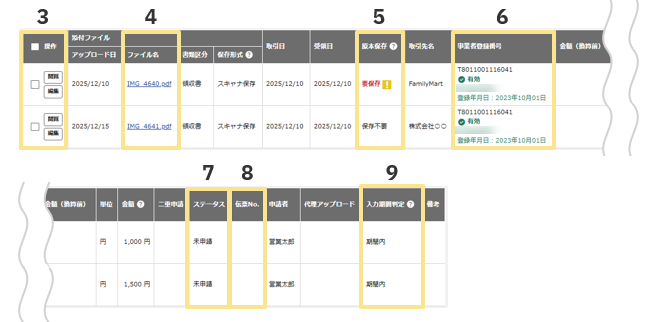
※一覧画面右端の「▶」をクリックすると、折りたたまれていた項目が表示されます。
3. 閲覧/編集
領収書/請求書の閲覧および編集を行うことができます。
※申請済みの領収書/請求書については「編集」ボタンは表示されません。
4. PDFファイル
PDFファイルをクリックすることで、領収書/請求書内容が確認できます。
5. 原本保存の要否
領収書/請求書の原本保存要否(要保存/保存不要)を表示します。
※「入力期間判定」を「判定しない」に設定している場合は、「原本保存」項目は表示されません。
原本保存の判定結果は以下の通りです。「保存形式」によって原本保存に表示されるステータスが異なります。
| 保存形式: スキャナ保存 |
保存形式: 電子取引 |
保存形式: 未指定 |
|
| 入力期間判定:期間内 | 保存不要 | 対象外 | 保存不要 |
| 入力期間判定:期間超過 | 要保存 | 対象外 | 要保存 |
- 原本保存の要否は「領収書/請求書管理」にて管理者が修正できます。
詳細は、【管理者】領収書/請求書の管理方法をご確認ください。
6. 事業者登録番号
領収書/請求書に登録されている事業者登録番号を確認できます。
※事業者登録番号の有無で領収書/請求書を検索することもできます。
また、「取引日」を基準日とした「事業者登録番号」の有効性判定結果も確認できます。
7. ステータス
領収書/請求書のステータスを表示します。
ステータスの詳細については、状態(ステータス)一覧(「伝票」「領収書/請求書」「ICカード履歴」「クレジットカード明細」)をご確認ください。
8. 伝票No.(紐づいている伝票)
対象の領収書/請求書を利用して申請を行っている場合にのみ表示されます。
伝票No.をクリックすると、紐づいている伝票の内容を確認できます。
9. 入力期間判定
領収書/請求書の「受領日からタイムスタンプ付与までの日数」が、「管理」タブ > 「システム設定」の「入力期間の制限」項目で設定している期間内に登録されているかを判定します。
※「入力期間判定」を「判定しない」に設定している場合は、「入力期間判定」項目は表示されません。
- 期間内 :入力期間判定の結果、期間超過していない場合
- 期間超過:入力期間判定の結果、期間超過している場合
- 未判定 :入力期間判定を行っていない場合
領収書/請求書を削除する
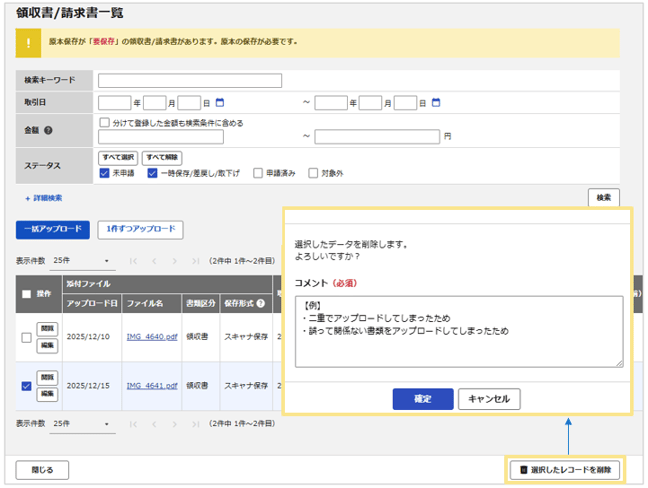
削除したいデータにチェックをいれ画面下部の「削除」をクリックします。
削除する理由は必須入力ですので、入力し「確定」をクリックすると削除されます。
なお、領収書/請求書削除時のコメント入力欄を非表示にすることはできません。
1件ずつアップロード
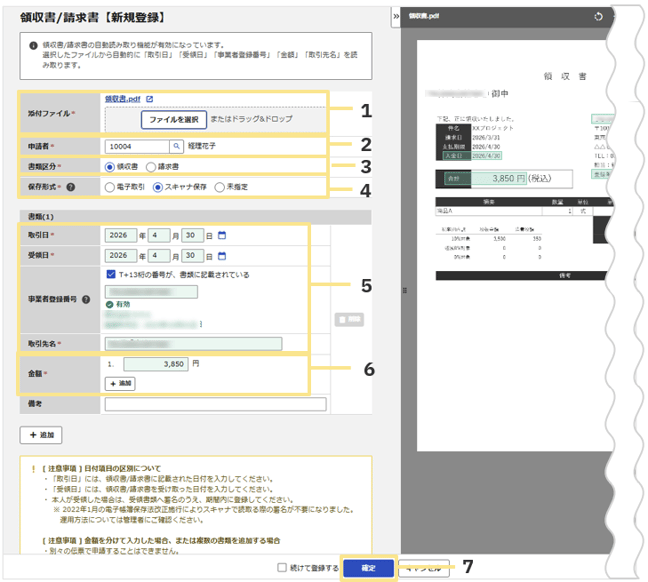
- ファイル選択
領収書/請求書のPDFファイルをアップロードできます。
PDFファイルをアップロードすると、プレビュー部分に該当の領収書/請求書が表示されます。 - 申請者
アップロードする領収書/請求書に紐づく申請者を選択できます。
※領収書/請求書は代理でアップロードすることができます。 - 書類区分
書類区分を選択します。検索時に区分別で絞り込むことができます。 - 保存形式
保存形式を指定します。受領形式に応じて変更してください。
電子取引 電子で受領した領収書/請求書
(ダウンロードファイル、スクリーンショットなど)スキャナ保存 紙で受領した領収書/請求書
(カメラ撮影、スキャニング)未指定 上記のどちらも指定されていない状態 - 書類情報
領収書/請求書の情報(取引日、受領日、事業者登録番号、取引先名)を入力できます。
「取引日」「受領日」「事業者登録番号」「取引先名」「金額」は自動読取の対象項目です。
※パソコンからのアップロードする際に、自動読取機能を利用するためには、事前設定が必要です。詳細は、「電子帳簿保存法オプション」の機能を有効にするをご確認ください。
自動読取が行われた項目は、入力項目とプレビュー画面でそれぞれ緑色にハイライト表示されます。詳細は、自動読取項目のハイライト表示についてをご確認ください。
金額を入力します。マイナス金額も登録できます。
「+追加」をクリックすると最大99行まで分けて金額を登録できます。
- 税率が異なる場合や、異なる会計区分(勘定科目が異なる、負担部門が異なる、など)で明細を作成したい場合は、登録時点で金額をわけて入力します。
7. 書類の追加
複数の領収書を1枚の台紙に貼り付けてスキャンする場合は、「追加」ボタン をクリックし、台紙に貼付した領収書の数だけ情報を入力してください。
- 「書類(1)」「書類(2)」で分けて登録した領収書を、それぞれ別の伝票に紐づけて精算することはできません。同じ伝票で精算してください。
一括アップロード
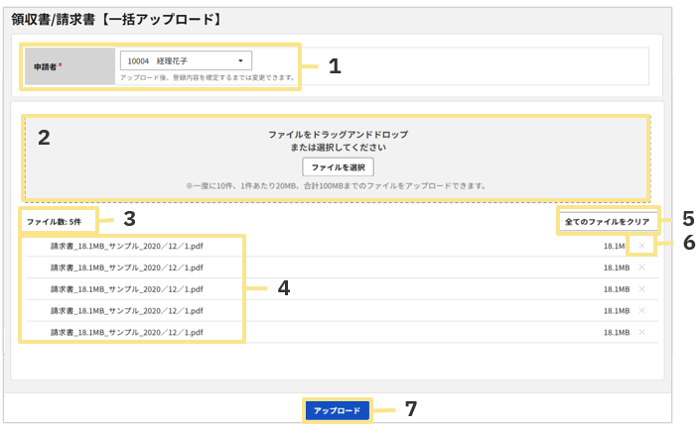
1.申請者
アップロードする領収書/請求書に紐づく申請者を選択できます。
※領収書/請求書は代理でアップロードすることができます。
2.ファイル選択
領収書/請求書のPDFファイルを選択またはドラッグ&ドロップします。
最大10件まで、まとめて一括でアップロードできます。
ファイルサイズの上限は、1ファイルあたり20MB、合計100MBです。
3.ファイル数
2.で選択したファイルの件数です。
4.PDFファイル名
2.で選択したファイルの名称です。
5.すべてのファイルをクリア
2.で選択したファイルをすべてクリアできます。
6.×ボタン
2.で選択したファイルを1件ずつクリアできます。
7.アップロード
選択したファイルを一括でアップロードします。
※この段階ではまだ登録は完了していません。アップロード完了後に遷移する「領収書/請求書【新規登録】」画面にて、登録する必要があります。
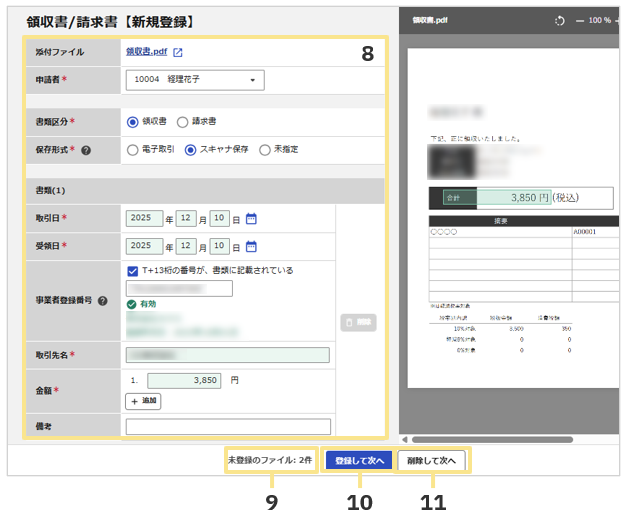 8.新規登録項目
アップロードしたファイルが1件ずつ表示されるため、ファイルごとに内容を確認して「書類区分」「保存形式」「書類情報」を確認・入力します。
各項目の詳細は、1件ずつアップロードをご確認ください。
9.未登録のファイル
登録/削除が済んでいないファイルの残数です。
10.登録して次へ/登録して完了
登録内容を確定して次のファイルの登録に進みます。
「登録して次へ」を押すたびにファイルが1件ずつ「領収書/請求書一覧」に登録されます。
最後のファイルでは「登録して完了」ボタンになります。
※途中で操作を中断(ブラウザを閉じるなど)した場合、すでに「登録して次へ」ボタンを押したファイルは登録済みとなりますが、押していないファイルは「領収書/請求書一覧」に登録されませんのでご注意ください。
11.削除して次へ/削除して完了
現在表示中のファイルを登録せずに削除し、次のファイルの登録に進みます。
最後のファイルでは「削除して完了」ボタンになります。
別ウィンドウ(PDFビューアー)での表示について
ファイル名の横にあるアイコンをクリックすると、ブラウザ標準のPDFビューアーが別ウィンドウで開きます 。
別画面で領収書/請求書の内容を確認したい場合や、お使いのブラウザ環境により画面内のプレビューが正常に表示されない場合にご活用ください。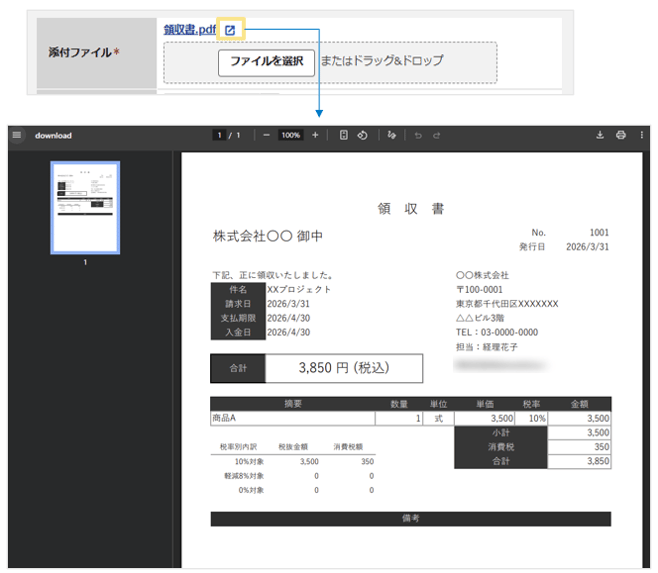
自動読取項目のハイライト表示について
自動読取が行われた項目は、入力項目画面とプレビュー画面でそれぞれ緑色にハイライト表示されます。
※取引先名や金額の項目が書面上で読み取った複数の情報から推測して反映された場合、プレビュー画面のハイライトは表示されません。
自動読取結果から値を手動で変更すると、入力項目のハイライトはクリアされます。
※プレビュー画面のハイライトは表示されたままとなります。
※手動で変更した値を元の自動読取結果に戻すと、ハイライトが再表示されます。
入力項目(取引先名や金額など)をクリックすると、プレビュー画面に青枠と項目名が表示され、領収書/請求書のどの項目を編集しているか確認できます。
※読み取った複数の情報から推測して反映された場合、プレビュー全体が青枠で囲われます。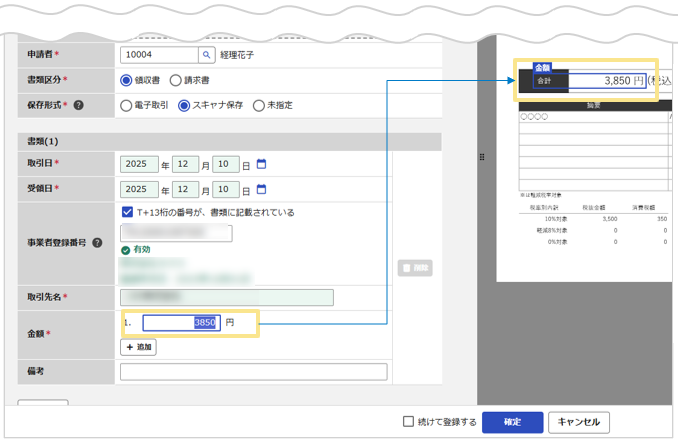
閲覧画面
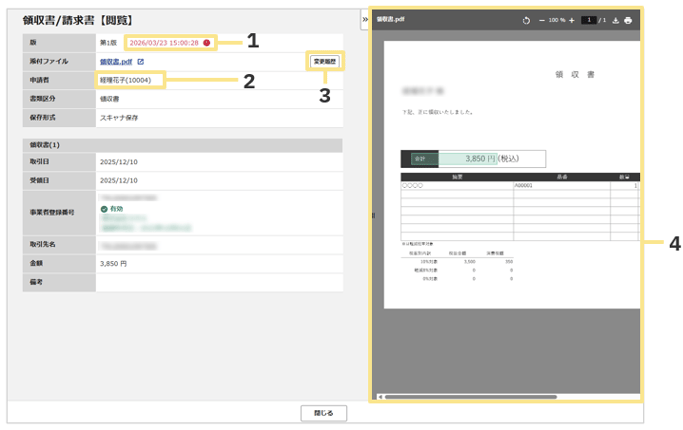
1. タイムスタンプ
アップロードしたPDFファイルには、タイムスタンプが自動的に付与され、電子帳簿書類の有効性が担保されます。
2. 申請者
代理アップロードの場合は、本来の申請者に加えて代理アップロード者が表示されます。
3. 変更履歴
対象の領収書/請求書を変更した履歴を以下のように確認できます。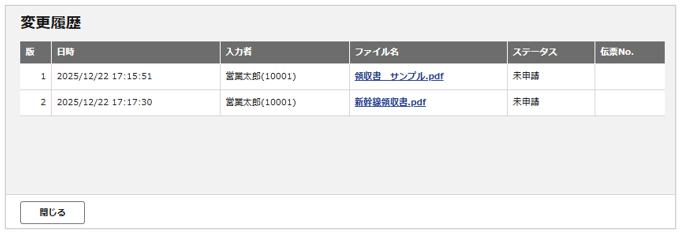
4. プレビュー表示
「管理」タブ > 「領収書/請求書管理」>「閲覧」をクリックすると、添付したPDFファイルのプレビュー内容が表示されます。
補足
領収書/請求書プレビュー表示画面の操作について
- 領収書/請求書のプレビュー表示の左上にある「>>」をクリックすると、領収書/請求書のプレビュー表示を非表示にできます。再度「<<」をクリックすると、領収書/請求書のプレビュー表示が開きます。
一度非表示にすると、その状態が保持され他の伝票を開いた際にも非表示のまま維持されます。
-
プレビュー上部のボタンから以下の機能が使用できます。
回転/拡大・縮小/ページ指定(複数ページのPDFの場合)/PDFダウンロード/印刷※「拡大・縮小」は、以下の操作でも可能です。
Windowsの場合:Ctrlキー + スクロール
macOSの場合:タッチパッドでの操作(マウスの場合:commandキー + スクロール)
- PDFに複数ページがある場合、書類の種類や伝票の順番にかかわらず、常に1ページ目が最初に表示されます。
ページの上端/下端までスクロールすると前後のページに切り替わります。「前のページ」「次のページ」ボタンで切り替えることも可能です。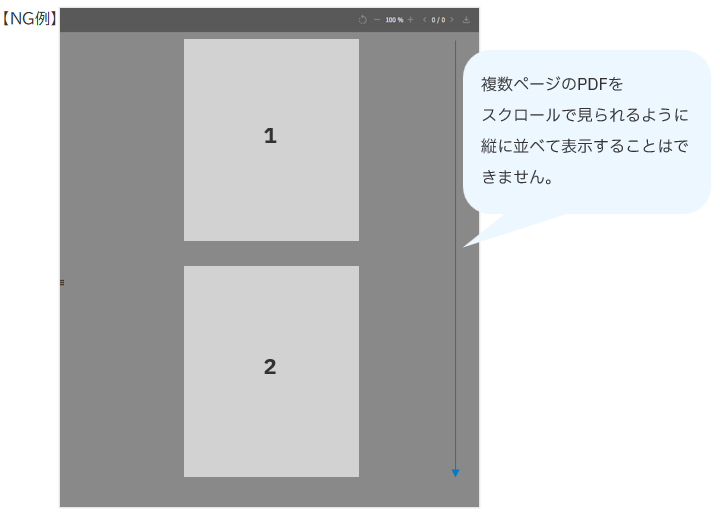
そのため、他のページを閲覧したい場合は、プレビュー画面の上部にある「<」ボタン(前のページへ)や「>」ボタン(次のページへ)を操作し、1ページずつ順番に表示を切り替えてご確認ください。
(記事ID:1501)






