
クレジットカード利用明細のご利用にあたり、クレジットカード会社への連絡と「楽楽精算」との連携に関する設定手順をご案内します。
なお、「楽楽ビジネスカード」をご利用の場合は設定手順が異なるため、「楽楽ビジネスカード」の設定手順をご確認ください。
概要
- 本機能のご利用には、事前にお客様にて各カード会社に「楽楽精算」との連携依頼のお申し出が必要です。すべてのお手続き完了後に、製品画面上に本機能が表示されます。
なお、弊社へのオプションのお申込は不要です。 - 連携先のサービスでは利用料金が発生する場合がございます。
必ずご確認をお願いいたします。また、無料のお試し環境をご用意することもできます。
ご希望のお客様は「お問い合わせ」よりお問い合わせください。 - 社員が利用したクレジットカード利用明細を、クレジットカード会社から「楽楽精算」へデータ連携し、連携された利用明細を使用して伝票を作成できる機能です。
連携可能なクレジットカードの一覧はクレジットカード連携時に必要な情報一覧をご確認ください。
※カード種別などの詳細は、カード会社にお問い合わせください。
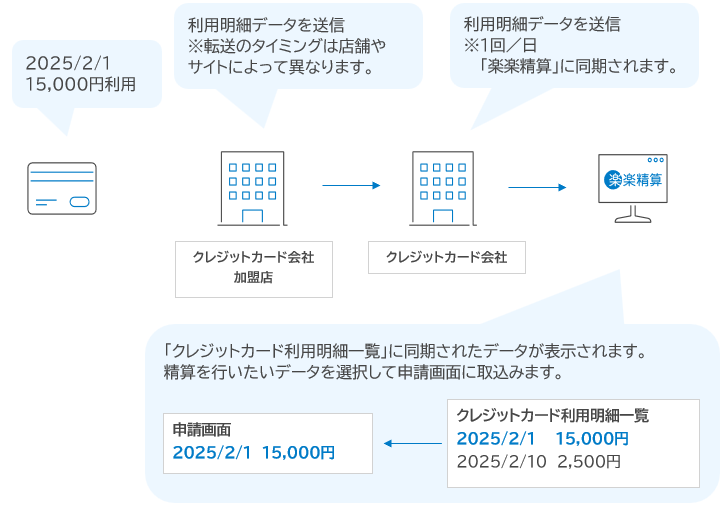
イメージ図
利用時の注意事項
利用できる申請種別
クレジットカード連携は、交通費精算、出張精算、海外出張精算、経費精算、交際費精算でのみご利用できます。※申請時に「登録済みの明細に関連づける精算手順」は交通費精算ではご利用できません。
※経費精算のみ、伝票作成時にクレジットカード利用明細を複数の明細に分割して、精算することができます。
スマートフォンでの利用
クレジットカード連携は、スマートフォンアプリおよびスマートフォンブラウザ版では利用できません。連携開始までのご注意点
- お客様よりカード会社へ「楽楽精算」とのカード連携を希望する旨ご連絡いただく必要がございます。
※弊社からカード会社への連携希望連絡は行いません。 - カード会社に連携希望の連絡をしてから、カード会社側の連携準備に1~2か月ほどかかる可能性があるため、連携希望開始日が決まっている場合は、早めにカード会社へのご連絡をお願いします。
データ連携のタイミング
- クレジットカード利用明細情報は、リアルタイムでは「楽楽精算」に送信されません。
利用した店舗・サイトなどからカード会社に明細情報が転送された後、カード会社から「楽楽精算」に同期されます。
※「楽楽ビジネスカード」では、決済直後の「未確定データ」を「楽楽精算」へ連携することができます。詳細は、決済から精算までをシームレスに!「楽楽ビジネスカード」のご紹介をご確認ください。 - 明細情報の転送日時は利用した店舗やサイトによって異なるため、データ連携のタイミングは弊社では把握しておりません。
- カード会社から転送されたデータは、1回/日(土日祝日除く)「楽楽精算」に同期されます。
※法改正により祝日や休日が変更になる場合など、平日に同期されない可能性もございます。
設定手順概要
設定には以下のステップが必要です。手順1:カード会社へ連絡:カード会社へ連携希望の連絡
手順2:法人番号の登録:連携するための法人番号の登録
手順3:社員マスタへ連携情報の登録:カード連携用コード(※)を社員ごとに登録
手順4:貸方科目の設定:クレジットカード利用時の貸方科目を登録
※クレジットカード利用明細と「楽楽精算」のユーザーを紐づけるために必要な情報を指します。
カード会社によって「カード連携用コード」を指す名称が異なる場合がございます。
(「社員番号」など)カード連携用コードのルールは、クレジットカード連携時に必要な情報一覧をご確認ください。
<推奨設定>
推奨設定:項目設定:申請画面に「支払方法」項目を表示する
手順1:カード会社へ連絡
お客様よりカード会社へ「楽楽精算」とカード連携したい旨のご連絡をお願いします。連携までの流れ
| お客様 | カード会社 | ラクス | |
| 1.申込 | ・カード会社へ申込 ※既に対象のカードがある場合も、「楽楽精算」と連携するための申込みが必要です |
・申込書受領 | - |
| 2.連携準備 | - | ・カード発行 ・連携のための準備 |
- |
| 3.メニュー表示 | - | - |
・カード会社から必要な情報の共有を受ける
↓ クレジットカード連携に関するメニューを表示するための処理を実施 |
| 4.法人番号登録 | ・「クレジットカード設定」に法人番号を登録 ・「社員マスタ」に以下を登録 ・カード連携用コード ・カード名義 ・カード番号 ※登録が必要な情報は、カード会社によって異なります |
- | - |
| 5.連携開始 法人番号を登録した翌日より開始 |
- | - | - |
手順2:法人番号の登録
カード会社にて、「楽楽精算」との連携の準備が完了した後、「楽楽精算」の画面上に、クレジットカード連携に使用するメニューを表示する作業を行います。表示作業は弊社で行い、完了次第ご連絡いたします。
「楽楽精算」の画面上に、クレジットカード連携に使用するメニューが表示されたら、法人番号を登録します。
※「法人番号」とは、カード会社から発行される、貴社固有の番号(コード)です。
登録手順
※必要な設定メニューが「管理」タブに表示されていない場合は、オプション機能を契約したのに、設定に必要なメニューが表示されないをご確認ください。
- 「管理」タブ >「クレジットカード設定」をクリック
- 貴社の「楽楽精算」の環境に連携されているクレジットカードが表示されるので、設定を行うカードの「編集」ボタンをクリック
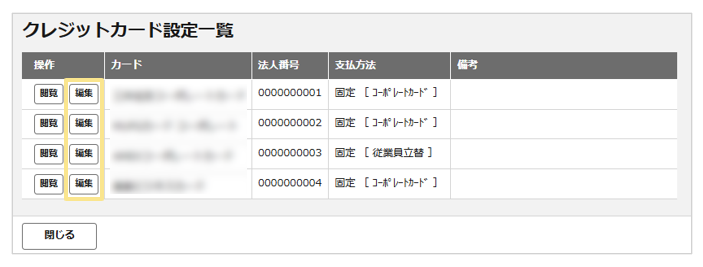
- 「法人番号」を登録
カード会社より通知された法人番号(10桁)をご登録ください。
※通知された法人番号に「-(ハイフン)」が含まれている場合は、ハイフンを除いて数字のみご登録ください。
※カード会社から通知された番号が10桁に満たない場合は、頭に0を付け、10桁にした状態でご登録ください。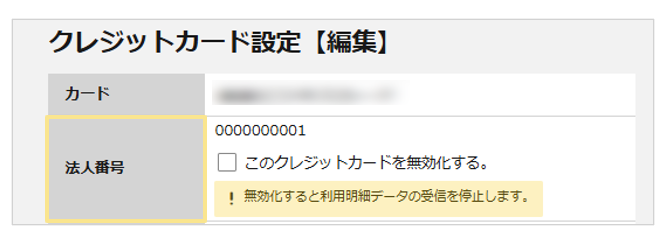
4.「支払方法」を登録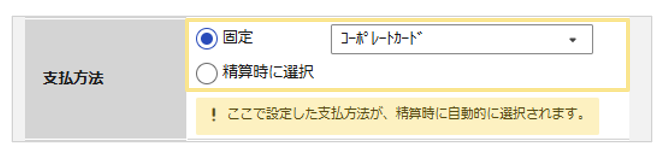
- 固定 ⇒ 申請者は「支払方法」を選択できません。
- 精算時に選択 ⇒ 申請者が「支払方法」を選択できます。
※「支払方法」の選択肢は「支払方法マスタ」で設定します。
※個人決済型のカードの場合は「従業員立替」になるので、選択できません。
5. 「申請者による利用日の変更」を選択
新幹線やホテルなどを予約した場合、カードの利用明細データに表示される「利用日」が、実際の利用日と異なる場合があります。
実際の利用日で精算する必要がある場合は、「許可する」と選択してください。
※伝票明細の日付は変更できますが、ログイン直後右上の「クレジットカード明細」や「管理」タブの「クレジットカード利用明細」に表示されるデータの日付は変更できません。
【例】新幹線エクスプレスカードで予約した場合
オンライン予約した日 ⇒ 1/1
新幹線の乗車日 ⇒ 1/8
利用明細の利用日 ⇒ 1/1
6. 「確定」ボタンをクリック
≪完了≫
法人番号の登録が完了した翌日より、カード会社からのデータ転送が開始します。
以上で、「法人番号」の設定は完了です。
次は「社員マスタへの連携情報の登録」の設定を行います。
手順3:社員マスタへの連携情報の登録
クレジットカード利用明細情報と「楽楽精算」の「社員マスタ」に登録されている情報とが一致していることを条件に、各ユーザーと連携します。
そのために、各ユーザーの「社員マスタ」上にクレジットカード連携に必要な情報の登録を行います。
登録は「手入力」または「CSV取り込み」で設定ができます。
なお登録が必要な項目や、各項目で利用できる文字などのルールは、カード会社ごとに異なります。
詳細は、クレジットカード連携時に必要な情報一覧を必ずご確認の上、各カード会社のルールに合わせて登録してください。
CSV取込
「社員マスタ」の基本の登録が完了していることを前提に以下のテンプレートを利用してCSV取込ができます。
カード会社によってご利用いただくテンプレートが異なります。
テンプレートはマスタテンプレートよりダウンロードいただけます。
注意
「カード番号」はセンシティブ情報のため、登録後に、登録されている番号を参照することは
できません。登録後に編集画面を開くと、以下のような表示になります。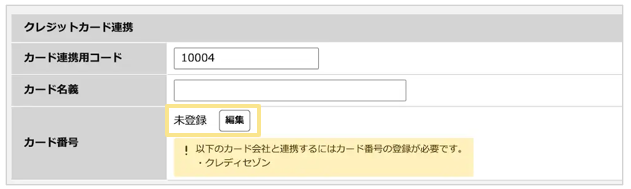
「社員マスタ」の情報をCSV出力した際にも、カード番号の登録がある場合には「(カード番号)」とのみ表示されます。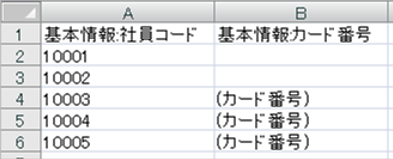
以上で、「社員マスタへの連携情報の登録」の設定は完了です。
次は「推奨設定」の設定です。
手順4:貸方科目の設定
クレジットカード連携利用時の貸方科目は、クレジットカードの種別によって設定手順が異なります。- 個人決済型のカード
通常の立替精算と同様です。
・「計上仕訳する」場合
「管理」タブ >「仕訳の基本設定」>「未払金(社員)」にて設定した科目
・「計上仕訳しない」場合
「支払確定」時に、選択された「振込元」に紐付く科目
※振込元に紐づく科目は「管理」タブ >「振込元マスタ」から登録します。 - 法人決済型のカード
クレジットカード利用明細取込時に適用される、「支払方法」に紐づく科目を登録します。
手順
- 「管理」タブ >「支払方法マスタ」をクリック
- 「支払方法1~10」の内、使用していない「支払方法」の「編集」ボタンをクリック
- 「有効/無効」を「有効」に切り替え、クレジットカード利用時の貸方仕訳情報を設定
- 「確定」ボタンをクリック
- 「管理」タブ >「クレジットカード設定」をクリック
- 仕訳情報を設定するカードの「編集」ボタンをクリック
- 「支払方法」のプルダウンメニューにおいてクレジットカード用に登録した支払方法を選択
※ラジオボタンを「固定」に設定すると変更不可能な状態で、「精算時に選択」に設定すると変更可能な初期値として支払方法が反映されます。 - 「確定」ボタンをクリック
推奨設定:申請画面に「支払方法」項目を表示する
本機能を利用する場合、申請画面上に明細項目「支払方法」を表示していただくことをおすすめします。クレジットカード利用明細を紐づけた明細をコピーして新しい明細を作成した場合、「支払方法」項目を表示しているかどうかでコピー先の明細の「支払方法」が異なります。
詳細は、クレジットカード利用明細を紐づけた明細をコピーした場合の「支払方法」を知りたいをご確認ください。
「支払方法」項目を非表示にしている場合、意図していない支払方法となる可能性がありますので、申請画面上で支払方法を確認・変更できるよう「支払方法」項目を表示いただくことを推奨しております。
※「支払方法」項目の表示設定は「管理」タブ > 「項目設定」より行ってください。
※連携のために必須の設定ではございません。
クレジットカード連携の運用方法
以上で、クレジットカード連携を利用するための準備は完了です。
申請者に紐づいたクレジットカードの明細情報を呼び出して、精算を行うことができます。
詳細は、クレジットカード連携の運用手順をご確認ください。
(記事ID:1255)






