
概要
各マスタに登録されている情報を削除できます。
- 「楽楽精算」の一部マスタでは作成したレコードを削除すると、各種精算および支払依頼ですでに精算済みの申請画面・伝票・帳票レイアウトから名称が削除される仕様です。
- 削除だけでなく、修正の場合も、対応によっては過去伝票を印刷した際などに、名称などを確認できなくなる場合があります。
上記の理由により、マスタを削除したい特別な理由が無い場合は本ページにてご案内する「無効」や「使用範囲」のフラグを外すことで「非表示」とする対応を推奨します。
詳細は、 マスタ削除および修正時の注意点についてをご確認ください。
各マスタの挙動
申請履歴の表示が空欄になるマスタ
以下のマスタは「削除」をすると過去の履歴から「名称」が消え、空欄となります。
※以下のマスタはコードが存在せず、IDが自動採番されます。
- 交通機関マスタ
- レート管理マスタ
申請履歴の名称がコードのみになるマスタ
以下のマスタは「削除」をすると過去の履歴から名称が消え、「コード」のみが表示されます。
- 部門マスタ
- 社員マスタ
- 内訳マスタ
- 汎用マスタ
申請履歴に影響を与えないマスタ
以下のマスタは「削除」を行っても、申請時の「コード」「名称」が保持されます。
- プロジェクトマスタ
- 支払先マスタ
※「支払依頼チェックリスト」の出力時には「名称」が消え、空欄となります。 - 手当マスタ
- システム設定
- 代理申請者(入力のみ)・代理申請者による精算データの利用設定
- 乗換案内 - 支払方法マスタ(「削除」ではなく「無効」にした際にこの動作となります)
- 定期区間マスタ
- 承認フローマスタ
- 承認者の設定
- 承認者の一括設定
- 共有目的地マスタ
- 定額支払マスタ(削除すると定額支払名がなくなり、内訳コードのみが残ります)
- 源泉税設定
※役職マスタ(役職コード・役職名)は、申請画面上に表示されないため、削除した場合でも申請履歴に影響はありません。
マスタを削除せずに非表示にする方法
「削除」以外にも以下の方法で、申請画面や設定画面からマスタ情報を非表示にできます。マスタを削除したい特別な理由が無い場合は、以下「無効」や「使用範囲」のフラグを外すことで対応することを推奨します。
「無効」にする方法
対象:「部門マスタ」「プロジェクトマスタ」などマスタによっては、削除では無く「有効」「無効」を切り替えられます。
「無効」にすることで、マスタデータを消さずに残すことができます。
「無効」にすると申請画面や設定画面に表示されなくなります。
「無効」にする手順は、マスタ情報の削除手順 > 「無効」にする手順をご確認ください。
「使用範囲」のフラグを外す方法
対象:「交通機関マスタ」「内訳マスタ」「手当マスタ」などマスタによっては「使用範囲 > 機能」をすべてチェックを外すことで、データを消さずに残すこともできます。
「使用範囲」のフラグを外すと申請画面に表示されなくなります。
「使用範囲」のフラグを外す手順は、マスタ情報の削除手順 > 「使用範囲」のフラグを外す手順をご確認ください。
処理手順
マスタ情報の削除手順
- 「管理」タブから、削除を行う対象のマスタをクリック
- 削除を行う情報の左側にあるチェック欄にチェック
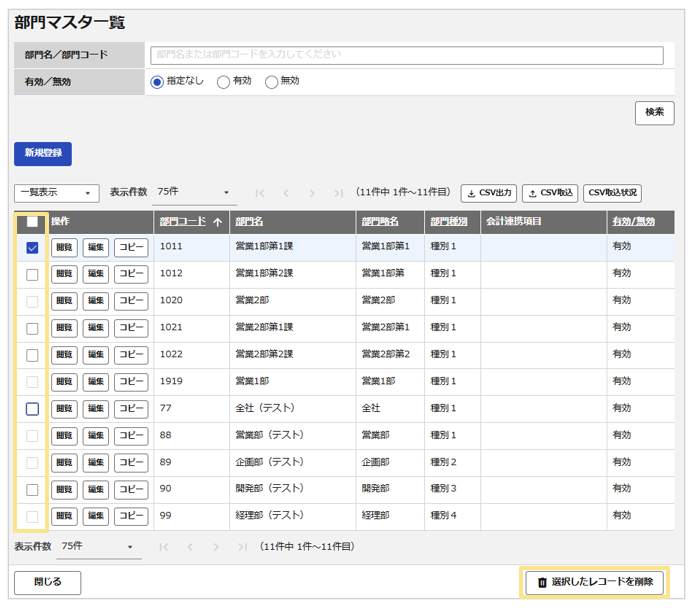
- 画面左下の「削除」ボタンをクリック
「無効」にする手順
- 「管理」タブから、「無効」を行う対象のマスタをクリック
- 対象の情報の「編集」をクリック
- 「有効/無効」を「無効」にチェック
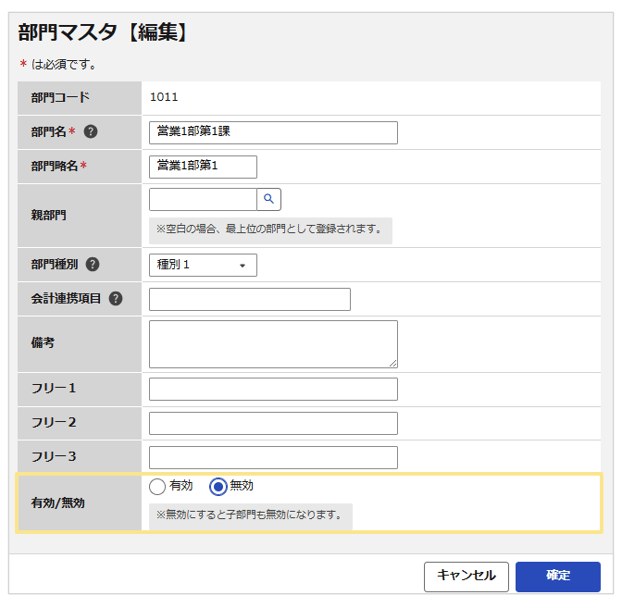
- 「確定」をクリック
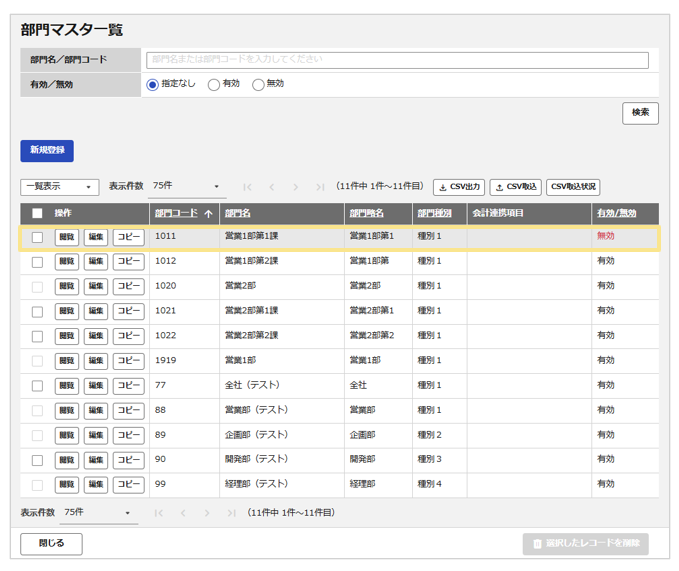
- 「無効」の情報は、上記のように灰色に反転して表示されます。
「使用範囲」のフラグを外す手順
- 「管理」タブから、「使用範囲」のフラグを外す処理を行う対象のマスタをクリック
- 対象の情報の「編集」をクリック
- 「使用範囲 > 機能」のチェックをすべて外す
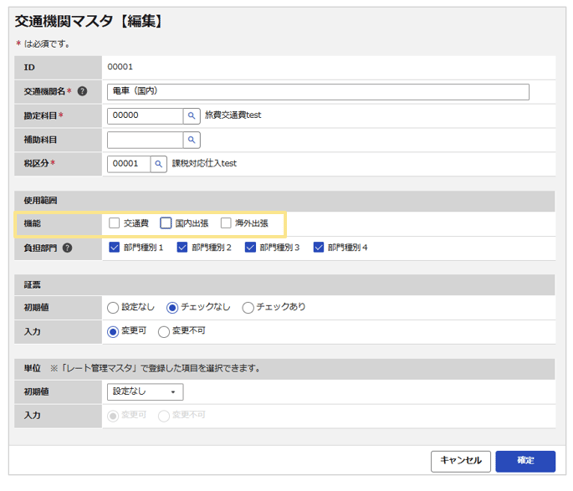
- 「確定」をクリック
≪完了≫
(記事ID:1231)






