
概要
- マスタに登録する情報をテンプレートに入力して、一括で取り込むことができます。
※この方法を「CSV取込」と呼称します。 - 各マスタ画面の「CSV取込」ボタンから取込を行いますが、一部、別メニューから取り込むマスタもあります。
- CSV取込が可能なマスタは以下の通りです。
各マスタの「CSV取込」ボタンから取込可能なマスタ
- 部門マスタ
- 役職マスタ
- プロジェクトマスタ
- 社員マスタ
- 勘定科目マスタ
- 補助科目マスタ
- 内訳マスタ
- 交通機関マスタ
- 支払先マスタ
- 振込元マスタ
- 手当マスタ
- レート管理マスタ
- 承認フロー初期値の設定
- 汎用マスタ
- 銀行マスタ/支店マスタ
- 承認者の設定
「管理」タブの「CSV取込」メニューからのみ取込可能なマスタ
イメージ図

取込手順
各マスタの「CSV取込」ボタンから取込を行う基本の方法を記載します。
【参考動画】社員マスタ CSV作成・取込
テンプレート入力
- 「資料ライブラリ > マスタテンプレート」から該当のマスタの「テンプレート」をダウンロード
- ダウンロードしたテンプレートを開く
- 該当のマスタのマニュアルを確認しながら、「テンプレート」シートに必要な情報を入力
≪完了≫
※資料ライブラリでご用意しているテンプレートには、基本的な取込項目のみが入っています。そのため、マスタによっては、マスタ上のすべての項目を網羅しておりません。
※マスタには存在するが、テンプレートの中に無い項目を取り込みたい場合は、テンプレートに該当の項目用の列を追加することで、CSVで取り込むことができます。
CSVファイルに変換
- すべてのデータを入力した後で、空白行が存在する場合は、空白行を削除
- Excelファイルの「名前を付けて保存」を選択
- 「ファイルの種類(T)」で「CSV(カンマ区切り)(*.CSV)」を選択して保存
≪完了≫
CSV取込
各マスタの「CSV取込」から行う方法
「社員マスタ」を例に、CSV取込手順を記載します。
- 「管理」タブ >「社員マスタ」>「CSV取込」をクリック
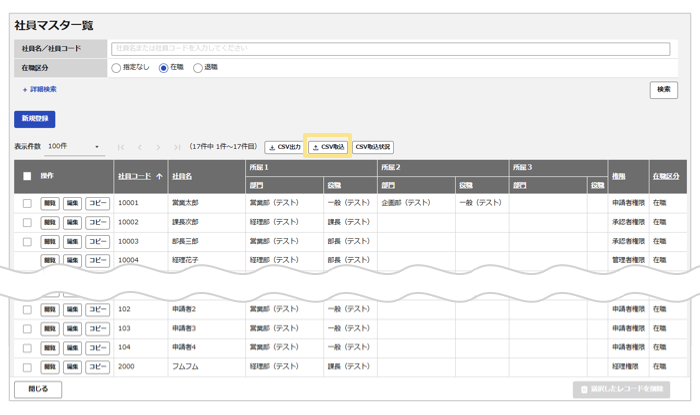
- 取り込むファイルを選択
- 取込項目を選択
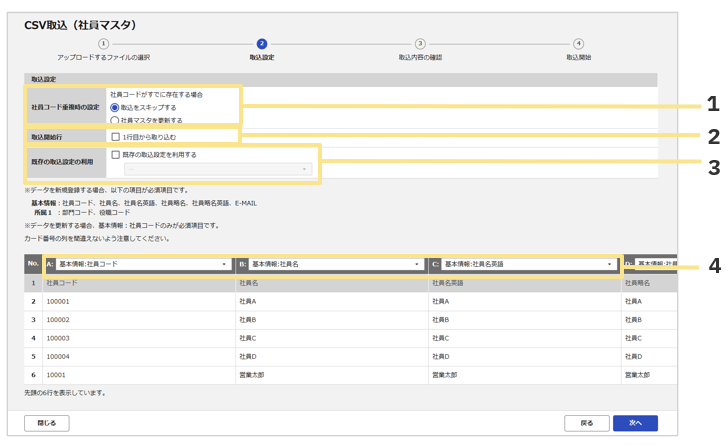
1.コード重複時の設定
すでに登録済のマスタを、CSVの内容で上書き更新したい場合は「マスタを更新する」を選択してください。(新規登録の場合はどちらを選んでも影響はありません。)
「取込をスキップする」を選択した場合は、コードが重複しているデータがあっても、その項目は一切更新されません。
2.取込開始行
CSVの1行目に項目名ではなく内容が入力されている場合は「1行目から取り込む」にチェックを入れてください。
3.既存の取込設定の利用
過去にCSV取込を行った際の設定を保存してある場合、「既存の取込設定を利用する」にチェックを入れると設定内容を呼び出すことができます。
必須の設定ではありませんので、不要の場合はチェックを入れずに進んでください。
4.項目名
1行目に入力されている項目名と「楽楽精算」内の項目名が一致している場合、項目名が自動選択されます。一致していない場合は空白になりますので、プルダウンから項目名を選択してください。
4. 取込内容を確認し、「取込開始」ボタンをクリック
※ここで保存した設定内容を、上記3.「既存の取込設定の利用」で呼び出すことが可能です。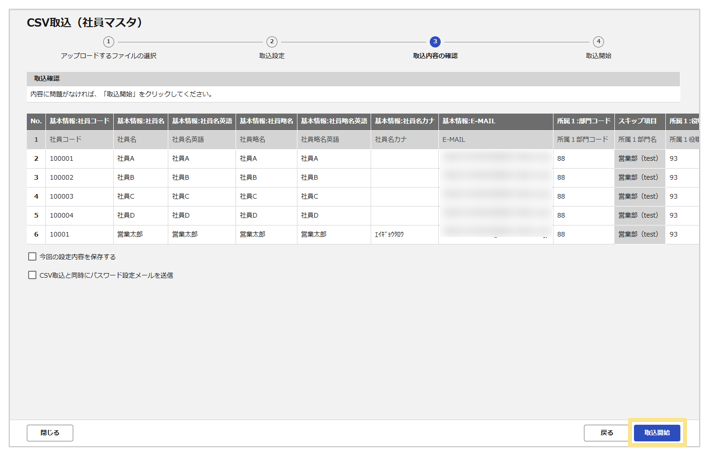
5.「取込開始」ボタンをクリック後、画面がマスタ一覧に戻る
※マスタ一覧に表示されている「CSV取込状況」をクリックすると、進捗状況や取込結果、エラー内容などを確認できます。
≪完了≫
(記事ID:1305)






