
概要
この記事では、「管理」タブ >「手当マスタ」メニューの画面と機能を説明します。- 出張手当や宿泊日当などを登録します。事前に固定の金額を登録することができます。
- 申請の際の条件によって、金額を自動算出することができます。
【例】
・申請者の役職が「部長」であれば5,000円
・申請者の役職が「課長」であれば4,000円
・申請者の役職が「一般」であれば3,000円
動画マニュアル
手当マスタの概要と設定について案内した動画もございます。ぜひご確認ください。
関連する設定マニュアル
本マニュアルでは画面・機能説明を主な目的としています。設定や全体の流れについて知りたい場合は、以下マニュアルをご参照ください。
関連のあるメニュー
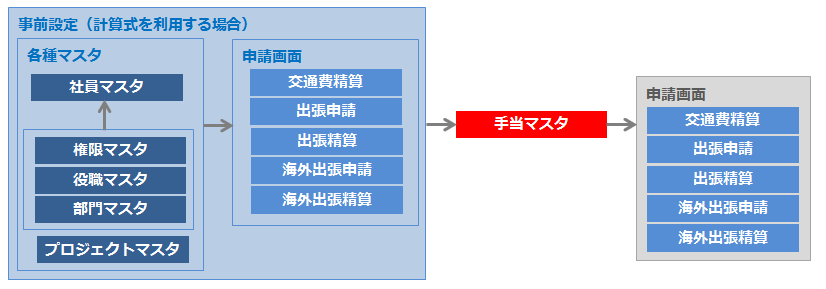
項目一覧
「手当マスタ」で設定を行う項目の一覧です。こちらを参照してテンプレートやマスタの入力を行ってください。
| 項目名 | 必須 | 内容 | 文字数上限 (半角) |
テンプレート入力欄 |
| 手当種別 | ○ | 手当1~4まで存在します。 同じ用途で利用する手当は、同じ手当種別を設定してください。 登録後の変更はできません。 【設定例】 手当1: 日当を選択する項目として利用 申請画面に「日当」という名称で表示 手当2: 宿泊費を選択する項目として利用 ※CSV取込時のみ必須項目になります。 ※画面上から直接登録する場合、初期値として「手当1」が選択されてます。 |
ー |
手当1 |
| 手当コード | ○ | 任意のコードを設定してください。 登録後の変更はできません。 |
5 | (任意の値) |
| 手当名 | ○ | 申請画面に表示される手当の名称を設定してください。 | 40 | (任意の値) |
| 手当金額 |
○ | 事前に金額を設定するか、計算式を利用して申請時の条件により金額を変更するかを選択します。 ▼金額を設定する 金額を設定してください。 「申請時に変更を許可する」にチェックをした場合、設定した金額を申請時に変更できます。 申請時に変更を許可する金額に上限や下限がある場合は、「変更範囲」で金額を設定してください。 ▼計算式によって金額を自動算出する 役職や出発時間、出張日数などによって手当が変化する場合、計算式を組むことで、自動計算させることが可能です。 ※「計算式によって金額を自動算出する」で設定する場合、CSVでの取込はできません。 |
ー | CSV取込の場合、以下の4つの項目で入力を行います。 ・手当金額 ・申請時に変更を許可する ・変更範囲下限 ・変更範囲上限 |
| ▼手当金額 金額を設定してください。 |
ー | (任意の値) | ||
|
▼申請時に変更を許可する |
ー | 0 1 |
||
| ▼変更範囲下限 申請時に変更を許可する金額に下限がある場合に、下限金額を設定してください。 ※上限金額は「99,999,999円」です。 |
ー | (任意の値) | ||
| ▼変更範囲上限 申請時に変更を許可する金額に上限がある場合に、上限金額を設定してください。 ※上限金額は「99,999,999円」です。 |
ー | (任意の値) | ||
| 説明 | 「申請画面上で「手当」を選択する項目にマウスポインタを合わせた時にポップアップで表示されます。 ※設定する必要が無ければ、空欄で問題ありません。 |
1000 | (任意の値) | |
| 使用範囲 機能 |
どの申請種別に表示させるかを設定してください。 「チェックあり」の「申請種別」の申請画面上でのみ、対象の手当を表示します。 CSV取込の場合は、「交通費」「国内出張」「海外出張」の欄に以下を入力します。 ・0(チェックなし) ・1(チェックあり) |
ー | 0 1 |
|
| 使用範囲 負担部門 |
チェックを入れた「部門種別」の部門が負担部門として選択された場合、対象の手当を表示します。 部門種別の設定は「部門マスタ」で行います。 「部門種別1」を「販管」、「部門種別2」を「原価」、のように「部門マスタ」で設定している場合、それに合わせて「部門「種別」にチェックを入れます。 CSV取込みの場合は、「部門種別1~4」それぞれの欄に、以下を入力します。 ・0(チェックなし) ・1(チェックあり) ※上記のような設定が不要な場合は、設定する必要はございません。 |
1000 | 0 1 |
|
| 勘定科目 |
○ | この手当に紐づける勘定科目コードを設定してください。 ※「勘定科目マスタ」に登録されているコードを設定してください。 ※申請種別ごと(交通費、国内出張、海外出張)に設定することもできます。 |
15 | (任意の値) |
| 補助科目 | この手当に紐づける補助科目がある場合は補助科目コードを設「定してください。 ※「補助科目マスタ」に登録されているコードを設定してください。 ※申請種別ごと(交通費、国内出張、海外出張)に設定することもできます。 |
15 | (任意の値) | |
| 税区分 | ○ | この手当に紐づける税区分コードを設定してください。 ※「税区分マスタ」に登録されているコードを設定してください。 ※申請種別ごと(交通費、国内出張、海外出張)に設定することもできます。 |
5 | (任意の値) |
設定画面の説明
一覧画面
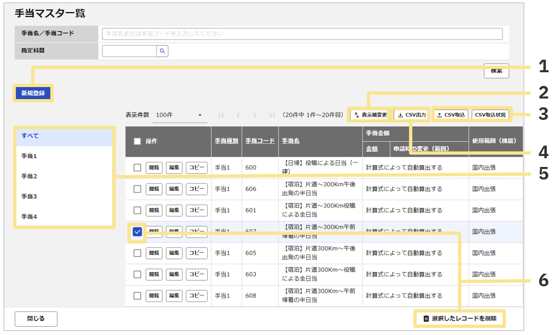
1.新規登録
新しい手当を登録します。
2.表示順変更
登録済みのレコードの表示順を変更できます。
ここで設定した内容が申請画面の並び順に反映されます。
3.CSV取込/CSV取込状況
手当マスタのCSV取込画面あるいはCSV取込状況画面に移動します。
4.CSV出力
マスタに登録されたデータをCSV形式で出力できます。
5.絞り込み
「手当種別」ごとに絞り込みができます。
6.削除
チェックを入れたレコードの内容を削除できます。
新規登録画面
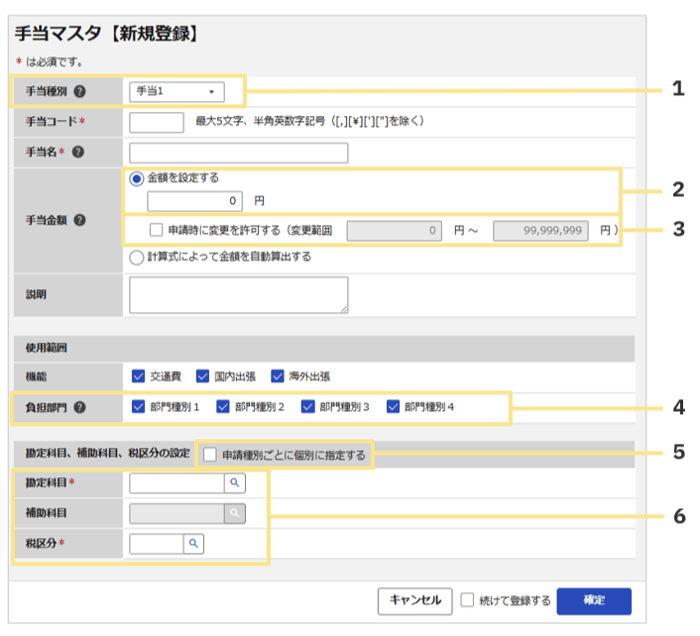
1.手当種別
申請種別によって、手当項目を配置できる場所が異なります。
| 交通費精算 | 出張申請 出張精算 |
海外出張申請 |
||
| ヘッダ | 手当1 | × | ○ | ○ |
| 手当2 | × | ○ | ○ | |
| 手当3 | × | ○ | ○ | |
| 手当4 | × | ○ | ○ | |
| 交通費精算 | 出張申請 出張精算 |
海外出張申請 |
||
| 明細 | 手当1 | ○ | ○ | ○ |
| 手当2 | ○ | ○ | ○ | |
| 手当3 | ○ | ○ | ○ | |
| 手当4 | ○ | ○ | ○ | |
2.金額を設定する
申請画面で対象の手当項目を選択した際に設定される金額です。
3.申請時に変更を許可する
チェックを入れて登録をすると、「1」で設定した金額を申請時に申請者が変更することができます。変更する際の、下限金額と上限金額も設定できます。
- 金額に上限がない場合は、「0円~99,999,999円」で登録してください。
4.負担部門
申請画面の「負担部門」で選択する「部門」によって、対象の手当の表示/非表示を設定できます。詳細は、部門に応じて申請画面の選択肢を出し分ける設定手順をご確認ください。
5.申請種別ごとに個別に設定する
チェックを入れると、「交通費」、「国内出張」、「海外出張」ごとに「勘定科目」、「補助科目」、「税区分」を設定できます。
チェックを入れない場合は、すべての手当で共通の「勘定科目」、「補助科目」、「税区分」を設定します。
6.勘定科目、補助科目、税区分
この手当に紐づける「勘定科目」、「補助科目」、「税区分」を設定します。
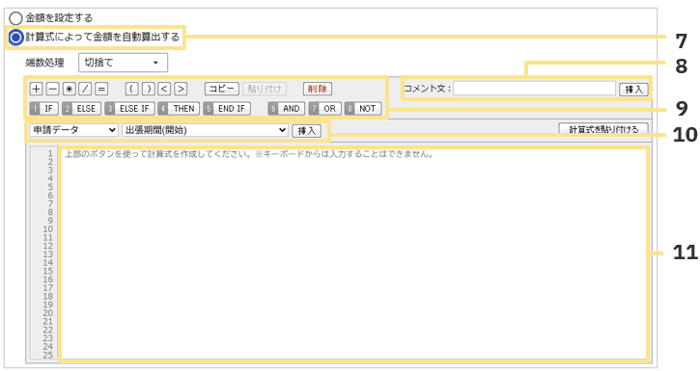
7.計算式によって金額を自動算出する
申請画面や申請者の情報から取得できる情報を条件にして金額を自動算出します。
【例】
申請者の役職が「部長」であれば4,000円×出張日数
申請者の役職が「課長」であれば3,000円×出張日数
8.コメント文
計算式内にコメントを入力できます。
あとから計算式を確認した時に、設定した内容をわかりやすくするための機能です。
コメント文を入力して「挿入」をクリックすると、コメント文の前後に自動で「/*」と「*/」が付きます。
9.計算式を作成する際に使用する記号などを選択できます。
各ボタンをクリックすると、計算式の画面に反映されます。
※各ボタンの詳細は、計算式作成画面のボタンの説明をご確認ください。
10.計算式を作成する際の条件を選択できます。
プルダウンで選択して、「挿入」をクリックすると、計算式の画面に反映されます。
※各ボタンの詳細は、計算式作成画面のボタンの説明をご確認ください。
11.「8~10」で選択/挿入した情報が反映されます。キーボードによる直接入力はできません。
計算式作成画面のボタンの説明
| ボタン | 日本語 | 説明 |
| IF | もし | 条件文の頭に使用します。 |
| ELSE IF | あるいは | 「IF」から始まる条件分とは異なる条件文を作成する際に使用します。 |
| THEN | ~の場合 | 「IF」や「ELSE IF」から始まる条件文の最後に使用します。 |
| ELSE | 上記に当てはまらない場合 | 「IF」や「ELSE IF」から始まる条件文に当てはまらない場合の結果を記載する際に使用します。 |
| END IF | 以上 | 条件文の最後に使用します。 |
【例】
| IF 申請者役職情報.役職名 = "部長" THEN "5000" ELSE IF 申請者役職情報.役職名 = "課長" THEN "4000" ELSE IF 申請者役職情報.役職名 = "一般" THEN "3000" ELSE "0" END IF |
もし 申請者の役職 が ”部長” の場合は “5000円”
あるいは 申請者の役職 が ”課長” の場合は “4000円”
あるいは 申請者の役職 が ”一般” の場合は “3000円”
上記に当てはまらない場合は “0円”
以上
| ボタン | 日本語 | 説明 |
| AND | かつ | 「AND」の前後の条件を両方満たすことを表します。 【例】 IF 申請者役職情報.役職名="部長" AND 申請データ.行き先="東京/大阪" THEN "5000" もし 申請者の役職が "部長” かつ 行き先が "東京/大阪” の場合は“5000円” |
| OR | もしくは | 「OR」の前後のいずれかの条件を満たすことを表します。 【例】 IF 申請者役職情報.役職名="部長" OR 申請者役職情報.役職名="課長" THEN "5000" もし 申請者の役職が "部長” もしくは 申請者の役職が "課長” の場合は “5000円” |
| NOT | ~ではない |
「NOT」後の条件を満たさないことを表します。 |
| + | 足す | 足し算します。 |
| - | 引く | 引き算します。 |
| * | 掛ける | 掛け算します。 |
| / | 割る | 割り算します。 |
| = | ー | 「=」の前後の内容が等しいことを表します。 |
| ( | ー | ( )内は他の計算よりも優先して行われます。 |
| ) | ー | |
| < | ー | 「<」の左側より右側の方が大きいことを表します。 ※「≤」は「<=」と入力してください。 |
| > | ー | 「>」の左側より右側の方が小さいことを表します。 ※「≥」(以上)は「>=」と入力します。 |
| コピー | ー | 計算式内の選択した部分をコピーします。 |
| 貼付け | ー | コピーした部分を貼り付けます。 |
| 削除 | ー | カーソル位置から1つ前の項目を削除します。 もしくは、選択した部分をすべて削除します。 |
計算式作成画面で利用できる項目
- 申請画面上に表示される項目は、基本的にすべて計算式の条件として利用できます。
- また、申請画面上に表示されていなくても、利用できる情報もあります。
例えば、「申請者」という項目は「社員マスタ」と連動しています。
申請者の役職情報は申請画面上には表示されませんが、申請者に紐づく情報として「社員マスタ」に登録されているので計算式の条件として利用できます。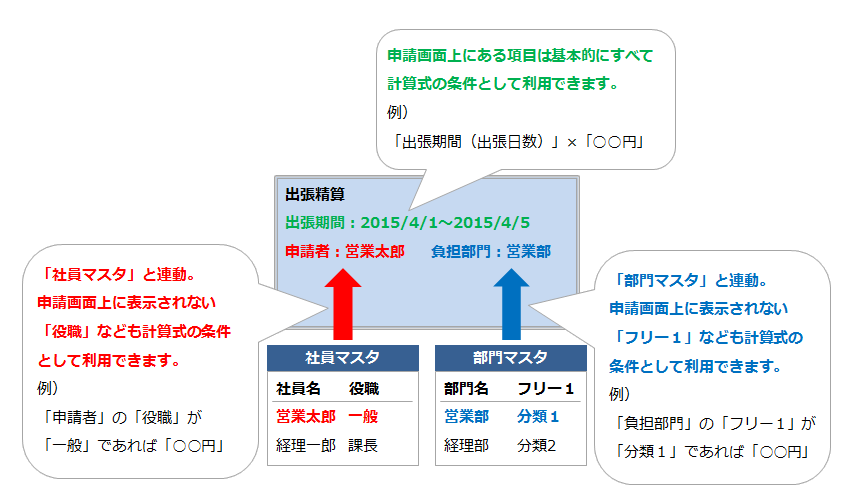
申請データ
申請画面上にある項目を選択できます。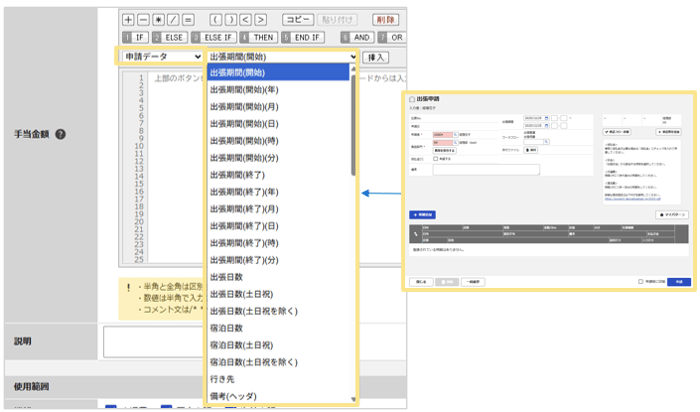
補足
- 「申請データ>出張期間、出張日数、宿泊日数」について
申請画面上の「出張期間」という項目を指します。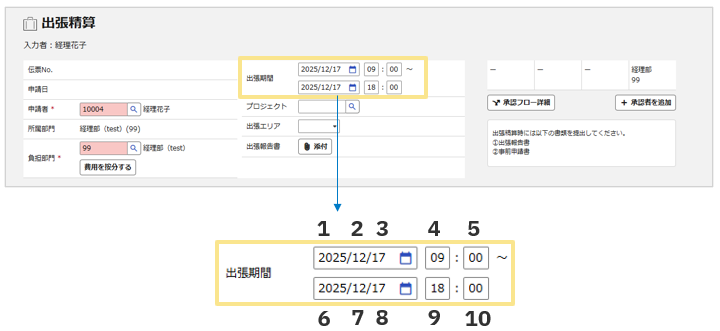
「2016年7月1日(月)9:00~2016年7月8日(月)18:00」を出張期間とした場合の出力例を、それぞれ記載します。
| 該当箇所 | 出力例 | |
|
出張期間 |
①②③ | 20160701 |
| 出張期間 (開始)(年) |
① | 2016 |
| 出張期間 (開始)(月) |
② | 7 |
| 出張期間 (開始)(日) |
③ | 1 |
| 出張期間 (開始)(時) |
④ | 9 |
| 出張期間 (開始)(分) |
⑤ | 0 |
| 出張期間 (終了) |
⑥⑦⑧ | 20160708 |
| 出張期間 (終了)(年) |
⑥ | 2016 |
| 出張期間 (終了)(月) |
⑦ | 7 |
| 出張期間 (終了)(日) |
⑧ | 8 |
| 出張期間 (終了)(時) |
⑨ | 18 |
| 出張期間 (終了)(分) |
⑩ | 00 |
| 出張日数 | ⑥⑦⑧①②③+1 | 8 ※出張期間の日数 |
| 出張日数 (土日祝) |
ー | 2 ※出張期間中の休日の日数 |
| 出張日数 (土日祝を除く) |
ー | 6 ※出張期間中の休日以外の日数 |
| 宿泊日数 | ⑥⑦⑧⁻①②③ | 7 ※出張期間中の宿泊日数 |
| 宿泊日数 (土日祝) |
ー | 2 ※出張期間中の休日の宿泊日数 |
| 宿泊日数 (土日祝を除く) |
ー | 5 ※出張期間中の休日以外の宿泊日数 |
- 「申請データ>明細日付(土日祝判定)」について
申請画面上の明細日付が平日か土日祝かを判定し、手当の計算式に利用することができます。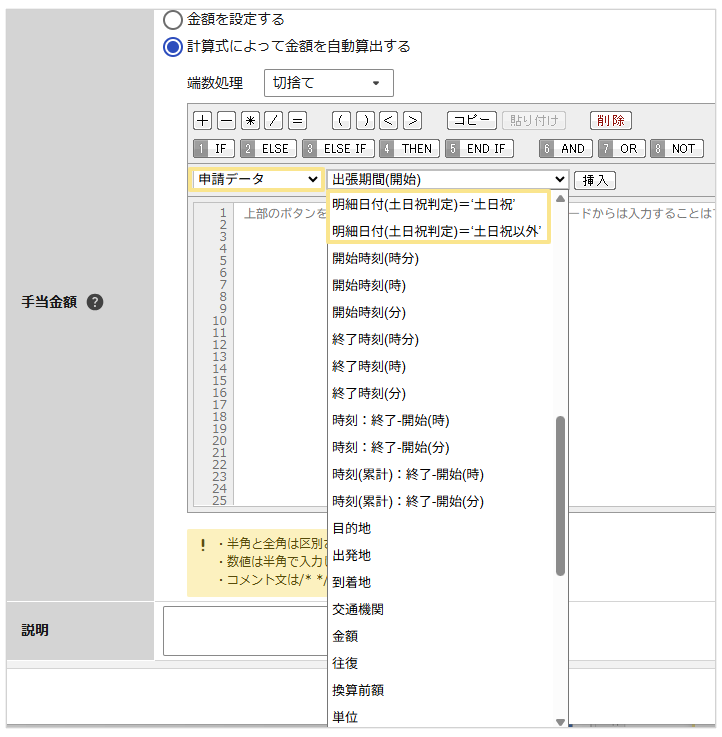
選択肢自体が計算式の一部となっているため、「=」などを入れて計算式を追加することなく、選択肢そのままを利用可能です。
【例】
明細日付が土日祝日の場合は、5,000円を支給する。
それ以外(平日)の場合は、3,000円を支給する。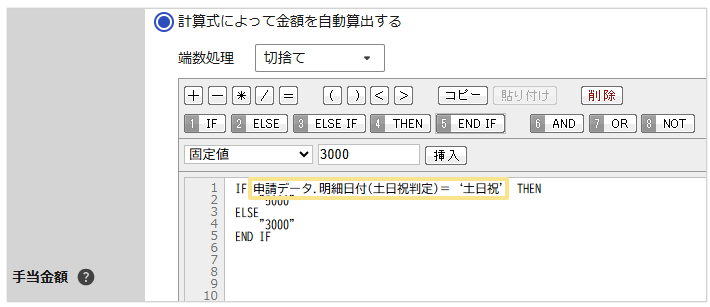
申請者情報
「社員マスタ」の項目を選択できます。申請者の「社員マスタ」に登録されている情報が条件になります。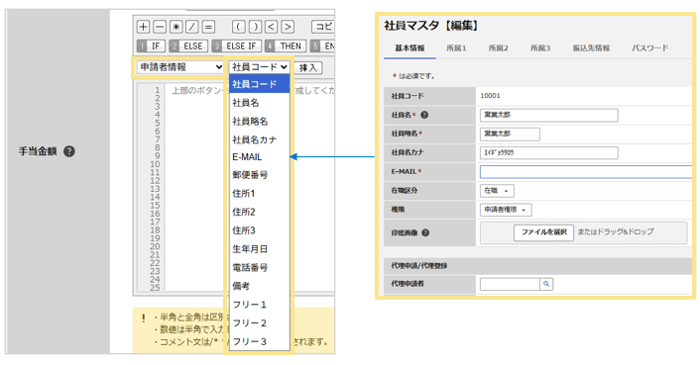
申請者部門情報
「部門マスタ」の項目を選択できます。申請者の所属部門に登録されている情報が条件になります。 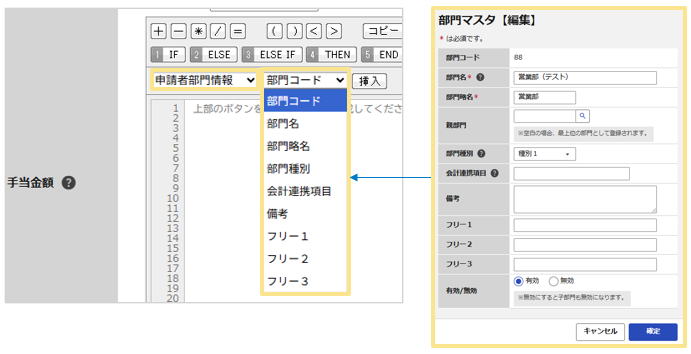
申請者役職情報
「役職マスタ」の項目を選択できます。申請者の役職に登録されている情報が条件になります。 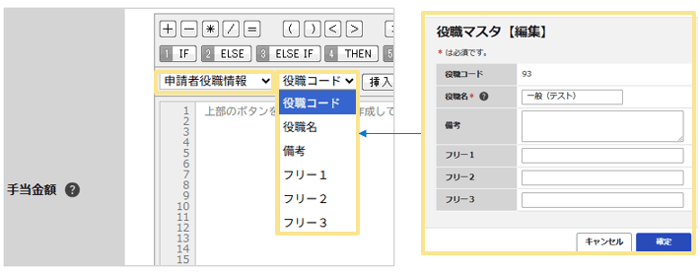
負担部門情報
「部門マスタ」の項目を選択できます。負担部門に登録されている情報が条件になります。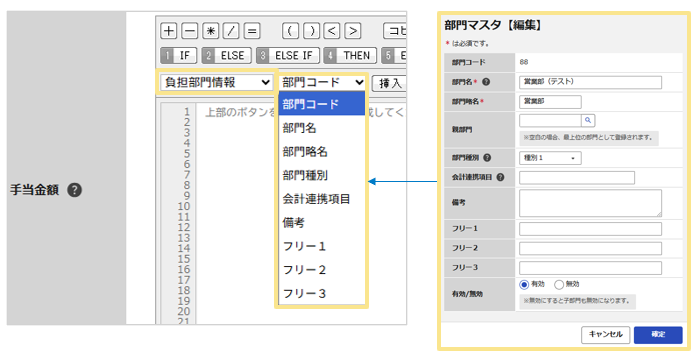
プロジェクト情報
「プロジェクトマスタ」の項目を選択できます。申請画面上で選択している「プロジェクト」に登録されている情報が条件になります。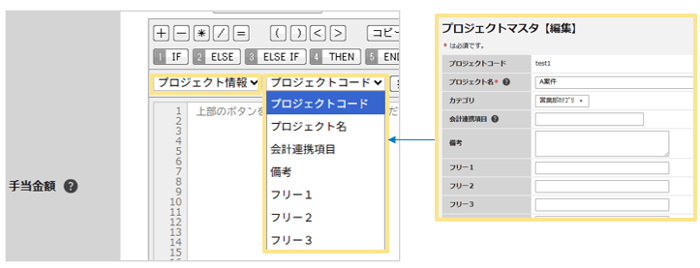
計算結果
直前の条件式の結果を利用できます。
下記の計算式で「計算結果」を利用した場合、背景色が赤色の計算式の結果を意味します。
例えば、「部長」が申請した時の「計算結果」には「5000」が引き継がれます。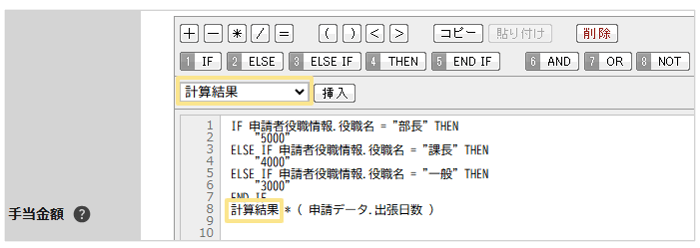
固定値(定数)
「楽楽精算」内の用語をそのまま固定値として選択し、条件として利用できます。
「楽楽精算」の用語を条件として利用する際に、固定値を手入力で設定する必要がない、半角/全角の違いなどの誤入力を防ぐことができます。
【例】
【申請者の所属部門が「部門種別1」の場合…】という条件を設定したい場合、「固定値(定数)」の「申請者部門情報 - 部門種別」下にある「1」を挿入すると、固定値”1″が入力される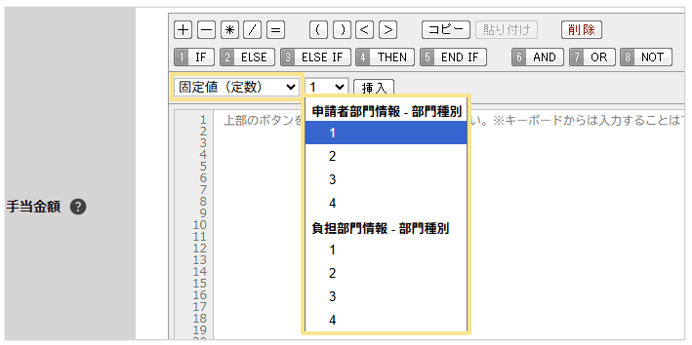
固定値
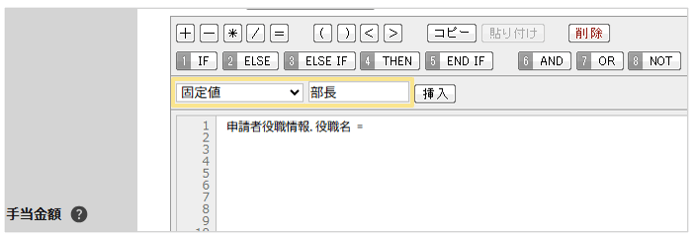
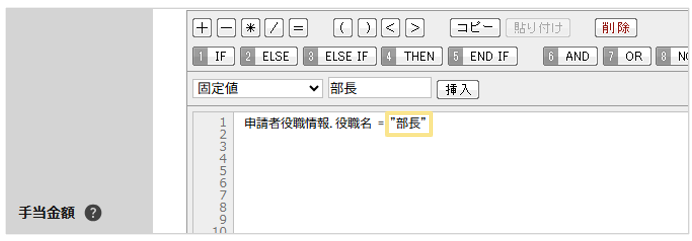
任意の文字列を条件として設定できます。使用方法は以下の通りです。左側のプルダウンで「固定値」を選択すると、「固定値」の右側が入力欄になります。
右側の入力欄に値を入力して「挿入」をクリックすると、入力した値が「””」で囲われて反映されます。
- 「””」は自動的に付きます。上記のような「名称」だけでなく「コード」を条件にしたい場合も「固定値」に「コード」を入力して計算式を作成します。
空白
空白を設定できます。「挿入」すると「””」という形式で反映されます。 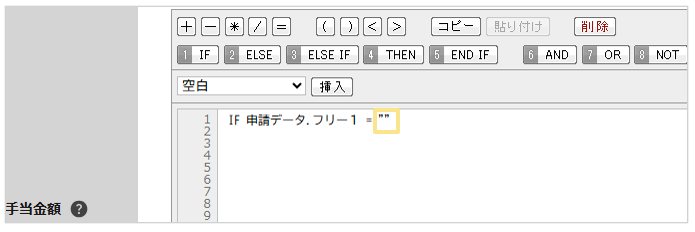
計算式サンプル
資料ライブラリ> 計算式サンプルよりダウンロードいただけます。
(記事ID:1544)






