
概要
このページでは「管理」タブ >「項目設定」メニューの機能と画面を説明します。- 申請画面に表示する項目の、項目名を編集できます。
- 申請画面に表示する項目の、配置箇所や項目の幅を調整できます。(項目のレイアウト)
- 申請画面に表示する項目を新規作成できます。
「項目設定」と「申請画面・帳票レイアウト」
「項目設定」と類似した機能で「申請画面・帳票レイアウト」のメニューがあります。
「項目設定」と「申請画面・帳票レイアウト」で実現できることの違いは、以下の通りです。
| 項目設定 | 申請画面・帳票レイアウト | |
| 項目新規作成 | ○ | × |
| 項目名称編集 | ○ | ○ |
| 申請画面レイアウト | ○ | ○ |
| 帳票レイアウト | × | ○ |
| 一覧画面レイアウト | × | ○ |
関連する設定マニュアル
本マニュアルでは画面・機能説明を主な目的としています。設定について知りたい場合は、以下マニュアル・Q&Aをご参照ください。
設定が反映される画面
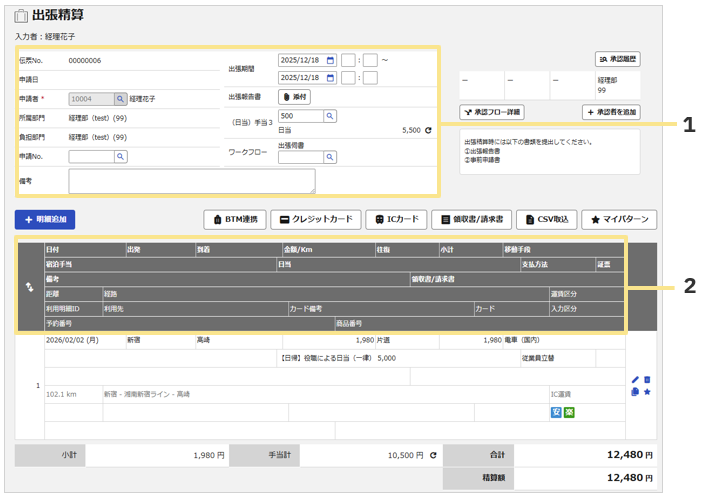
- 申請画面の上部(ヘッダ)
「項目設定」の「ヘッダ項目」で編集した内容が反映されます。 - 明細
「項目設定」の「明細項目」で編集した内容が反映されます。
設定の前に準備すること
- 現在使用している交通費精算書や経費申請書のフォーマットを用意してください。
- 申請画面に配置したい項目を洗い出し、ヘッダ項目(すべての明細に共通する項目)と明細項目に分けます。
※現在の申請書のフォーマットをそのまま「楽楽精算」で再現することができない場合もありますが、上記で洗い出した内容に沿って設定を進めます。 - 申請書のフォーマットが存在しない場合は、初期設定を参考にして設定を進めてください。
設定方法
「管理」タブ >「項目設定」画面にて設定します。CSVでの取込はできません。設定画面の説明
項目設定画面
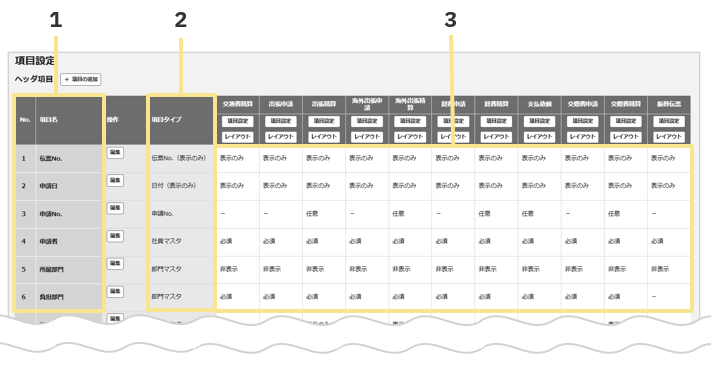
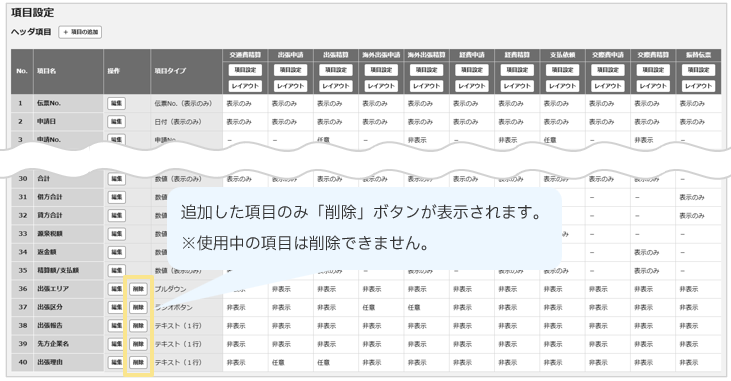
1.項目一覧
「楽楽精算」で使用できる項目の一覧です。表示されている項目名は、システム用の名称です。申請画面に表示される名称は、別途任意に設定できます。
※サポートセンターにお問い合わせいただく際は、こちらのシステム用の名称で事象を説明していただくと、ご案内がスムーズに行うことができます。
2.項目タイプ
対象の項目がマスタと連動している場合は、マスタの名称が表示されます。
【例】明細項目「交通機関」は「交通機関マスタ」で設定した内容が選択肢となる項目
3.入力設定一覧
各申請画面で対象の項目の入力・表示設定が確認できます。
詳細は以下の表をご確認ください。
| 入力設定 | 説明 |
| 任意 | 申請者の入力有無に関わらず申請ができます。 |
| 必須 | 申請者の入力なしでは申請ができません。 ※申請者の入力が漏れている場合に「〇〇は必須です。」とエラーメッセージが表示されます。 |
| 表示のみ | 対象項目が申請画面に表示されますが、その内容を変更できません。 【例】負担部門を「表示のみ」にした場合 初期値で申請者の所属部門が表示され、他の部門に変更ができない。 |
| 非表示 | 対象項目が表示されません。 |
| ー | 対象項目を操作することはできません。 |
注意
- 「編集」ボタンをクリックして項目の編集画面を開いた時に、「入力設定」欄に「非表示」の選択肢がない項目は非表示にできません。
【例】明細項目「金額」など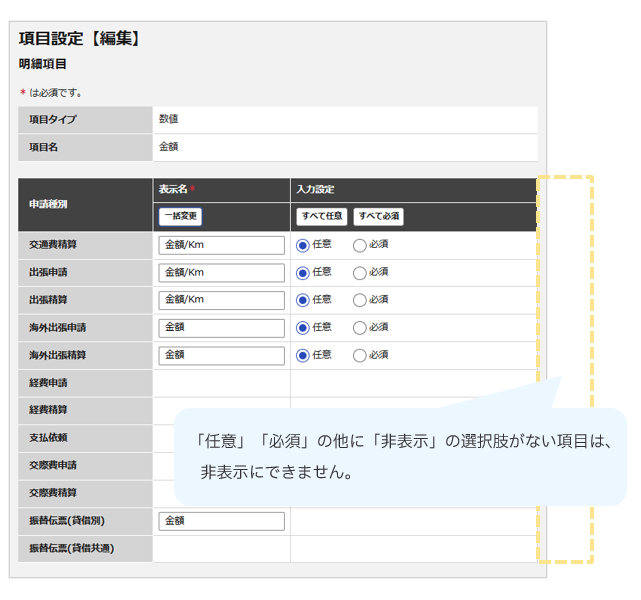
- 表示されていた項目を「非表示」にした項目は過去申請済みの伝票上も非表示になります。
- 新規登録した追加項目を削除すると過去の伝票も含め、情報が全部削除されます。同じ項目名で項目を再作成しても復元されません。
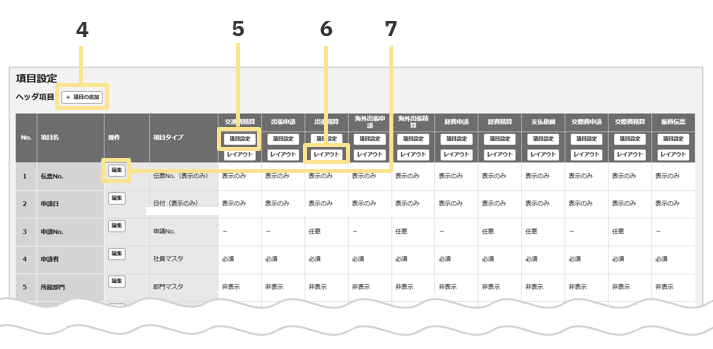 4.項目の追加
追加作成できる項目数は、ヘッダ項目・明細項目ともに最大15個です。
※詳細は以下「項目設定【新規登録】」を参照
5.項目設定
申請種別ごとに各項目の名称の変更や、「表示/非表示」の制御ができます。
※詳細は以下「申請画面の項目設定【編集】画面」を参照
6.レイアウト
申請画面のレイアウト(項目を配置する箇所や、項目の幅などの設定)ができます。
※詳細は以下「申請画面レイアウト【編集】画面」を参照
7.編集
項目ごとに、各申請種別の画面で表示される名称の変更や「表示/非表示」の制御ができます。
※詳細は以下「項目設定【編集】画面」を参照
補足
-
デフォルトの項目、および「仕訳データ出力の設定」などに利用されている項目は削除できません。
-
「項目の追加」ボタンより追加した項目のみ、「操作」欄に「削除」ボタンが表示されます。
項目設定【新規登録】
追加作成できる項目数は、ヘッダ項目・明細項目ともに最大15個です。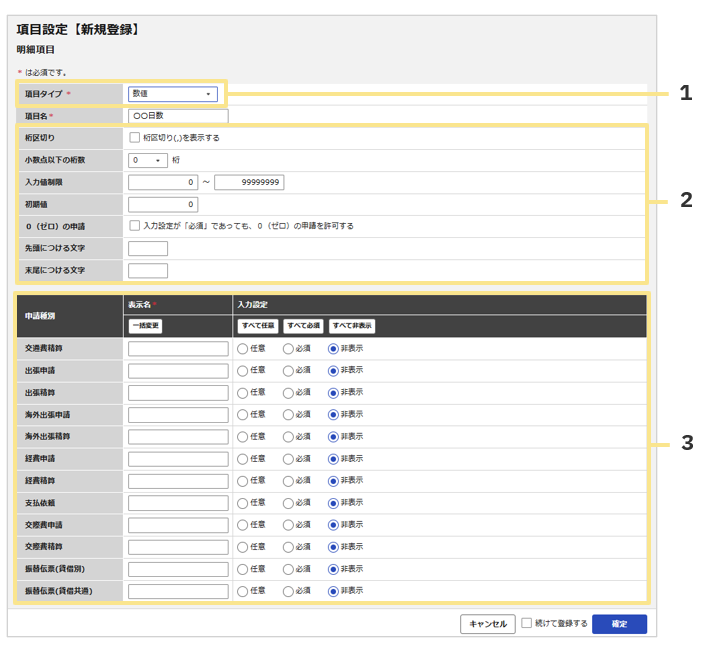
1.項目タイプ
入力する形式を以下から選択します。
- テキスト(1行)
- テキスト(複数行)
- 数値
・数値が「0(ゼロ)」の状態で申請を許可するかを設定できます。
(詳細は、数値項目を「0(ゼロ)」のまま申請する方法を知りたいをご確認ください。)
・入力できる数値の上限は「99,999,999」までです。
この上限を引き上げることはできません。
・「ワークフローオプション」をご利用の場合は、ワークフローの数値項目のみ上限が
「9,999,999,999」となります。
- 時刻
- ラジオボタン
- チェックボックス
- プルダウン
- 添付ファイル ※「ファイル添付オプション」のご契約が必要です。
- 汎用マスタ ※「汎用マスタ」に登録した内容を選択する項目です。
2.項目の設定
文字制限や初期値の設定などを行います。
設定する内容は「項目タイプ」によって異なります。
テキスト(1行)、テキスト(複数行)の「項目タイプ」の場合
| 入力項目 | 説明 |
| 入力欄の大きさ | 入力項目の幅を設定します |
| 文字数 | 入力可能な文字数(半角)を設定します ・テキスト(1行) :最大200文字 ・テキスト(複数行):最大9,999文字 |
| 入力制限 | 入力内容の制限を設定します |
| 初期値 | 入力欄に最初に表示されるデフォルトの値を設定します |
ラジオボタン、プルダウン、チェックボックスの「項目タイプ」の場合
選択肢の登録を行います。選択肢は30個まで登録可能です。
ラジオボタン/プルダウン/チェックボックスを作成する場合、選択肢の長さは最大半角80文字まで入力可能です。
3.表示名/入力設定
申請種別ごとに、申請画面への表示有無や、表示する場合の名称を設定します。
申請画面の項目設定【編集】画面
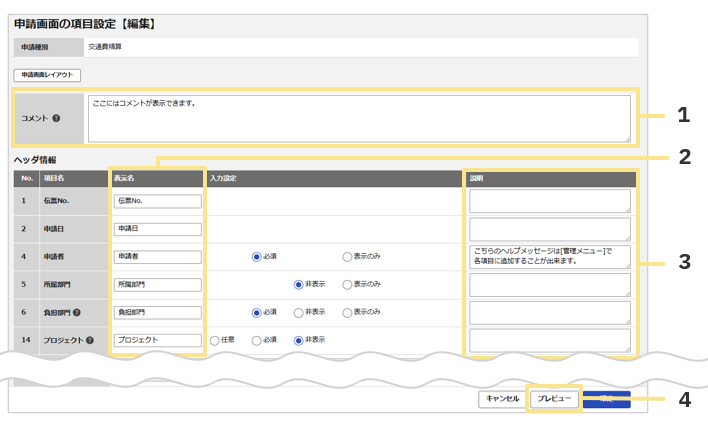
- コメント
申請画面右上、承認印欄の下に表示することができます。
申請時のルールなどを簡単に記載できます。文字数上限は半角400文字です。
このコメントの文字色は変更できません。 - 表示名
申請画面に表示される項目名です。 - 説明
申請画面で対象の項目にマウスカーソルをを合わせた時(マウスオーバー時)に、ポップアップ形式で説明文を表示できます。
説明欄の文字数上限は半角1,000文字です。 - プレビュー
設定を「確定」をする前に、現在の設定内容を反映した場合のプレビュー画面を確認できます。
申請画面レイアウト【編集】画面
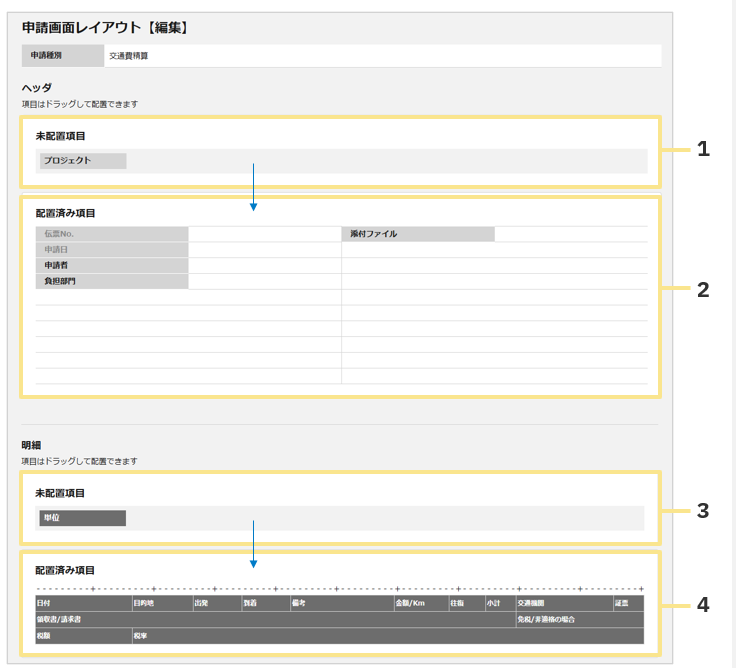
- 未配置項目(ヘッダ)
「項目設定」で申請画面上に表示する設定を行っている(「任意/必須/表示のみ」のいずれかを選択)にも関わらず、配置箇所が決まっていない項目が表示されます。
ドラッグ&ドロップで「2」のヘッダ配置箇所に移動させてください。 - ヘッダ配置箇所
申請画面のヘッダに当たる箇所です。最大で縦10行、横2列で配置できます。
※必ず上詰めで配置してください。画像のように、間を空けて項目を配置すると「確定」の際にエラーになります。 - 未配置項目(明細)
「項目設定」で申請画面上に表示する設定を行っている(「任意/必須/表示のみ」のいずれかを選択)にも関わらず、配置箇所が決まっていない項目が表示されます。
ドラッグ&ドロップで「4」の明細箇所に移動させてください。 - 明細配置箇所
申請画面の明細に当たる箇所です。最大で3行で配置できます。
各項目の配置箇所や横幅は、ドラッグ&ドロップで自由に設定できます。
※使用する行は左上詰めで、行内に空白が無いように配置してください。空白の箇所があると、「確定」の際にエラーになります。
項目設定【編集】画面
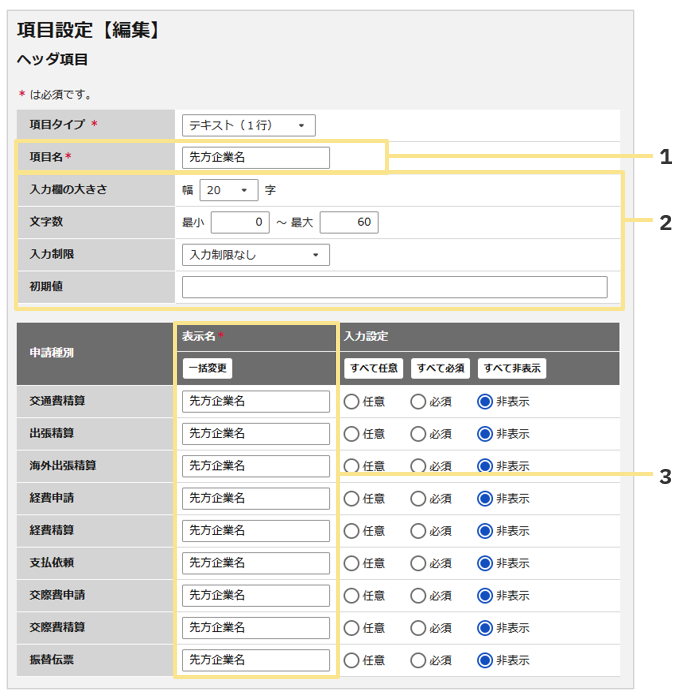
1.項目名
システム用の名称です。申請画面には表示されません。
※名称を変更できるものと、できないものが存在します。
2.項目の設定
文字制限や初期値の設定などを行います。
設定する内容は「項目タイプ」によって異なります。
テキスト(1行)、テキスト(複数行)の「項目タイプ」の場合
| 入力項目 | 説明 |
| 入力欄の大きさ | 入力項目の幅を設定します |
| 文字数 | 入力可能な文字数(半角)を設定します ・テキスト(1行):最大200文字 ・テキスト(複数行):最大9,999文字 |
| 入力制限 | 入力内容の制限を設定します |
| 初期値 | 入力欄に最初に表示されるデフォルトの値を設定します |
ラジオボタン、プルダウン、チェックボックスの「項目タイプ」の場合
選択肢の登録を行います。選択肢は30個まで登録可能です。
ラジオボタン/プルダウン/チェックボックスを作成する場合、選択肢の長さは最大半角80文字まで入力可能です。
3.表示名
申請画面に表示される項目名です。申請種別ごとに設定することができます。
注意
「項目設定」で任意/必須/表示のみを選択しており、配置が決まっていない項目が存在する場合、設定が必要な箇所に赤い「!」マークが表示され、「レイアウト」ボタンが赤くなります。
この状態の時は、対象の申請種別の申請画面でもエラーが発生し申請できない状態になります。
「レイアウト」ボタンをクリックして設定を完了することで、設定したレイアウトが申請画面に反映され、エラーが解消します。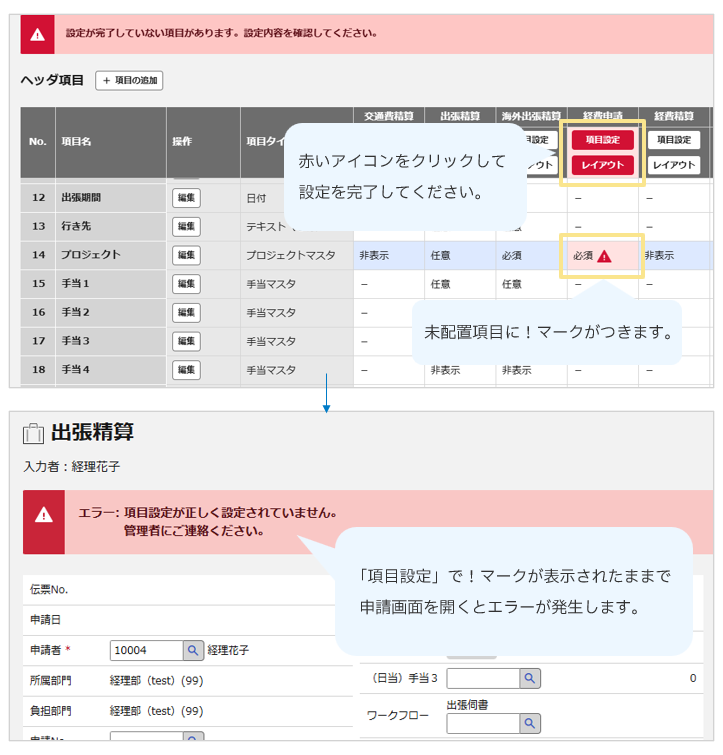
(記事ID:1576)






