
概要
このページでは「管理」タブ >「楽楽電子保存連携の設定」メニューの画面と機能を説明します。- 「楽楽電子保存」との連携を有効化できます。
- 有効化することで、「経費申請」や「支払依頼」に添付された見積書・納品書などの各種証憑を「楽楽電子保存」へ自動送信できるようになります。
- 「電子帳簿保存法オプション」(有料)および「楽楽電子保存」(有料版)をご契約中のお客様が、追加申込なしでご利用いただける機能です。
関連する設定マニュアル
本マニュアルでは画面・機能説明を主な目的としています。
設定について知りたい場合は、以下マニュアルをご参照ください。
設定画面の説明
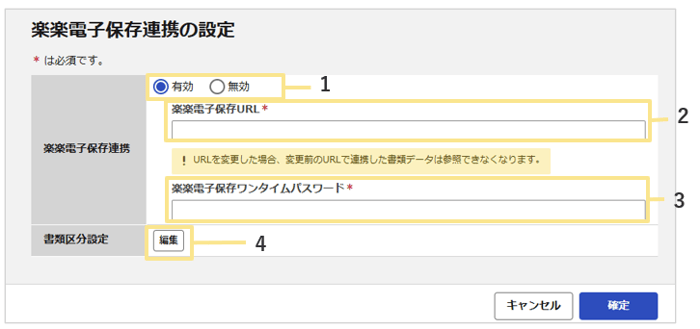
- 楽楽電子保存連携
「楽楽電子保存連携」の機能の有効/無効を選択します。
※初期値は「無効」に設定されています。 - 楽楽電子保存URL
「楽楽電子保存」側から発行された、連携用の専用URLを入力します。
※有効なURLを変更した場合、変更前のURLで連携した書類データは参照できなくなります。 - 楽楽電子保存ワンタイムパスワード
URLを更新する場合に必須となる、「楽楽電子保存」側で発行される最新のパスワードを入力します。
※セキュリティ上、設定の有無に関わらず画面上は常に空欄で表示されます。 - 書類区分設定
「書類区分設定」の「編集」ボタンをクリックすると、「書類区分の編集」画面が表示されます。
「楽楽電子保存」に連携する書類区分の追加、編集、削除、並び替え、有効/無効の切り替えができます。
※初期登録されている書類区分(見積書、注文書(発注書)、契約書、納品書、検収書、支払通知書)は、名称変更および削除ができません。
※追加できる書類区分の上限は20件ですが、有効に設定できる書類区分の上限は10件です。上限に達している場合は新たな書類区分を有効化できません。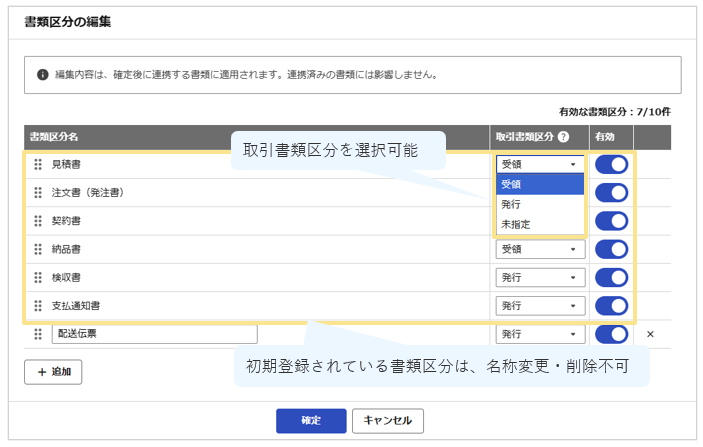
補足
書類区分の役割
「書類区分設定」で設定した項目は、「経費申請」や「支払依頼」で証憑ファイルをアップロードする際の選択肢として表示されます。
選択した書類区分によって「受領書類」か「発行書類」かが判定され、AI-OCRが読み取る取引先(発行元または提出先)の対象が変わります。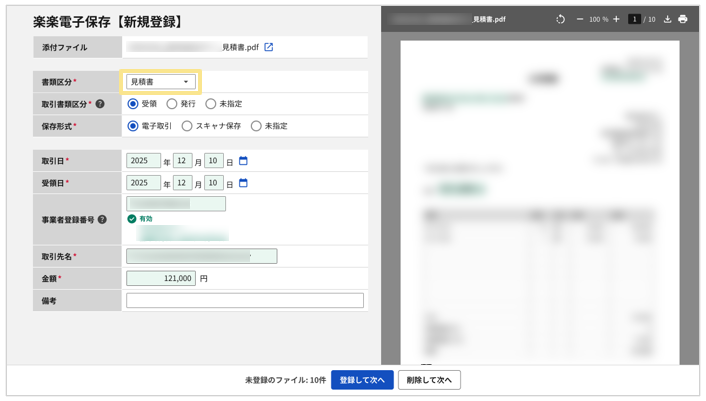
(記事ID:1619)






