
概要
このページでは「管理」タブ>「仕訳データ出力の設定」の画面の計算式機能を説明します。- 計算式を利用して、仕訳データとして出力する値を書き換えることができる機能です。
- 計算式は演算子ボタンなどをクリックして入力していきます。
パソコンのキーボードを利用して、計算式を直接入力することはできません。
関連する設定マニュアル
本マニュアルでは画面・機能説明を主な目的としています。
設定手順や全体の流れについて知りたい場合は、以下マニュアルをご参照ください。
設定マニュアル
- 仕訳データ作成の仕組み
- 仕訳の貸借をN:Nで出力する手順(複合仕訳)
- 仕訳の摘要欄を設定する手順
- 仕訳の出力値を任意の値に変更する手順(「仕訳データ出力の設定」の計算式)
- 仕訳を集計して出力する手順
- 仕訳データをソートして出力する手順
関連のあるメニュー
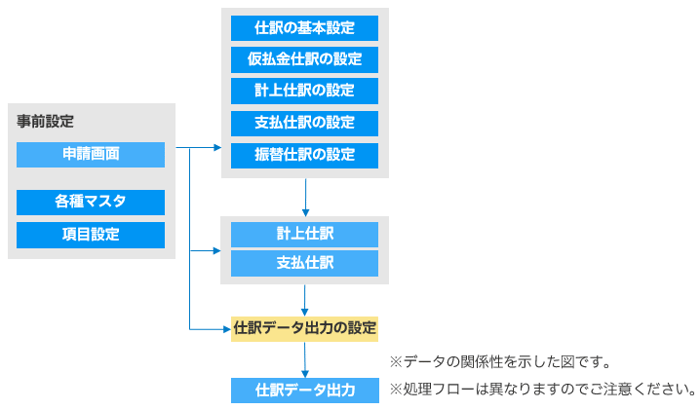
計算式を利用した仕訳データ出力値の書き換え
計算式を利用して、仕訳データとして出力する値を書き換えることができます。
【例】
下記の計算式を「借方:補助科目コード」を出力する箇所に設定することで、借方勘定科目が「旅費交通費」の場合のみ、補助科目に社員コードを出力できます。
計算式の設定手順は、仕訳の出力値を任意の値に変更する手順(「仕訳データ出力の設定」の計算式)をご確認ください。
| 【計算式 例】 借方勘定科目が「旅費交通費」の場合のみ、補助科目に社員コードを出力したい場合 |
| IF 仕訳データ.借方:勘定科目名 = "旅費交通費"THEN 伝票データ.申請者CD/支払先CD ELSE 仕訳データ.借方:補助科目CD END IF |
| 【計算式訳】 |
| もし 借方:勘定科目名 が "旅費交通費" の場合は "申請者コード" を出力 上記に当てはまらない場合は "借方:補助科目コード" を出力 以上 |
計算式の設定画面
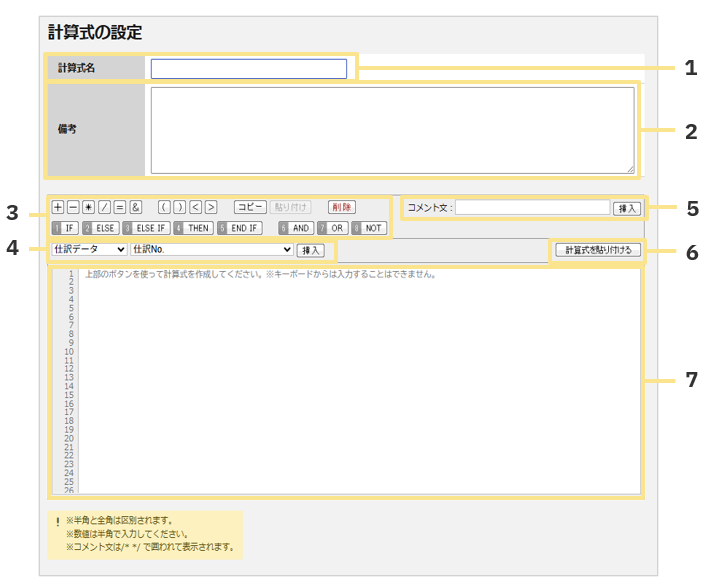
1.計算式名
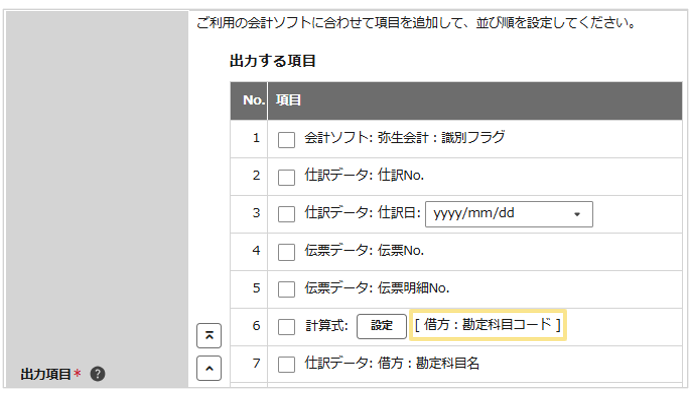
計算式に名前を付けることができます。計算式名は以下の画面に反映されます。
| 計算式名の反映先 |
|
「仕訳データ出力の設定」の「出力項目」 |
|
「楽楽精算」から出力する仕訳データ(CSVデータなど) |

2.備考
計算式作成の際のメモを残せます。入力した内容は計算式の設定画面以外では表示されません。計算式の日本語訳を記載しておいたり、設定概要を記載しておくと、設定を見直す場合やメンテナンス時に役立ちます。
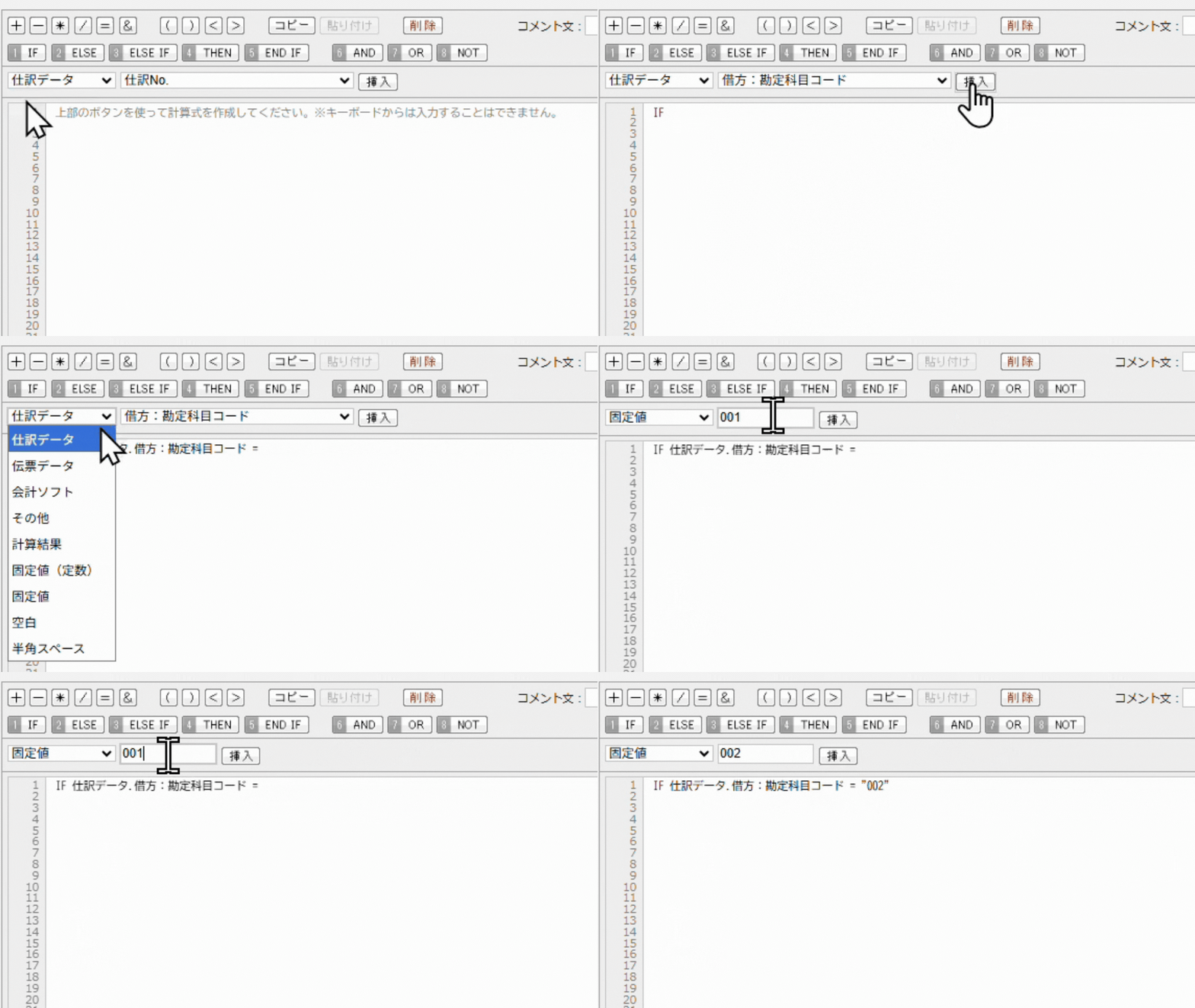
3.演算子(+、-、[If][ELSE]など)
ボタンをクリックすると、計算式の入力枠に計算式が反映されます
計算式を削除する場合は、消したい場所にカーソルを合わせて[削除]ボタンをクリックすると、計算式を削除できます。
| 演算子の説明1 |
|
IF(もし) |
| ELSE IF(あるいは) 「IF」から始まる条件文と異なる条件文を続けて記載する際に使用します。 |
| THEN(~の場合は) 「IF」や「ELSE IF」から始まる条件文の最後に使用します。 |
| ELSE(上記に当てはまらない場合は) 「IF」や「ELSE IF」から始まる条件文に当てはまらない場合の結果を記載する際に使用します。 |
| END IF(以上) 条件文の最後に使用します。 |
上記の演算子を利用した計算式の例をご紹介します。
|
【例】 |
| IF 仕訳データ.借方:勘定科目名 = "旅費交通費" THEN 伝票データ.申請者CD/支払先CD ELSE IF 仕訳データ.借方:勘定科目名 = "消耗品費" THEN 伝票データ.申請者CD/支払先CD ELSE 仕訳データ.借方:補助科目コード END IF |
| 【計算式訳】 |
| もし 借方:勘定科目名 が ”旅費交通費” の場合は “申請者コード” を出力 あるいは 借方:勘定科目名 が ”消耗品費” の場合は “申請者コード” を出力 上記に当てはまらない場合は “借方:補助科目コード” を出力 以上 |
| 演算子の説明2 |
| AND(かつ):「AND」の前後の条件を両方満たすことを表します。 【例】 IF 申請者役職情報.役職名 = "部長" AND 申請データ.行き先 = "東京/大阪" THEN "5000" (もし 申請者の役職 が ”部長” かつ 行き先が ”東京/大阪” の場合は “5000円”) |
| OR(もしくは):「OR」の前後のいずれかの条件を満たすことを表します。 【例】 IF 申請者役職情報.役職名 = "部長" OR 申請者役職情報.役職名 = "課長" THEN "5000" (もし 申請者の役職 が ”部長” もしくは 申請者の役職が ”課長” の場合は “5000円”) |
| NOT(~ではない):「NOT」後の条件を満たさないことを表します。 必ず「IF NOT」と組み合わせて使います。 【例】 IF NOT ( 申請者役職情報.役職名 = "部長" ) THEN "5000" (もし 申請者の役職 が ”部長” ではない 場合は “5000円”) |
| +(足す):足し算します。 |
| -(引く):引き算します。 |
| *(掛ける):掛け算します。 |
| /(割る):割り算します。 |
| =(イコール):「=」の前後の内容が等しいことを表します。 |
| &(アンド):2つの項目を、1つのセルに出力します。 |
| ( :( )内は他の計算よりも優先して行われます。 |
| ) :( )内は他の計算よりも優先して行われます。 |
| <:「<」の左側より右側の方が大きいことを表します。※「≦」は「<=」と入力してください。 |
| >:「>」の左側より右側の方が小さいことを表します。※「≧」は「>=」と入力してください。 |
| コピー:計算式内の選択した部分をコピーします。 |
| 貼付け:コピーした部分を貼り付けます。 |
| 削除:カーソル位置から1つ前の項目を削除します。もしくは、選択した部分をすべて削除します。 |
4.計算式の条件項目(プルダウン項目)
計算式に利用する項目を選択できます。条件項目の選択肢は以下です。
- 仕訳データ
勘定科目や負担部門などの仕訳情報を、計算式に利用できます。
「仮払金仕訳の設定/計上仕訳の設定/支払仕訳の設定/振替仕訳の設定」で「摘要」や「フリー」に設定した内容も、「仕訳データ」として利用できます。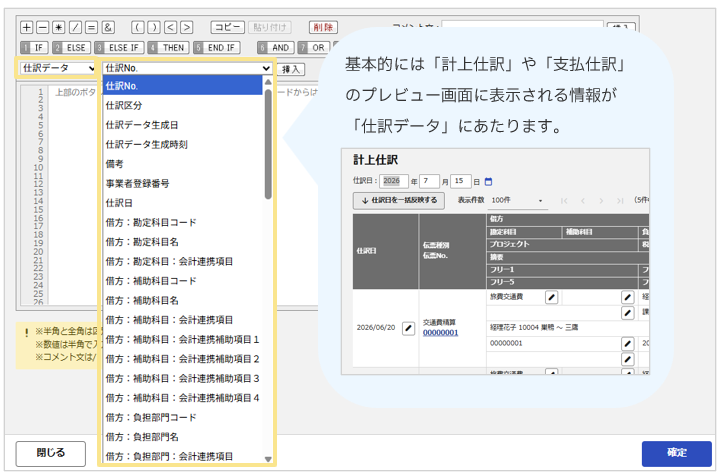
- 伝票データ
申請画面に配置されている項目を選択できます。
(一部「内訳コード」など選択肢がない項目も存在します)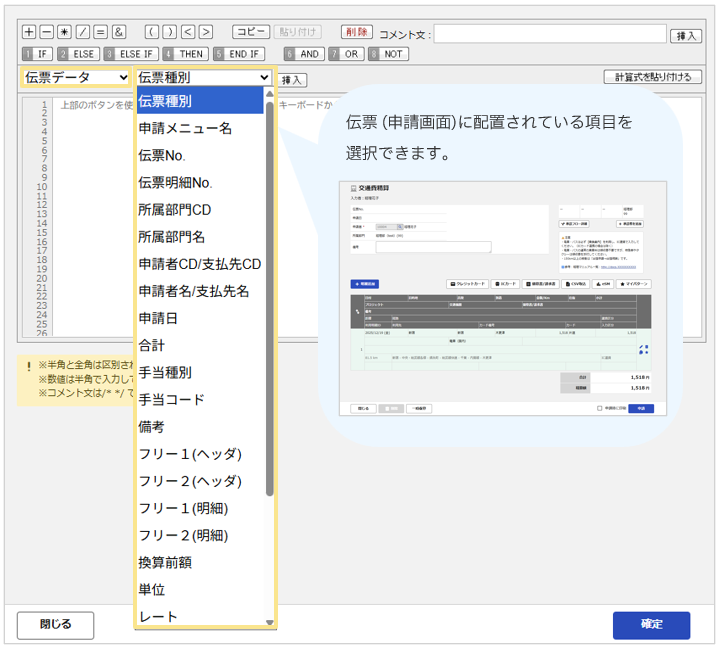
- 会計ソフト
仕訳データを出力する際に、会計ソフト固有の受入フラグ/記号を設定できます。
「弥生会計:識別フラグ」と「勘定奉行:伝票区切」の2種類が利用できます。
・弥生会計
明細が複数出力される場合、1行目は2110、途中行は2100、最終行は2101など
・勘定奉行
伝票ごとの先頭行に*(アスタリスク)を出力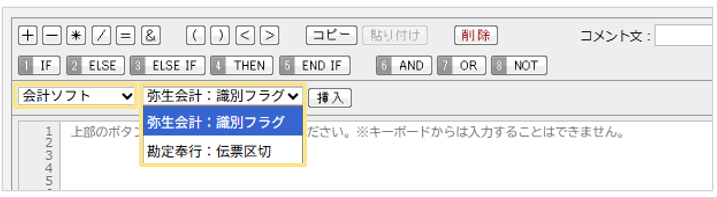
- その他
仕訳データ単位で連番を振る方法(連番)と、伝票単位で連番を振る方法(伝票内連番)で連番を設定できます。
・連番
仕訳データ内で、上から順番に連番を振ります。開始番号を指定します。
・伝票内連番
1つの仕訳データ内に複数の伝票の明細が存在する場合に、伝票単位で連番を振ります。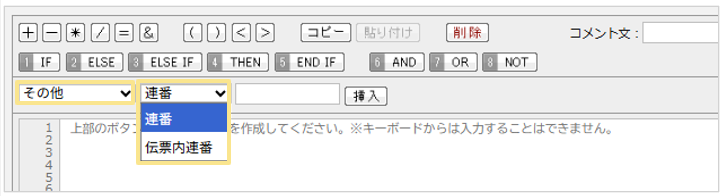
- 計算結果
直前の計算式の結果を利用できます。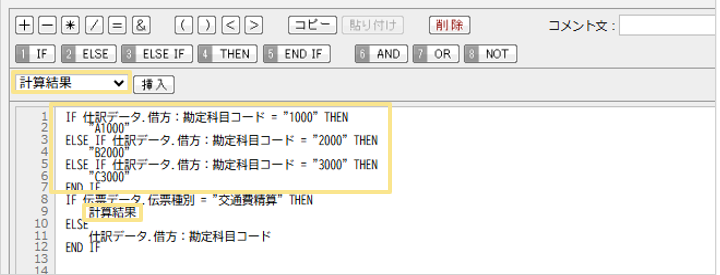
- 固定値(定数)
「楽楽精算」内の用語を選択して計算式の条件として利用できます。「楽楽精算」の用語を条件として利用する場合に、手入力による誤記を防ぐことができます。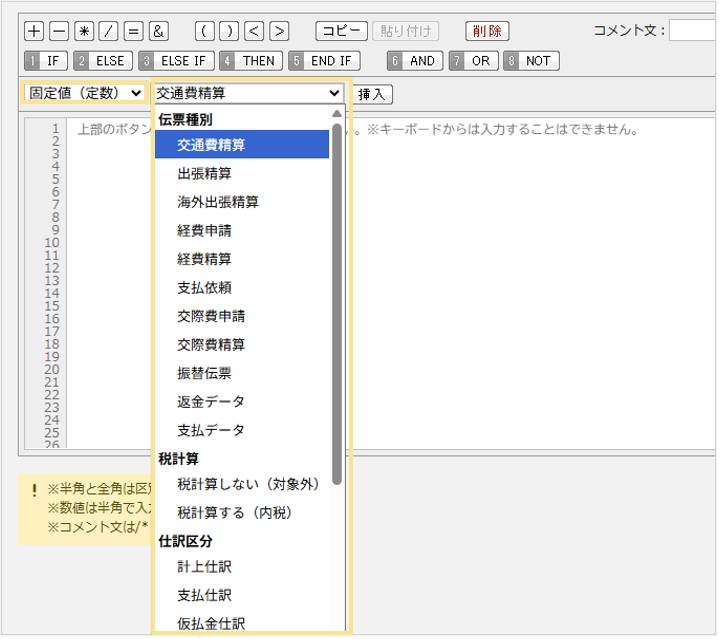
【例】「交通費精算の仕訳の場合…」という条件を設定したい場合
「固定値(定数)」の「伝票種別」下にある「交通費精算」を挿入すると、固定値で”交通費精算”が入力される。
- 固定値
任意の文字列を計算式の条件として設定できます。入力した値は自動的に” ”で囲われて反映されます。コードだけでなく、マスタ名などを条件にしたい場合も、「固定値」にマスタ名を入力することで計算式に利用できます。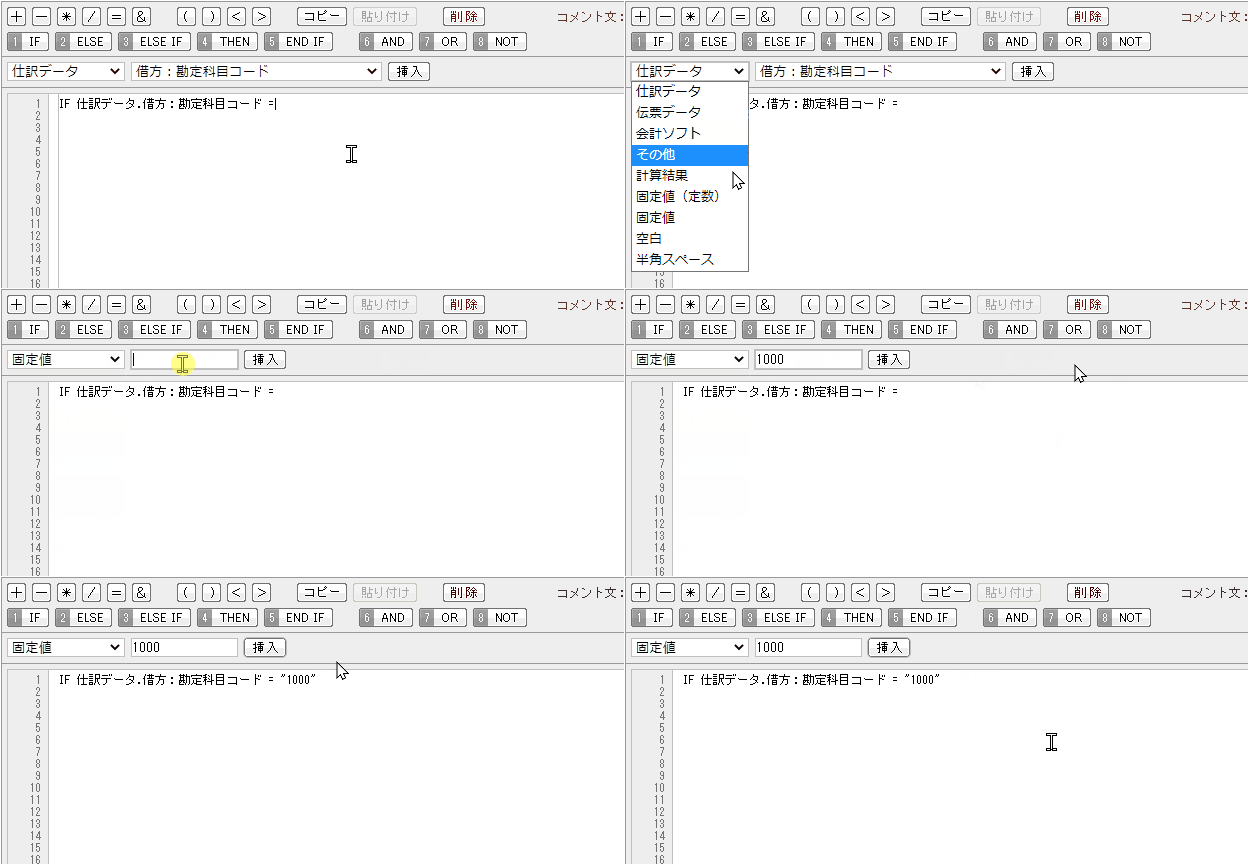
- 空白
空白を入力できます。空白を挿入すると、""と反映されます。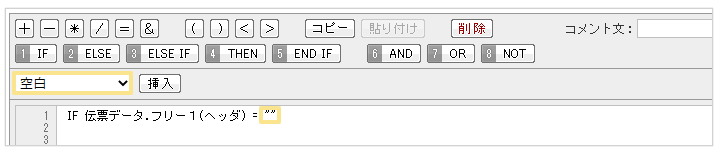
- 半角スペース
半角スペースを設定できます。「挿入」すると「” “」という形式で反映されます。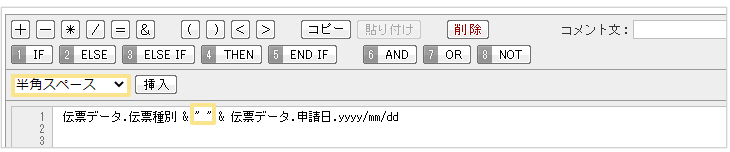
5.コメント文
計算式内にコメントを入力できます。コメント文を入力して「挿入」をクリックすると、文の前後に自動で「/*」と「*/」が付きます。コメント文はどこに挿入しても、計算結果には影響しません。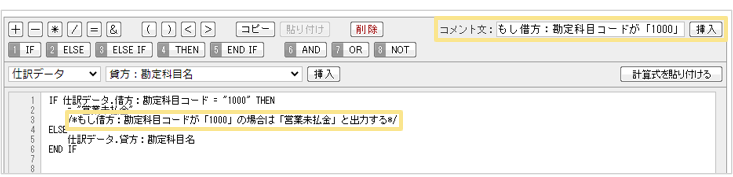
6.計算式を貼り付ける
事前に別途用意した計算式の貼り付けを行う場合に使用します。「計算式を貼り付ける」をクリックし、表示された画面に計算式を貼り付けて「確定」します。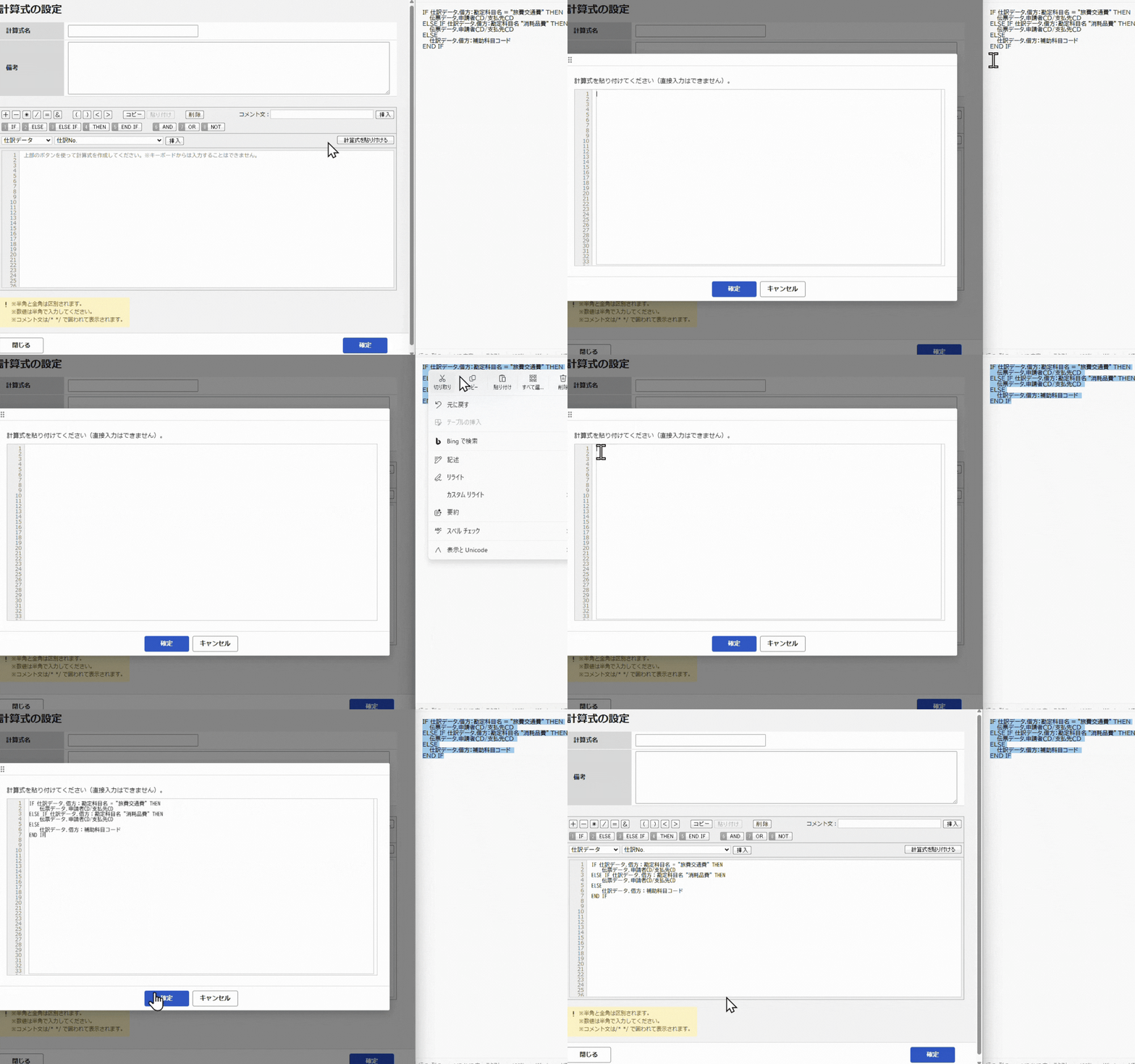
【例】事前にメモ帳ソフトに手打ちで入力した計算式をコピー&ペーストする動き
7.計算式の入力枠
計算式の入力枠です。演算子ボタンなどをクリックして入力していきます。
パソコンのキーボードを利用して、計算式を直接入力することはできません。
※質問内容は「仕訳・支払処理」をご選択ください
(記事ID:1578)






