
概要
このページでは「管理」タブ >「楽楽電子保存連携状況」メニューの画面と機能を説明します。- 「楽楽電子保存書類」項目に添付された証憑ファイルの「楽楽電子保存」へのデータ連携ステータスを一覧で検索・確認できる管理画面です。
- 「楽楽電子保存」のメンテナンスや通信障害などにより「再送信待ち」となったデータの再送信や、「連携エラー」「タイムスタンプエラー」となったデータを確認できます。
- 「電子帳簿保存法オプション」(有料)および「楽楽電子保存」(有料版)をご契約中のお客様が、追加申込なしでご利用いただける機能です。
関連する設定マニュアル
本マニュアルでは画面・機能説明を主な目的としています。
設定や運用について知りたい場合は、以下マニュアルをご参照ください。
処理画面の説明
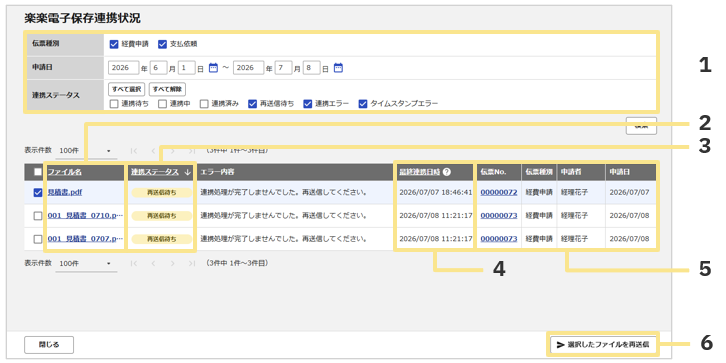
1.検索画面
伝票種別、申請日、連携ステータスより検索が可能です。
※初期状態では、申請日が前月1日~当日、連携ステータスが「再送信待ち」「連携エラー」「タイムスタンプエラー」の証憑ファイルが表示されます。
2. ファイル名
ファイル名をクリックすることで、証憑ファイルのPDFデータをダウンロードして確認できます。
3. 連携ステータス
「楽楽電子保存」への連携状況を確認することができます。
ステータスの内容は以下です。
| 連携ステータス | 詳細 |
| 連携待ち | 連携が1度も行われておらず、実行待ちの状態 |
| 連携中 | 連携処理を実行中の状態 |
| 連携済み | 連携が正常に完了した状態 |
| 再送信待ち | 「楽楽電子保存」の一時障害やメンテナンスなどにより、連携が未完了の状態(再送信が可能) |
| 連携エラー | 設定ミスなどにより、再送不可能なエラーが発生した状態 |
| タイムスタンプエラー | 「楽楽電子保存」側でのタイムスタンプ付与に失敗した状態 |
4.最終連携日時
最後に該当の証憑ファイルの連携処理を実行した日時を確認できます。
5.伝票No./伝票種別/申請者/申請日
伝票No.をクリックすると、紐づいている伝票の内容を確認できます。
また、紐づいている伝票の申請種別、申請者名、申請日を確認できます。
6.選択したファイルを再送信
チェックを入れた「再送信待ち」のデータを「楽楽電子保存」に再送信できます。
詳細は、「楽楽電子保存」自動連携の運用手順 >「再送信待ち」のファイルを再送信するをご確認ください。
(記事ID:1620)






