「楽楽電子保存」自動連携の運用手順

概要

  • 本機能は、「電子帳簿保存法オプション」(有料)および「楽楽電子保存」(有料版)をご契約中のお客様が、追加申込なしでご利用いただける機能です。

  • パソコン版「楽楽精算」から経費申請や支払依頼を行う際、領収書/請求書だけでなく、「見積書」「注文書(発注書)」「契約書」「納品書」「検収書」「支払通知書」の6種類(※)の証憑ファイルを添付して申請・承認し、「楽楽電子保存」へデータ連携・保存できます。
    ※現在は上記6種類の書類区分に対応しています。2026年9月頃のバージョンアップにより、任意の書類区分(見積依頼書、請求書控えなど)を追加できるようになる予定です。詳細は、改善計画の一部をご紹介!をご確認ください。

  • アップロードされたファイルはAI-OCR機能により自動読取され、伝票の「申請」ボタンをクリックした時点でデータ連携が行われます。
  • 経費申請や支払依頼のヘッダ項目に、「楽楽電子保存」の項目を配置することで、対象のPDFファイルをアップロードして運用できます。
  • 本記事では初期設定後の運用手順について説明します。本機能を利用するための設定手順については、「楽楽電子保存」自動連携の初期設定をご確認ください。

利用時の注意事項

  • 「経費申請」および「支払依頼」の伝票のみが対象です。
  • スマートフォンアプリおよびスマートフォンブラウザ版からは、証憑ファイルの追加、選択、編集操作はできません。添付されたファイルの閲覧のみ可能です。
  • アップロード可能なファイル形式はPDFのみです。
  • 1ファイルあたりのサイズ上限は20MBです。1伝票あたり最大10件、かつ1回のアップロードあたり合計100MBまで添付可能です。
  • 本機能によりアップロードされた証憑ファイルは、他伝票に重複して紐づいていないかをチェックする「二重申請チェック」の対象外となります。
  • 「楽楽電子保存」へのデータ連携は、伝票の「申請」ボタンをクリックした際に自動で行われ、通常数分以内に完了します。
    そのため、申請直後にファイルを編集・変更しようとした場合、タイミングによっては連携待ちのエラーとなる場合があります。その場合は時間をおいて再度操作をお試しください。

注意

  • 連携エラー時の自動通知はありません
    連携ステータスが「再送信待ち」「連携エラー」「タイムスタンプエラー」となった場合、システムから管理者への自動通知機能はありません。
    法令上のタイムスタンプ付与期限を超過するリスクを低減するため、「管理」タブ >  「楽楽電子保存連携状況」画面を定期的にご確認いただき、エラーが発生している場合はステータスに応じて手動での再送信や、伝票の差戻し・ファイルの差し替えなどを行ってください。

  • 「楽楽電子保存」の保管枚数カウント仕様について
    電子保存連携によって連携された証憑は、「楽楽電子保存」の保管枚数(課金対象)としてカウントされます。
    ※ファイルを差し替えて再申請した場合、「楽楽精算」側で削除された古いファイルも「楽楽電子保存」側には無効なファイルとして残るため、差し替え前のファイルも保管枚数(課金対象)としてカウントされます。


申請者の運用手順

証憑ファイルを添付する手順

伝票のヘッダに設置した「楽楽電子保存」のファイル添付項目に、証憑ファイルを添付する手順をご案内します。

  1. 「経費申請」または「支払依頼」の伝票画面を開く
  2. 伝票ヘッダの「楽楽電子保存」項目にある「添付」ボタンをクリック
    ※「項目設定」で設定した表示名が表示されます。
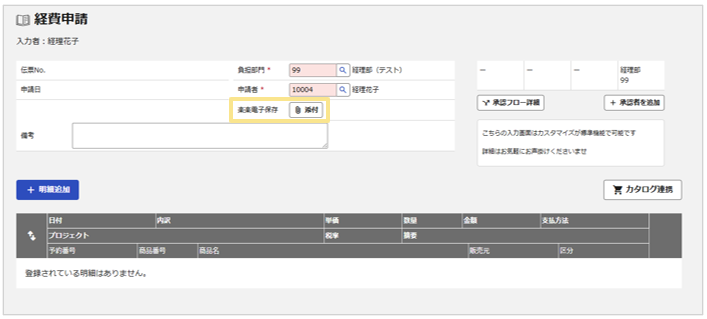
    1335_seihin_01_20260708
  3. 一括アップロード」画面が開くため、「自動読取」項目を選択
  4. 「ファイルを選択」(またはドラッグ&ドロップ)にて、対象のPDFファイルを選択
    ※1伝票あたり最大10件までアップロードが可能です。
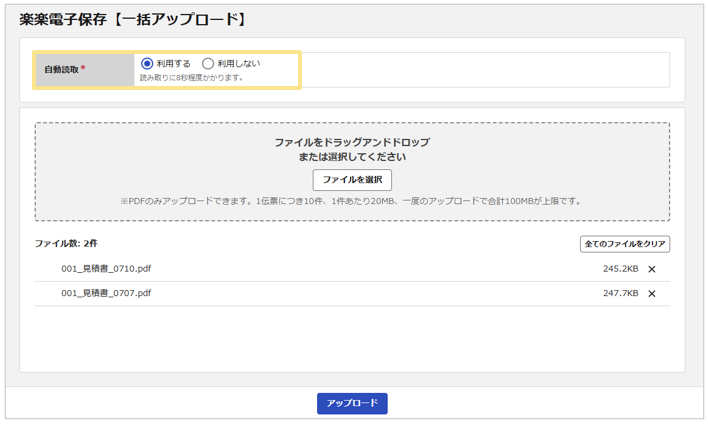
    1335_seihin_02_20260708

補足

  • 1ファイルあたりのサイズ上限は20MBです。
    1つの伝票につき最大10件まで添付可能で、1回のアップロードあたり合計100MBまでアップロード可能です。

  • アップロード後にエラーが表示された場合
    エラーが発生しているファイル右端の「×」ボタンまたは「全てのファイルをクリア」をクリックして、エラーを解消してください。
    エラーが発生する主な原因は以下の通りです。

    • PDF以外の拡張子のファイルをアップロードしている
    • 10件を超えるファイル数をアップロードしようとしている
    • 1ファイルあたりのファイルサイズが上限の20MBを超えている
    • 全ファイルの合計サイズが上限の100MBを超えている
    • PDFファイルにパスワードがかかっている
    • ファイル名に使用不可文字( / \ : * ? " < > | )が含まれている
    • ファイル名が200文字、取引先名が40文字、備考が200文字を超えている

5.アップロード」ボタンをクリック
※自動読取の完了までに数秒かかります。自動読取中は、「AIが項目を読み取っています。」と表示されます。
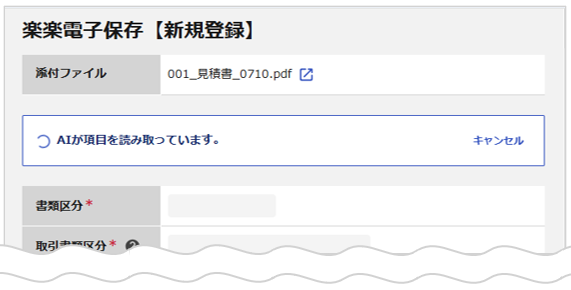
1335_seihin_03_20260708

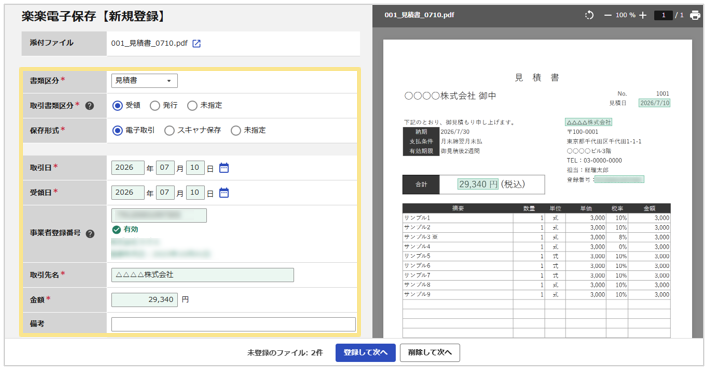
6.AI-OCRの読取完了後、自動入力された「書類区分」「取引日」「取引先名」「金額」などの内容を確認し、必要に応じて修正
1335_seihin_04_20260708

注意

  • 「書類区分」を変更すると、プレビューのハイライト箇所や「取引書類区分(受領/発行)」が自動的に切り替わります。
    また、「取引書類区分」(受領/発行)に応じて、AI-OCRの読取項目が切り替わります。
    ※すでに手動で「取引先名」を書き換えている場合は自動上書きされません。

  • 書類情報に入力する日付において、以下を入力した場合はエラーとなります。
    • 受領日:保存日(ファイルを登録する日)よりも未来の日付、または2020年1月1日以前の日付を入力した場合
    • 取引日:2020年1月1日以前の日付、または2099年12月31日以降の日付を入力した場合

7.入力が終わったら「登録して次へ」をクリック
※複数のファイルを同時にアップロードした場合は、次のファイルの登録画面へ遷移します。

8.伝票画面に戻り、その他必須項目を入力して画面右下の「申請」をクリック
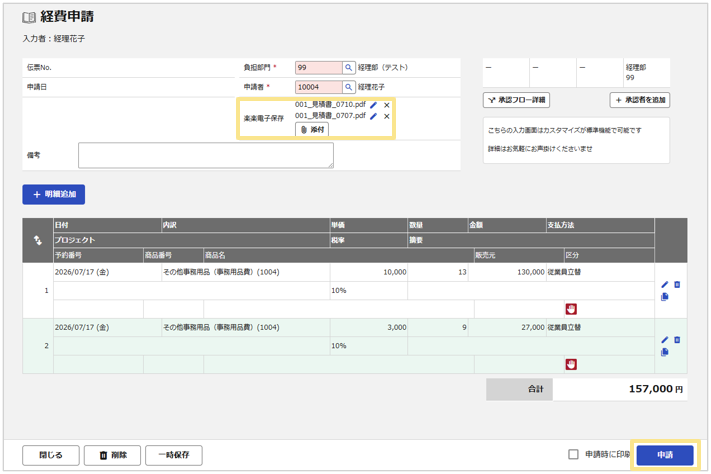
1335_seihin_05_20260708

≪完了≫

補足

  • 伝票の「申請」ボタンを押した後の「楽楽電子保存」への連携処理は、バックグラウンドで自動的に行われるため、処理の完了を待たずにそのまま次の画面へ操作を進めることができます。
  • スマートフォンアプリ/スマートフォンブラウザ版からは、ファイルの追加や編集は行えません。
    ※アップロードした証憑ファイルの閲覧が可能です。


証憑ファイルの修正・削除手順

申請者がアップロードしたファイルの書類情報を修正する手順、およびファイルを削除・差し替える手順をご案内します。
最終承認完了前の伝票データ内のファイルを申請者自身で変更したい場合は、伝票の「取下げ」または承認者からの「差戻し」を行ってください。
※承認者側で修正することもできます。詳細は、承認者の運用手順 > 証憑ファイルの修正手順をご確認ください。

注意

対象ファイルが「楽楽電子保存」への「連携処理中(連携待ち/連携中/再送信待ち)」である場合は、修正・削除操作を行うことができません。エラーが表示された場合は、しばらく時間をおいてから操作してください。


修正手順

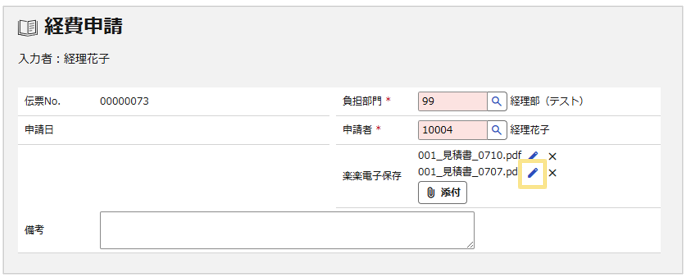
  1. 該当の伝票を開き、修正したいファイルの「鉛筆」ボタンをクリック
    1335_seihin_07_20260708

  2. 編集画面が表示されるため、書類情報を修正
  3. 「確定」ボタンをクリック
  4. 「申請」ボタンをクリック

※再申請が確定した時点で、「楽楽電子保存」側の証憑データへ内容が反映されます。


差し替え・削除手順

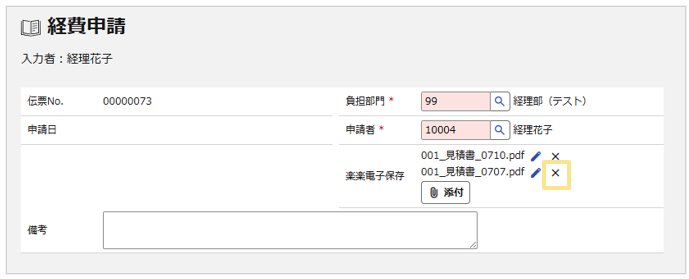
  1. 該当の伝票を開き、削除・差し替えを行いたいファイルの「×」ボタンをクリック
    1335_seihin_08_20260708

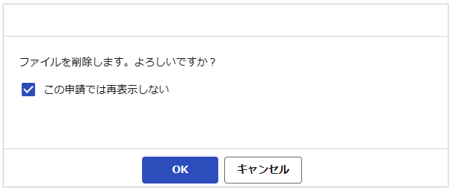
  2. 確認画面が表示されるため、「OK」をクリック
    1335_seihin_09_20260708
  3. 添付ファイルが外れるため、差し替えたい場合は適切なファイルを再度アップロード

  4. 「申請」または「一時保存」ボタンをクリック

※再申請が確定した時点で、「楽楽精算」側では古い伝票との紐付けが削除され、「楽楽電子保存」側では該当の古い証憑データが「無効」処理されます。
なお、差し替え前の古いファイルも「楽楽電子保存」の保管枚数(課金対象)としてカウントされますのでご注意ください。

≪完了≫


承認者の運用手順

証憑ファイルの確認手順

申請者が伝票に添付した証憑ファイルの内容を確認する手順をご案内します。

  1. 承認画面で該当の伝票を開く

  2. 証憑ファイル横にある虫眼鏡ボタンをクリック
    1335_seihin_10_20260708
  3. 閲覧画面が開くため、PDFファイルの内容やプレビューを確認
    ※書類区分、取引日、取引先名、金額などを確認できます。
    1335_seihin_11_20260708

補足

スマートフォンアプリ/スマートフォンブラウザ版の場合

  • 伝票ヘッダの「楽楽電子保存」項目にファイル名が表示されます。
    「>」ボタンをタップすると、閲覧画面へ遷移します。
  • 閲覧画面にてファイル名をタップすることで、端末へファイルをダウンロードして確認することも可能です。

1335_seihin_12_20260708

証憑ファイルの修正・削除手順

申請者へ差戻すことなく、承認者が書類情報の修正、およびファイルの削除・差し替えを行う手順をご案内します。

注意

  • 対象ファイルが「楽楽電子保存」への「連携処理中(連携待ち/連携中/再送信待ち)」である場合は、承認者側での修正・削除操作を行うことができません。エラーが表示された場合は、しばらく時間を置いてから操作してください。

  • 「楽楽電子保存」側で証憑データが直接変更されていた場合、「楽楽精算」上での表示や更新に一部制限(金額や通貨の同期制限など)が発生する場合があります。詳細は、「楽楽電子保存」側で直接編集されていた場合をご確認ください。


修正手順

  1. 該当の伝票を開き、「修正」ボタンをクリック

  2. 伝票ヘッダ内の、修正したいファイルの「鉛筆」ボタンをクリック

  3. 編集画面が表示されるため、書類情報を修正
  4. 「確定」ボタンをクリック
  5. 伝票の「確定」ボタンをクリック

※伝票画面の「確定」ボタンをクリックした時点で、「楽楽電子保存」側の証憑データへ内容が反映されます。

≪完了≫

差し替え・削除手順

  1. 該当の伝票を開き、「修正」ボタンをクリック
  2. 伝票ヘッダ内の、削除・差し替えを行いたいファイルの「×」ボタンをクリック

  3. 確認画面が表示されるため、「OK」をクリック
    ※「この申請では再表示しない」にチェックを入れると、以降確認画面が表示されなくなります。
  4. 添付ファイルが外れるため、差し替えたい場合は適切なファイルを再度アップロード

  5. 「確定」ボタンをクリック

※伝票画面の「確定」ボタンをクリックした時点で、「楽楽精算」側では古い伝票との紐付けが削除され、「楽楽電子保存」側では該当の古い証憑データが「無効」処理されます。
なお、差し替え前の古いファイルも「楽楽電子保存」の保管枚数(課金対象)としてカウントされますのでご注意ください。

≪完了≫

補足

承認者が修正できる伝票状態や権限マスタに関する詳細は、伝票を修正する手順をご確認ください。


管理者の運用手順

「楽楽電子保存」への連携状況の確認手順

  1. 「管理」タブ >「楽楽電子保存連携状況」をクリック

  2. 必要に応じて検索条件を指定し、「検索」ボタンをクリック
    ※初期状態では、連携ステータスが「再送信待ち」「連携エラー」「タイムスタンプエラー」の、申請日が前月1日~当月の証憑ファイルが表示されます。

  3. 一覧に表示された証憑ファイルの「連携ステータス」と「エラー内容」を確認

≪完了≫
1335_seihin_13_20260708

連携ステータスの定義(対処の要否判定)

連携ステータス 詳細
連携待ち/連携中/連携済み 正常に処理が進行、または完了している状態です。
管理者の対応は不要です。
再送信待ち 「楽楽電子保存」の一時障害やメンテナンス、設定誤りなどにより連携が未完了の状態です。
手動による「再送信」が必要です。
連携エラー 入力項目(書類区分など)の「楽楽精算」と「楽楽電子保存」間の設定不一致や、ファイル自体に問題があり、データ送信ができなかった状態です。
手動での再送信はできませんので、設定や伝票の修正、ファイルの差し替えが必要です。
タイムスタンプエラー ファイル自体に問題(データの破損、パスワード保護付きなど)があり、「楽楽電子保存」側でのタイムスタンプ付与ができなかった状態です。
正常なPDFファイルへの差し替えが必要です。


「再送信待ち」のファイルを再送信する

  1. 「楽楽電子保存連携状況」画面の一覧にて、ステータスが「再送信待ち」となっている行にチェックを入れる

  2. 画面右下の「選択したファイルを再送信」ボタンをクリック
    再送信が完了すると、「ファイルの送信を受け付けました。」と表示され、対象のステータスが一時的に「連携待ち」に更新されます。

1335_seihin_14_20260708
≪完了≫


「連携エラー」「タイムスタンプエラー」である場合の対処方法

連携ステータスが「連携エラー」「タイムスタンプエラー」である場合、ファイルの再送信は行えません。以下の状況に応じて、ファイルの差し替えを行ってください。 

  • 伝票が最終承認前の場合
    伝票を申請者へ「差戻し」するか、承認者が伝票修正画面から適切なファイルへの差し替えを行ってください。

  • 伝票が最終承認済みの場合
    支払確定前で否認処理が可能な状態の場合は、該当の伝票を否認処理し、適切なファイルで再申請してください。
    ※支払確定後や仕訳出力完了後など否認処理ができない場合は、「楽楽精算」上での伝票修正や再申請は行えません。「楽楽電子保存」へ直接正しいファイルを個別アップロードしてメモなどで伝票No.を紐づけるか、または会計ソフト側で反対仕訳を起こしたうえで、再度最初から伝票申請をやり直すなどの運用をご検討ください。
    ※否認処理が可能な条件などの詳細については、否認処理をご確認ください。

注意

「楽楽電子保存」側で直接編集されていた場合
すでに連携完了した後、別のユーザーが「楽楽電子保存」のシステム画面を開いて直接データを書き換えていた場合、「楽楽精算」の画面表示・修正時に以下の影響が発生します。

対象項目 「楽楽電子保存」での
変更内容
「楽楽精算」への影響
金額 空欄へ変更された場合 空欄として表示されます 。
10桁を超える金額に変更された場合 値は反映されますが、「楽楽精算」の仕様上限(最大10桁)を超えるため、「楽楽精算」側での伝票の修正確定が行えなくなります。
小数点が含まれる金額に変更された場合 値は反映されますが、「楽楽精算」側で伝票を更新・保存する際に小数部が自動で切り捨てられます。
取引日 空欄へ変更された場合 空欄として表示されます 。
通貨 外貨に変更された場合(米ドルなど) 「楽楽電子保存連携」項目が外貨に非対応のため、「楽楽精算」画面上では「円」として固定表示されます 。

関連記事

(記事ID:1335)