
クレジットカード利用明細を利用した運用手順をご案内します。
概要
- 本機能のご利用には、事前にお客様側での連携手続きが必要です。弊社へのオプションのお申込は不要です。
・「楽楽ビジネスカード」をご利用の場合
「楽楽ビジネスカード」管理画面にて「楽楽精算」との連携設定を行ってください。
・上記以外のクレジットカードをご利用の場合
各カード会社に「楽楽精算」との連携依頼をお申し出ください。
いずれも、すべてのお手続き完了後、本機能が製品画面上に反映されます。 - 連携先のサービスでは利用料金が発生する場合があるため、必ずご確認をお願いします。また、無料のお試し環境をご用意することもできます。
ご希望のお客様は、オプション試用/検証希望よりお問い合わせください。 - 社員が利用したクレジットカードの利用明細が、カード会社から「楽楽精算」へ転送されます。「楽楽精算」へ転送された利用明細を使用して伝票を作成できます。
※連携可能なクレジットカードの一覧はクレジットカード連携時に必要な情報一覧をご確認ください。
利用時の注意事項
利用できる申請種別
クレジットカード連携は、交通費精算、出張精算、海外出張精算、経費精算、交際費精算でのみご利用できます。※申請時に「登録済みの明細に関連づける精算手順」は交通費精算ではご利用できません。
スマートフォンでの利用
クレジットカード連携は、スマートフォンアプリおよびスマートフォンブラウザ版では利用できません。データ連携のタイミング
クレジットカード利用明細のデータ連携のタイミングは、カードにより異なります。
| 「楽楽ビジネスカード」 |
|
| 上記以外のカード |
|
申請者の運用手順
クレジットカード利用明細を利用した精算手順
代理申請時に、被代理申請者のクレジットカード利用明細を利用して精算を行うこともできます。
詳細は、代理申請者や代理申請者(入力のみ)に、クレジットカード明細を閲覧させる方法を知りたいをご確認ください。
- 伝票の申請画面を開く
- 「クレジットカード」ボタンをクリック
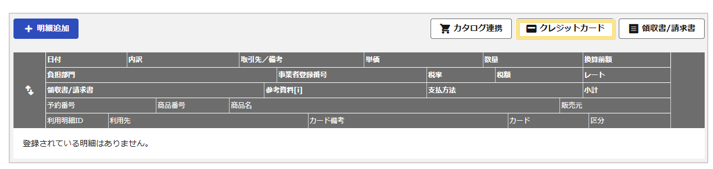
- 未精算のクレジットカード利用明細が一覧で表示されているので、精算を行う明細にチェックを入れ「明細の新規追加」ボタンをクリック

- 明細入力画面が表示されるので、必要情報を入力して、「明細追加」ボタンをクリック
※金額など文字色がグレーの項目は編集できません。
※領収書がある場合は「添付」ボタンから添付します。
※下図の「参考資料」にあたる「添付」は「ファイル添付オプション」をご利用の場合に設置できる項目です。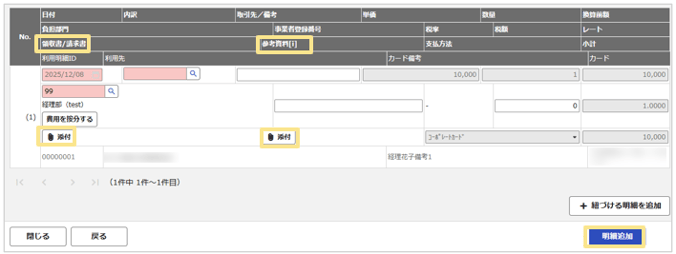
- 明細に追加されていることを確認
※「入力区分」に「クレジット」というアイコンが表示されます。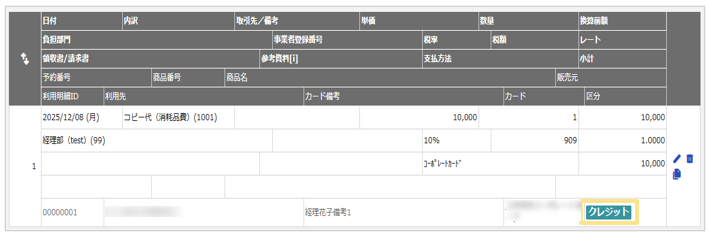
≪完了≫
登録済みの明細に関連づける精算手順
呼び出した事前申請伝票の明細など、すでに登録済みの明細にクレジットカード利用明細を関連づけることもできます。
クレジットカード利用明細が「楽楽精算」に連携がされていない状況で、先に明細を作成しておき後から紐づけできます。※交通費精算は対象外です。
- 紐づけたい伝票の編集画面を開く
- 明細がすでに追加されている状態で「クレジットカード」ボタンをクリック
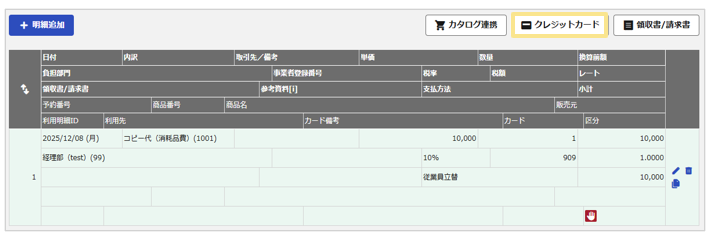
- 未精算のクレジットカード利用明細が一覧で表示されているので、関連づけたい明細にチェックを入れ、「登録済み明細に関連づけ」ボタンをクリック

- 「クレジットカード利用明細と登録済み明細の関連づけ」画面が表示されるので、「登録済み明細」から、クレジットカード利用明細を関連づけたい明細を選択
※「クレジットカード設定」画面で「申請者による利用日の変更」を許可しない設定にしている場合、クレジットカード利用日と明細日付が一致する明細しか選択できません。
※クレジットカード利用明細と登録済み明細の金額に差異があった場合は、クレジットカード利用明細の金額で上書きされます。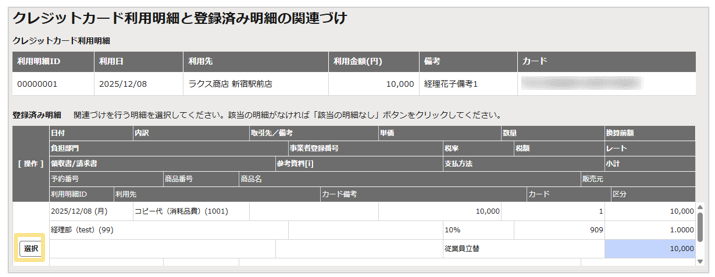
- 確認画面が表示されるので「OK」をクリック
※複数のクレジットカード利用明細を選択している場合は、「OK」ボタンをクリックすると次の関連づけ画面に移ります。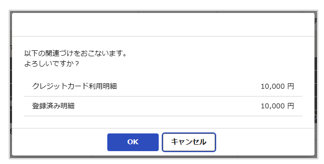
- 明細に追加されていることを確認
※「入力区分」に「クレジット」というアイコンが表示されます。
※複数のクレジットカード利用明細を選択した状態で「クレジットカード利用明細と登録済み明細の関連づけ」画面を途中で閉じた場合、閉じる前に関連づけた明細もクリアされますのでご注意ください。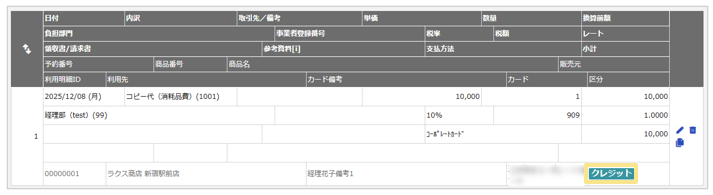
≪完了≫
1つのクレジットカード利用明細を利用し、複数の明細を作成する手順
1つのクレジットカード利用明細に異なる科目や税率の取引が含まれている場合、明細を分けて精算することができます。
詳細は、1つのクレジットカード利用明細内に、異なる科目や税率の費用が含まれるときの対応方法が知りたい > 方法1:伝票作成時にクレジットカード利用明細を添付し、明細を分割して申請するをご確認ください。
クレジットカード連携データのステータス管理
「クレジットカード利用明細」で、申請ステータスの管理ができます。「クレジットカード利用明細」はユーザー用と管理者用の2種類があります。
カード会社から連携されたデータや、未精算のデータの状況を確認することができます。
「楽楽精算」画面の右上にある「クレジットカード明細」がユーザー側の画面です。
詳細は、クレジットカード明細をご確認ください。
クレジットカード利用明細と領収書/請求書データの両方を紐づける手順
「電子帳簿保存法オプション」の領収書/請求書とクレジットカード利用明細を1つの明細に併用して紐づけたい場合の手順は、領収書/請求書とクレジットカード利用明細の両方を紐づける方法を知りたいをご確認ください。管理者の運用手順
連携されてきたデータを「対象外」の申請ステータスにする
クレジットカード利用明細の申請ステータスを変更し、未精算のクレジットカード利用明細を「対象外」にできます。誤って私用で利用したデータなどの申請ステータス変更をできます。
※「法人決済型」のみ、この処理をすることができます。
申請ステータス変更手順
- 「管理」タブ >「クレジットカード利用明細」をクリック
- 申請ステータスの変更を行いたいクレジットカード利用明細にチェック
- 「申請ステータス変更」で「対象外にする」をクリック
≪完了≫
精算済みのデータと未精算のクレジットカード利用明細を紐づける
以下の「例」のような場合に、「クレジットカード利用明細」に残っている未精算の利用明細と、最終承認が完了し、精算済みの伝票明細を関連づけて「処理済み」にすることができます。
※個人決済型の場合は、プライベートな情報を含むため表示されません。
【例】
・クレジットカードの利用明細が転送される前に、直接入力で精算を行った。
・利用明細は「楽楽精算」に連携されていたが、申請者がクレジットカードを紐づけ忘れて申請、承認まで完了した。
関連づけの制約
- 伝票の申請者とクレジットカードの利用者は同一である必要があります。
- 関連づけしたい伝票は「最終承認」まで完了している必要があります。
- クレジットカード利用明細の合計額と、伝票明細の合計額は一致している必要があります。
- 一度に関連づけを行える件数は、クレジットカード利用明細・伝票明細ともに最大25件です。
- クレジットカード利用明細と伝票明細の数は「1:1」である必要はありません。
「1:複数」「複数:複数」でも関連づけは行うことができます。
※複数の伝票種別にまたがっての関連づけは行えませんのでご注意ください。 - 「支払方法」が「従業員立替」となっている明細は、クレジットカード利用明細に紐づけることはできません。
※「従業員立替」以外が選択されている必要があります。 - 「更新不可伝票(2年前の伝票)」または「古い伝票(3年以上前の伝票)」となった伝票にはクレジットカード利用明細を関連づけできません。
詳細は、過去の伝票データの機能制限(閲覧・出力・伝票処理)の仕様をご確認ください。
関連づけの処理手順
- 「管理」タブ >「クレジットカード利用明細」をクリック
- 「カード利用明細と伝票明細を関連づける」をクリック
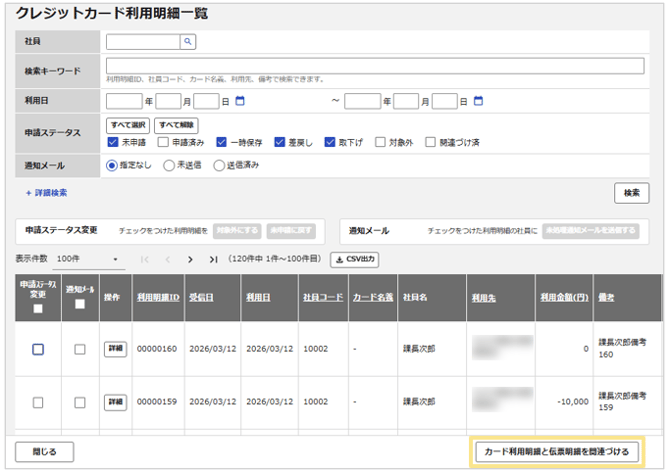
- クレジットカード利用明細を「関連づけエリア」にドラッグ&ドロップで移動
※「詳細検索」をクリックすると申請者や申請日などの条件で利用明細を探すことができます。
※「Ctrl」や「Shift」キーを押しながら移動させたいデータを選択することで、一度に複数のデータを移動することもできます。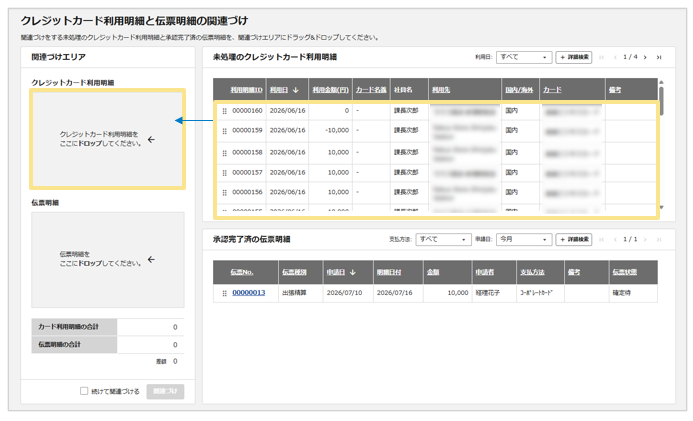
- 伝票明細を「関連づけエリア」にドラッグ&ドロップで移動
※「詳細検索」をクリックすると申請者や申請日などの条件で利用明細を探すことができます。
※「Ctrl」や「Shift」キーを押しながら移動させたいデータを選択することで、一度に複数のデータを移動することもできます。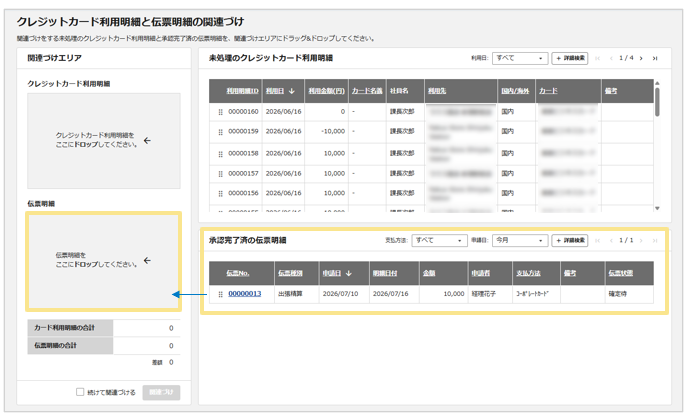
- 差額がないことを確認して「関連づけ」をクリック
※差額がある場合は「関連づけ」をクリックすることができません。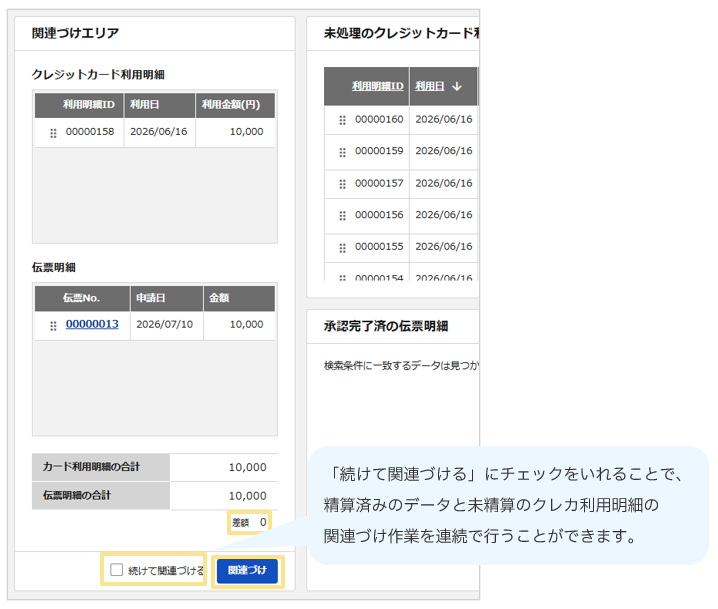
≪完了≫
以上で精算済みのデータ(「最終承認」まで完了)と未精算のクレジットカード利用明細を紐づけることができます。
精算済みのデータと未精算のクレジットカード利用明細に紐づけ/関連づけの解除手順
1. 「管理」タブ > 「クレジットカード利用明細」をクリック
2. 検索枠で「関連づけ済」のステータスのみにチェックをつけ検索
3. 解除したい対象列の右端の方にある「申請ステータス」にある「確認」をクリック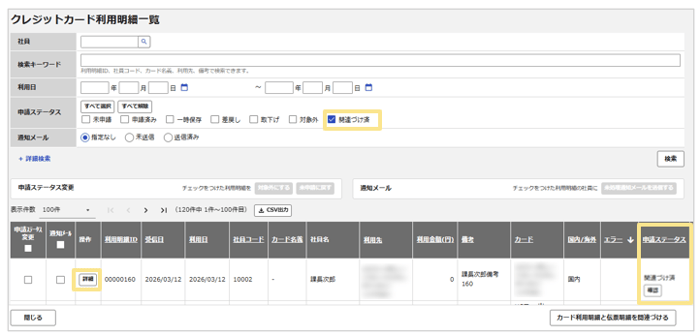
4. 「編集」をクリック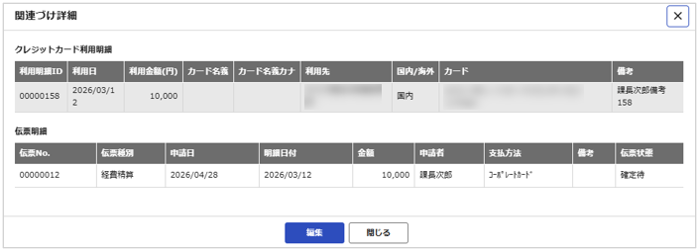
5. 画面左下の「解除」をクリック
≪完了≫
「関連づけ済」の利用明細の確認手順
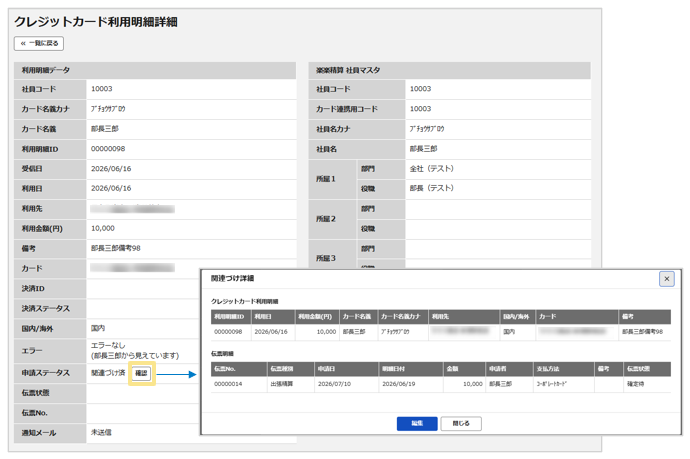
「クレジットカード利用明細」の検索条件の「申請ステータス」で「関連づけ済」にチェックを入れて検索すると、関連づけ済みの利用明細が表示されます。また、「申請ステータス」欄の「確認」をクリックすると、以下の「関連づけ詳細」画面が表示されます。
「操作」欄の「詳細」をクリックすると「クレジットカード利用明細詳細」画面が表示されます。
「申請ステータス」欄の「確認」をクリックすると、「関連づけ詳細」画面が表示されます。
「クレジットカード利用明細」のエラーデータの対応
「カード会社に登録された社員コードと「楽楽精算」内で一致する社員コード(または社員名カナ)が無い」および「カード会社に社員コードが登録されていない」場合に、「管理」タブ >「クレジットカード利用明細」にエラーメッセージが表示されます。
エラーデータの修正手順は、クレジットカード利用明細のエラーを解消したいをご確認ください。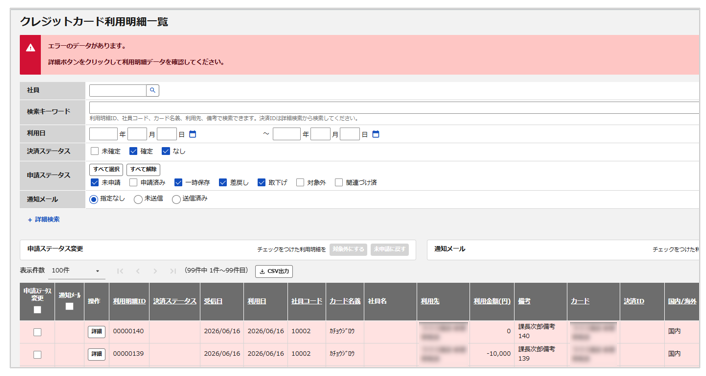
クレジットカード利用明細が連携されない
「クレジットカードで支払いをしたのに、申請画面で利用明細が選択できない。」という場合は、クレジットカード利用明細が連携されない原因を確認したいをご確認ください。未処理の利用明細の精算を促す通知メールを送信したい
-
未処理の利用明細が存在するユーザーに精算を促す通知メールを送信できます。
※本メールは代理申請者には送信されません。 -
ユーザーに送信される通知メール文面は、「簡易表示」か「詳細表示」かを選択できます。
※「簡易表示」「詳細表示」ともに文面の内容は固定となり、 内容を編集することはできません。 -
簡易表示と詳細表示は、「管理」タブ >「システム設定」>「基本情報」タブ >「クレジットカード利用明細一覧の各種設定」で変更できます。
未処理通知メールの送信手順
- 「管理」タブ >「クレジットカード利用明細」をクリック
- 未処理通知メールを送信したいクレジットカード利用明細にチェック
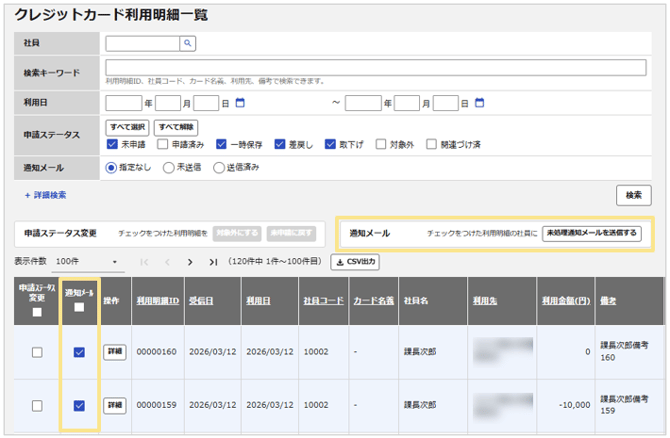
- 画面左下の「未処理通知メールを送信する」をクリック
≪完了≫
【メールサンプル 】
■簡易表示
- 件名 :【楽楽精算】未処理のクレジットカード利用明細があります
※本文一部抜粋
|
<ログインURL> |
■詳細表示
- 件名 :【楽楽精算】未処理のクレジットカード利用明細があります
※本文一部抜粋
| <ログインURL> https://xxxxxxxxxx.jp/XXXXXXXXXX/ 未処理のクレジットカード利用明細があります。 精算処理を実施してください。 ◆ 未処理のクレジットカード利用明細 --------------------------------- 利用明細ID xxxxxxxx カード種別 〇〇コーポレートカード 利用日 yyyy/mm/dd 利用先 ●●商店 利用金額 10,000 --------------------------------- 利用明細ID xxxxxxxx カード種別 〇〇コーポレートカード 利用日 yyyy/mm/dd 利用先 ●●商店 利用金額 10,000 --------------------------------- |
よくある質問
- 複数種類のクレジットカードを連携できるか知りたい
- クレジットカード利用明細と領収書/請求書を紐づける場合に、税率や内訳が異なる明細を分けたい
- 代理申請者や代理申請者(入力のみ)に、クレジットカード利用明細を閲覧させる方法を知りたい
- クレジットカード利用明細と外貨の領収書/請求書を紐づける方法を知りたい
- クレジットカード利用明細がある場合は、領収書/請求書の保存は「推奨」という運用で問題ないか知りたい
- スマートフォンでクレジットカード利用明細を使った申請・承認はできるか知りたい
(記事ID:1258)






