
概要
- 「手当マスタ」に登録した内容を呼び出して手当を申請する手順を紹介します。
- 「手当マスタ」で「計算式」を利用して金額の自動算出の設定をした手当を申請する場合は、該当の手当を選択する前に、計算式の条件になっている項目を入力してください。
- 計算式の条件になっている項目に変更が出た場合は、「再計算」ボタンを利用することで手当額を再計算できます。
申請手順
ヘッダと明細、それぞれに「手当」項目が配置されている想定で、手順を記載します。
申請手順
- 交通費精算/出張精算/海外出張精算の申請画面を開く
- ヘッダの「手当」項目に当たる項目の虫眼鏡ボタンをクリック
- 手当一覧が表示されるので、適切な選択肢の「↓」ボタンをクリック
選択肢となる「手当マスタ」で設定した料金が、項目の横に表示されます。
※「手当」項目の初期値は設定できません。選択肢が一つしかない場合でも都度選択する必要があります。 - 「明細追加」ボタンクリック
- 明細の「手当」項目に当たる項目の虫眼鏡ボタンをクリック
- 手当一覧が表示されるので、適切な選択肢の「↓」ボタンをクリック
選択肢となる「手当マスタ」で設定した料金が、項目の横に表示されます。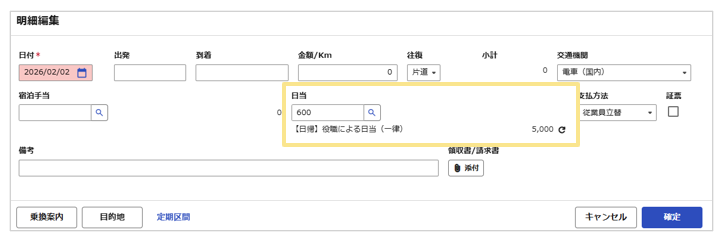
- 必要に応じて手当以外の項目を入力し、明細の「確定」ボタンをクリック
- 伝票の金額が表示される
・小計 :手当以外の費用の合計額
・手当計:「手当」項目の合計額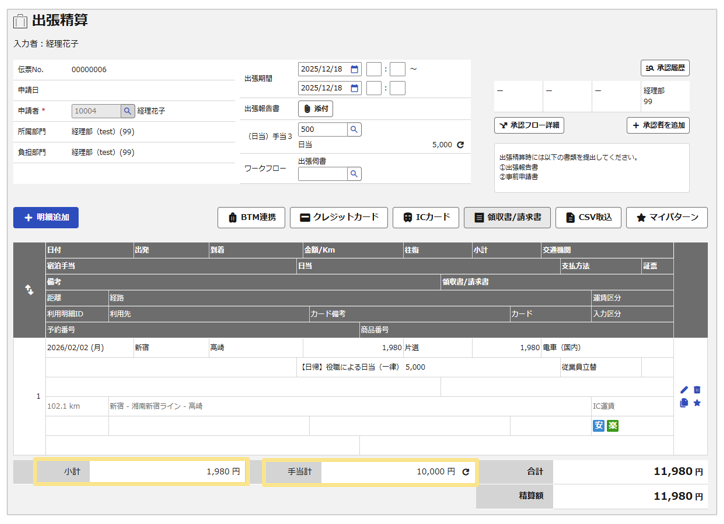
- 「申請」ボタンをクリック
再計算ボタン
手当額を再計算したい場合は、「再計算ボタン」を利用します。
「再計算ボタン」は、「手当」項目で選んだ選択肢が自動計算の場合にのみ表示されます。(「手当マスタ」で計算式を設定している場合)計算式の条件となる項目に変更がある場合などにクリックすると、手当額を再計算できます。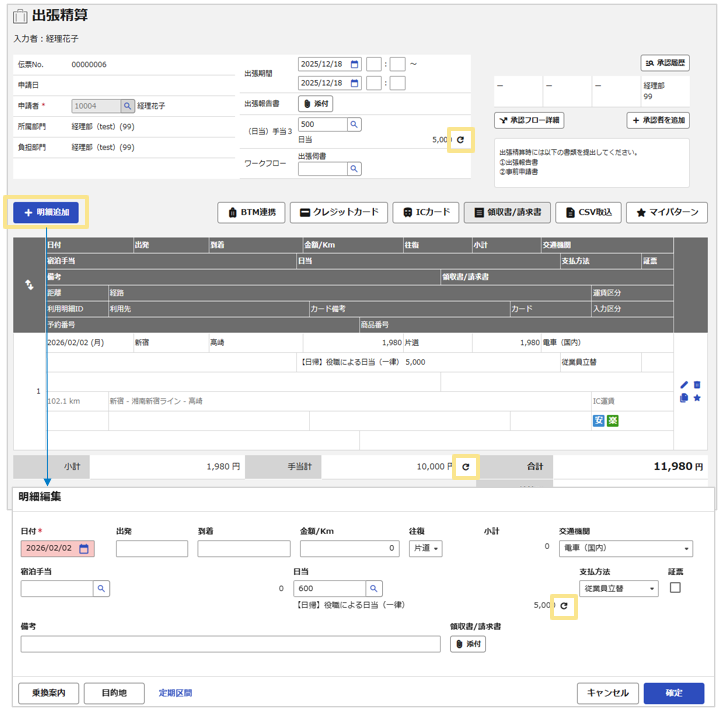
- ヘッダの「手当」項目の再計算ボタン
- 手当計の再計算ボタン
クリックすると、以下の箇所の手当が再計算されます。
・ヘッダに配置された「手当」項目の金額
・既に明細追加された明細の「手当」項目の金額
・手当計の金額 - 明細の「手当」項目の再計算ボタン
クリックするとその明細に配置された「手当」項目の金額が再計算されます
補足
伝票の作成中に「手当マスタ」の設定が変更された場合
「再計算ボタン」をクリックせずに「申請」ボタンを押した場合は、自動で手当が再計算されます。
再計算の結果、金額に変更があった場合は、以下文言が表示されます。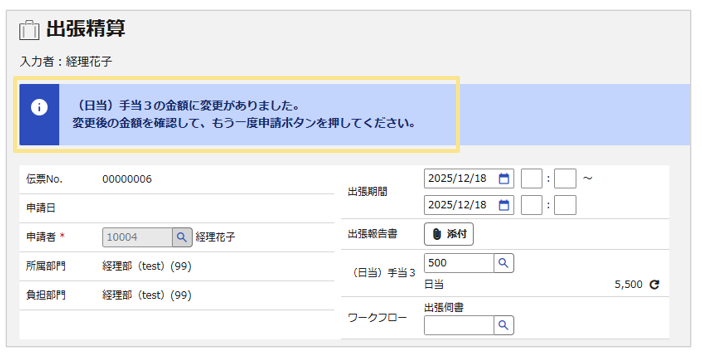
(記事ID:1275)






