
概要
- 本機能は、「電子帳簿保存法オプション」(有料)および「楽楽電子保存」(有料版)をご契約中のお客様が、追加申込なしでご利用いただける機能です。
- パソコン版「楽楽精算」から経費申請や支払依頼を行う際、領収書/請求書だけでなく、「見積書」「注文書(発注書)」「契約書」「納品書」「検収書」「支払通知書」などの証憑ファイルを添付して申請・承認し、「楽楽電子保存」へデータ連携・保存できます。
- アップロードされたファイルはAI-OCR機能により自動読取され、伝票の「申請」ボタンをクリックした時点でデータ連携が行われます。
- 経費申請や支払依頼のヘッダ項目に、「楽楽電子保存」の項目を配置することで、対象のPDFファイルをアップロードして運用できます。
- 本記事では初期設定後の運用手順について説明します。本機能を利用するための設定手順については、「楽楽電子保存」自動連携の初期設定をご確認ください。
利用時の注意事項
- 「経費申請」および「支払依頼」の伝票のみが対象です。
- スマートフォンアプリおよびスマートフォンブラウザ版からは、証憑ファイルの追加、選択、編集操作はできません。添付されたファイルの閲覧のみ可能です。
- アップロード可能なファイル形式はPDFのみです。
- 1ファイルあたりのサイズ上限は20MBです。1伝票あたり最大10件、かつ1回のアップロードあたり合計100MBまで添付可能です。
- 本機能によりアップロードされた証憑ファイルは、他伝票に重複して紐づいていないかをチェックする「二重申請チェック」の対象外となります。
- 「楽楽電子保存」へのデータ連携は、伝票の「申請」ボタンをクリックした際に自動で行われ、通常数分以内に完了します。
そのため、申請直後にファイルを編集・変更しようとした場合、タイミングによっては連携待ちのエラーとなる場合があります。その場合は時間をおいて再度操作をお試しください。
承認者の運用手順
証憑ファイルの確認手順
申請者が伝票に添付した証憑ファイルの内容を確認する手順をご案内します。
-
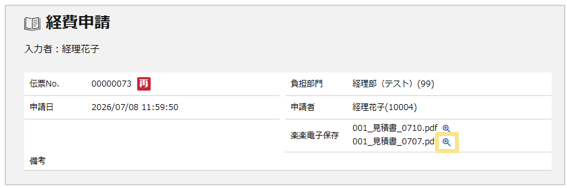
承認画面で該当の伝票を開く
- 証憑ファイル横にある虫眼鏡ボタンをクリック
- 閲覧画面が開くため、PDFファイルの内容やプレビューを確認
※書類区分、取引日、取引先名、金額などを確認できます。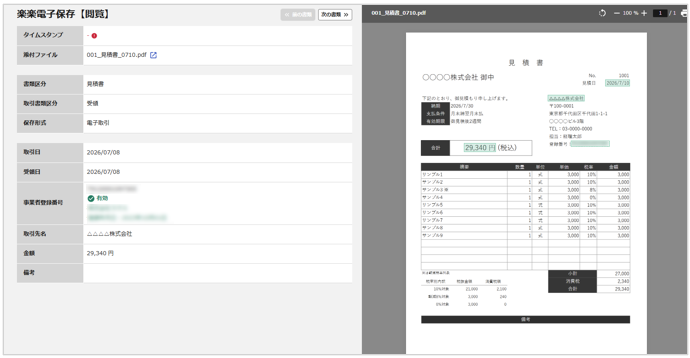
補足
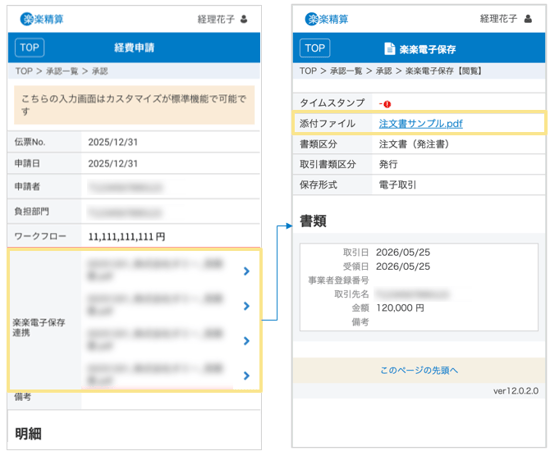
スマートフォンアプリ/スマートフォンブラウザ版の場合
- 伝票ヘッダの「楽楽電子保存」項目にファイル名が表示されます。
「>」ボタンをタップすると、閲覧画面へ遷移します。 -
閲覧画面にてファイル名をタップすることで、端末へファイルをダウンロードして確認することも可能です。
証憑ファイルの修正・削除手順
申請者へ差戻すことなく、承認者が書類情報の修正、およびファイルの削除・差し替えを行う手順をご案内します。
修正手順
-
該当の伝票を開き、「修正」ボタンをクリック
-
伝票ヘッダ内の、修正したいファイルの「鉛筆」ボタンをクリック
- 編集画面が表示されるため、書類情報を修正
- 「確定」ボタンをクリック
-
伝票の「確定」ボタンをクリック
※伝票画面の「確定」ボタンをクリックした時点で、「楽楽電子保存」側の証憑データへ内容が反映されます。
≪完了≫
差し替え・削除手順
- 該当の伝票を開き、「修正」ボタンをクリック
-
伝票ヘッダ内の、削除・差し替えを行いたいファイルの「×」ボタンをクリック
- 確認画面が表示されるため、「OK」をクリック
※「この申請では再表示しない」にチェックを入れると、以降確認画面が表示されなくなります。 -
添付ファイルが外れるため、差し替えたい場合は適切なファイルを再度アップロード
-
「確定」ボタンをクリック
※伝票画面の「確定」ボタンをクリックした時点で、「楽楽精算」側では古い伝票との紐づけが削除され、「楽楽電子保存」側では該当の古い証憑データが「無効」処理されます。なお、差し替え前の古いファイルも「楽楽電子保存」の保管枚数(課金対象)としてカウントされますのでご注意ください。
≪完了≫
関連記事
(記事ID:1338)






