
概要
- 「伝票作成AIエージェントオプション」(有料)および「電子帳簿保存法オプション」(有料)のお申込が必要です。
- パソコン版、スマートフォンアプリにおいて、領収書を選択するだけで、AIが事前申請やクレジットカード利用明細などの関連資料を自動で解析し、紐づけを提案します。
※スマートフォンブラウザ版は対象外です。
さらに、過去の承認済み伝票データをもとに勘定科目や内訳といった伝票項目を自動で補完し、伝票の作成から一時保存までを全自動で行います。 - 税率や科目などの違いにより1件の領収書に2つの金額が含まれている場合でも、伝票作成AIエージェントが金額ごとに伝票明細を作成し、一時保存できます。
※金額が3つ以上の場合は、引き続き伝票作成AIエージェントの対象外となり、「領収書の選択」画面に表示されません。
注意事項
- パソコン版、スマートフォンアプリ(iPhone版/ Android版)のみに対応しています。
※スマートフォンブラウザ版は対象外です。 - 「経費精算」のみに対応しています。
※「出張精算」や「支払依頼」など他の申請種別は対象外です。 - 以下のケースは「領収書の選択」画面に表示されないため、「伝票作成AIエージェントオプション」で伝票を作成することはできません。
これまで通り、手入力で「経費精算」より伝票の作成をお願いします。- 代理申請、代理登録された領収書
- 複数書類が登録された領収書
- 3つ以上の金額(異なる税率の混在など)が1枚に登録された領収書
- 金額の単位が「外貨」の領収書
- 以下のデータは、「伝票作成AIエージェントオプション」の紐づけ書類の候補の推論対象外です。そのため、紐づけ対象の変更時の一覧にも表示されません。
- 「Amazonビジネス連携オプション」を利用した経費申請
- 費用按分(部門やプロジェクトでの按分)をした経費申請
- 明細0件の経費申請
- 代理申請した経費申請(代理申請者側)
- 代理申請者のクレジットカード利用明細(代理申請者側)
- 以下の項目や操作は、「伝票作成AIエージェントオプション」で対応できません。
AIエージェントによる伝票作成が完了した後、申請者自身で手動でご対応ください。 - ファイルの添付(「ファイル添付オプション」)
- ワークフローの添付(「ワークフローオプション」)
- 部門やプロジェクトでの費用按分
- クレジットカード利用明細の分割
その他の注意事項は、伝票作成AIエージェントの仕様と注意点をご確認ください。
利用手順
パソコン版の利用手順
-
「伝票作成AIエージェント」タブをクリック
別タブで「伝票作成AIエージェント」の画面が開きます。 - 伝票作成を行いたい領収書にチェックを入れ、「次へ」ボタンをクリック
※関連する「事前申請」や「クレジットカード利用明細」の検索が行われます。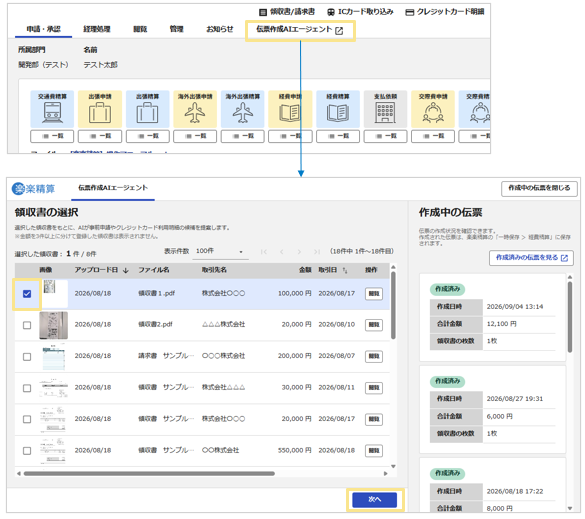
- 「関連するデータの確認」に遷移したら、推論された「事前申請」や「クレジットカード利用明細」を確認し、「精算伝票の作成」ボタンをクリック
※推論された「事前申請」や「クレジットカード利用明細」とは異なる情報を選択したい場合は、変更が可能です。 - 「伝票作成を受け付けました。」というメッセージが表示され、画面右側の「作成中の伝票」欄に新しいデータが追加される
- 「作成中の伝票」欄の「伝票作成を順番に処理しています…」という文言が、「作成済み」というステータスに更新される
- 「作成済みの伝票を見る」をクリック
※「楽楽精算」ログイン後の「申請・承認」タブ > 経費精算の「一覧」からと同じ画面に遷移します。
※手入力で作成した一時保存伝票も表示されています。 - 一覧の中から該当の伝票の「修正」をクリック
- 入力内容を確認または修正し、「申請」ボタンをクリック
≪完了≫
スマートフォンアプリの利用手順
※以下はiPhone版「楽楽精算」アプリの画面イメージです。
Android版「楽楽精算」アプリと操作は同一です。
-
「申請」タブ > 「伝票作成AIエージェント」をタップ
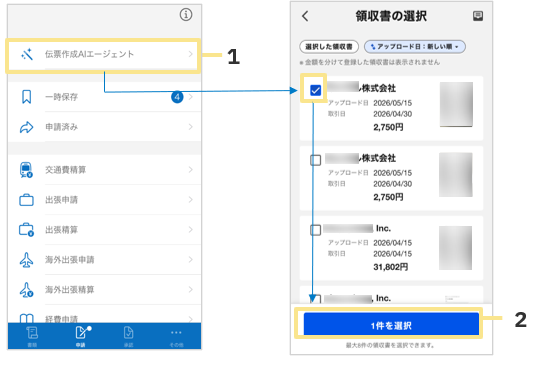
- 伝票作成を行いたい領収書にチェックを入れ、「1件を選択」ボタンをタップ
※関連する「事前申請」や「クレジットカード利用明細」の検索が行われます。
※ボタン名には、選択した領収書の件数が表示されます。 - 「関連するデータの確認」に遷移したら、推論された「事前申請」や「クレジットカード利用明細」を確認し、「精算伝票の作成」をタップ
※推論された「事前申請」や「クレジットカード利用明細」とは異なる情報を選択したい場合は、変更が可能です。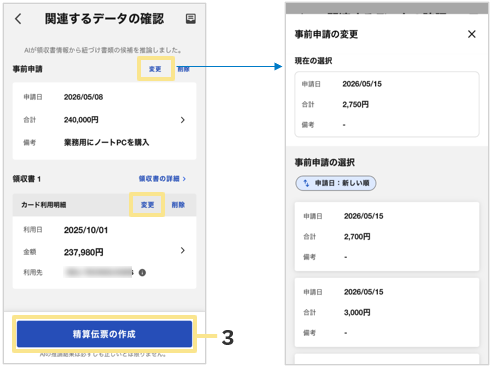
- 「作成中の伝票」の画面に遷移後、伝票の作成が完了するまで待機する
※AIによる伝票の一時保存処理が完了、または失敗したタイミングで、ユーザーへメール通知とアプリのプッシュ通知でリアルタイムにお知らせします。処理待ちの間に画面を閉じて、別の業務を進めることが可能です。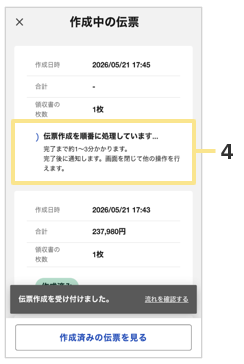
他の画面に遷移した場合は、「申請」タブ > 「伝票作成AIエージェント」タップ後、右上の伝票アイコンより、再度「作成中の伝票」の画面へ戻ることができます。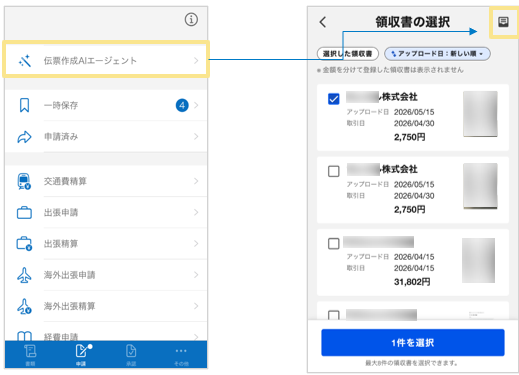
- 伝票の作成完了後、プッシュ通知および申請者宛にメール通知が送信される
※「作成中の伝票」上のステータスも「作成済み」に変更されます。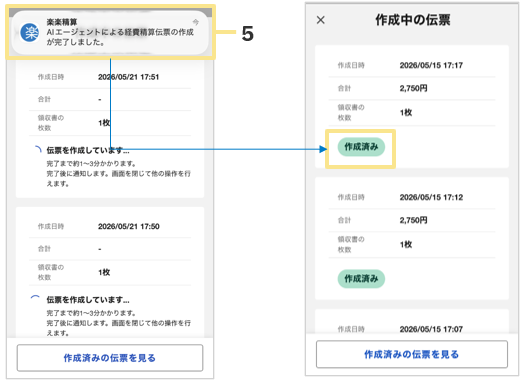
- 「作成済みの伝票を見る」もしくは、「申請」タブ > 「一時保存」から作成された伝票を確認
※「作成済みの伝票を見る」から遷移した画面は、「一時保存」の一覧画面となります。手入力で作成した一時保存伝票も表示されます。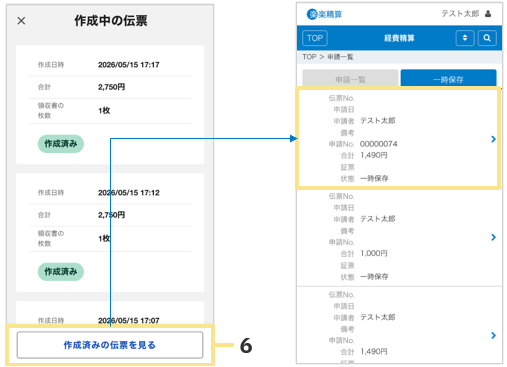
- 一時保存された伝票一覧の中から該当の伝票をタップ
- 入力内容を確認または修正し、「申請する」ボタンをタップ
≪完了≫
添付枚数制限やエラー時の対応方法
- 1伝票内で選択できる領収書は、目安8件までです。
今後のバージョンアップで添付可能な領収書の件数を増やすことを予定しておりますが、対応時期は現時点で未定です。 - 領収書8件以内でも、備考や取引先名などの文字数により伝票作成エラーが発生する可能性があります。
その場合は、選択する領収書の枚数を減らして「伝票作成AIエージェント」を再試行してください。 - 通信エラーなどの理由で伝票作成に「失敗」した場合は、領収書の選択から再度やり直してください。
もし、再度実行しても失敗する場合は、手入力での伝票作成をお願いします。
(記事ID:1332)