
概要
- 計算式を利用して、仕訳データとして出力する値を書き換えることができます。
- 仕訳データの計算式の設定は「仕訳データ出力の設定」で行います。
計算式の設定画面の説明や、各種ボタン・演算子(+、-、[If][ELSE]など)の詳細は、仕訳データ出力の設定 > 計算式の設定画面をご確認ください。
計算式を利用した仕訳データ出力値の書き換え
計算式を利用して、仕訳データとして出力する値を書き換えることができます。【例】
下記の計算式を「借方:補助科目コード」を出力する箇所に設定することで、借方勘定科目が「旅費交通費」の場合のみ、補助科目に社員コードを出力できます。
| 【計算式 例】 借方勘定科目が「旅費交通費」の場合のみ、補助科目に社員コードを出力したい場合 |
| IF 仕訳データ.借方:勘定科目名 = "旅費交通費" THEN 伝票データ.申請者CD/支払先CD ELSE 仕訳データ.借方:補助科目CD END IF |
| 【計算式 訳】 |
| もし 借方:勘定科目名 が "旅費交通費" の場合は "申請者コード" を出力 上記に当てはまらない場合は "借方:補助科目コード" を出力 以上 |
動画マニュアル
計算式の設定手順
- 「管理」タブ >「仕訳データ出力の設定」をクリック
- 「標準設定」または「個別設定」の編集をクリック
すべての仕訳を同じ内容・項目順番で出力する場合 :「標準設定」を利用
仕訳区分ごとに出力する仕訳データの内容が異なる場合:「個別設定」を利用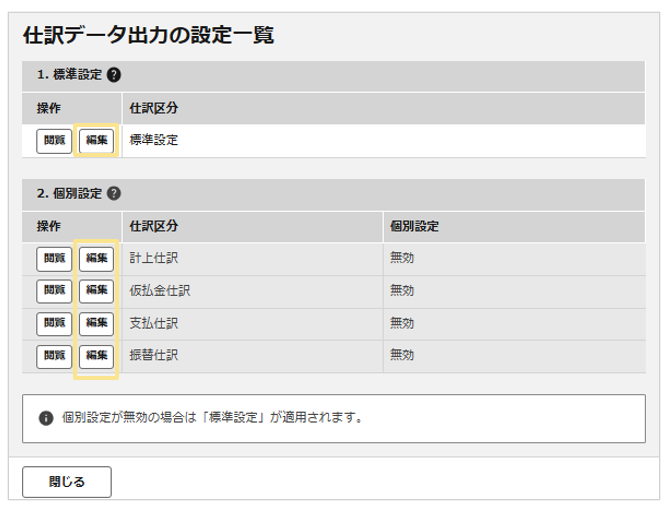
- 「出力項目」の未配置データの「項目の種類」にて「その他」を選択
「計算式」項目をドラッグ&ドロップで左側の「出力する項目」欄に移動する
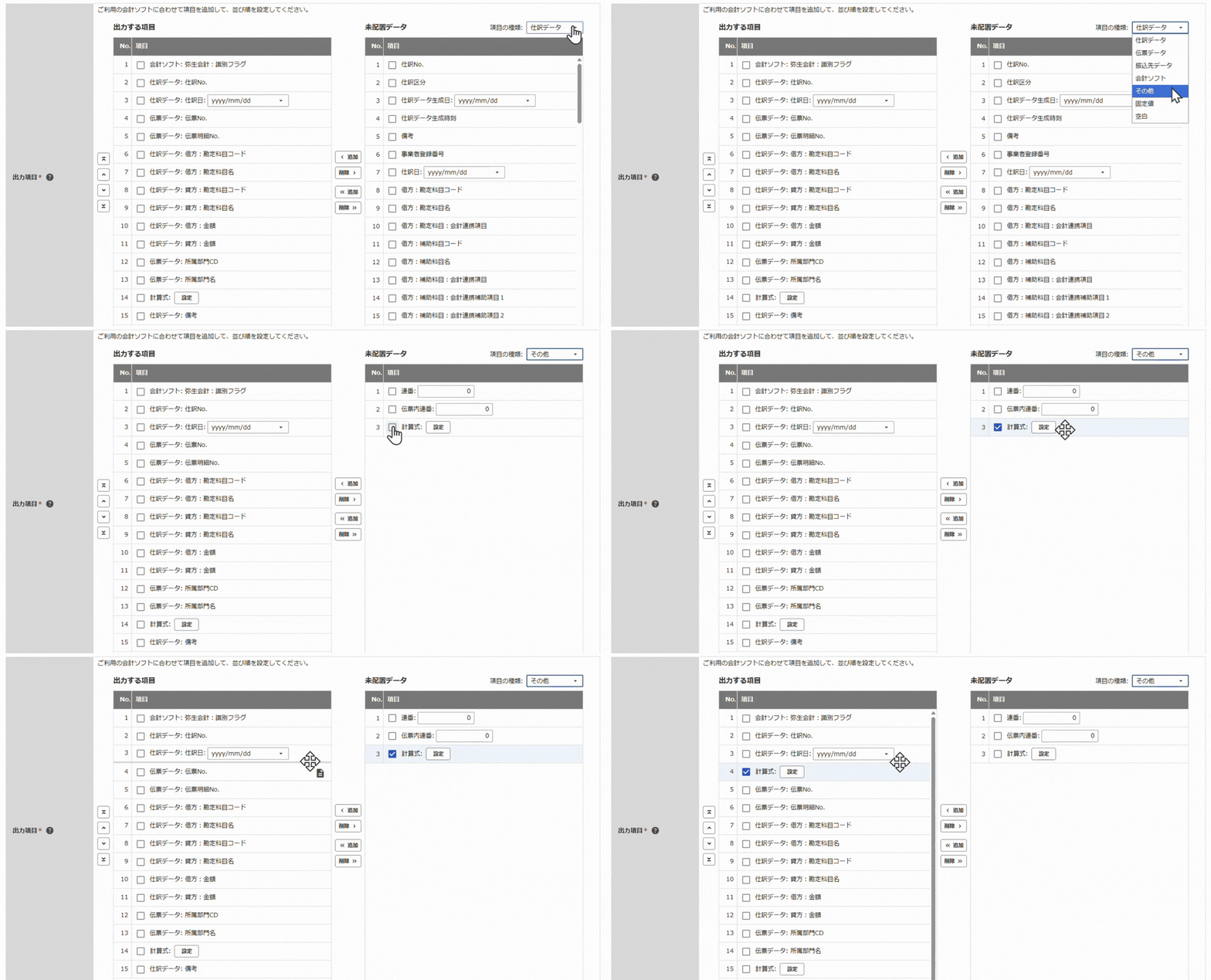
- 移動した「計算式」項目の「設定」をクリック
「計算式」を設定する画面が開きます。
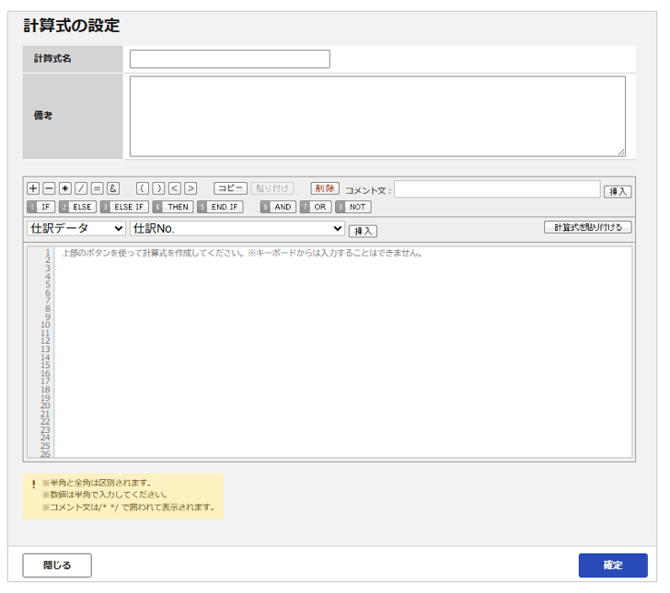
- 算式の入力枠に計算式を入力し、「確定」ボタンをクリック
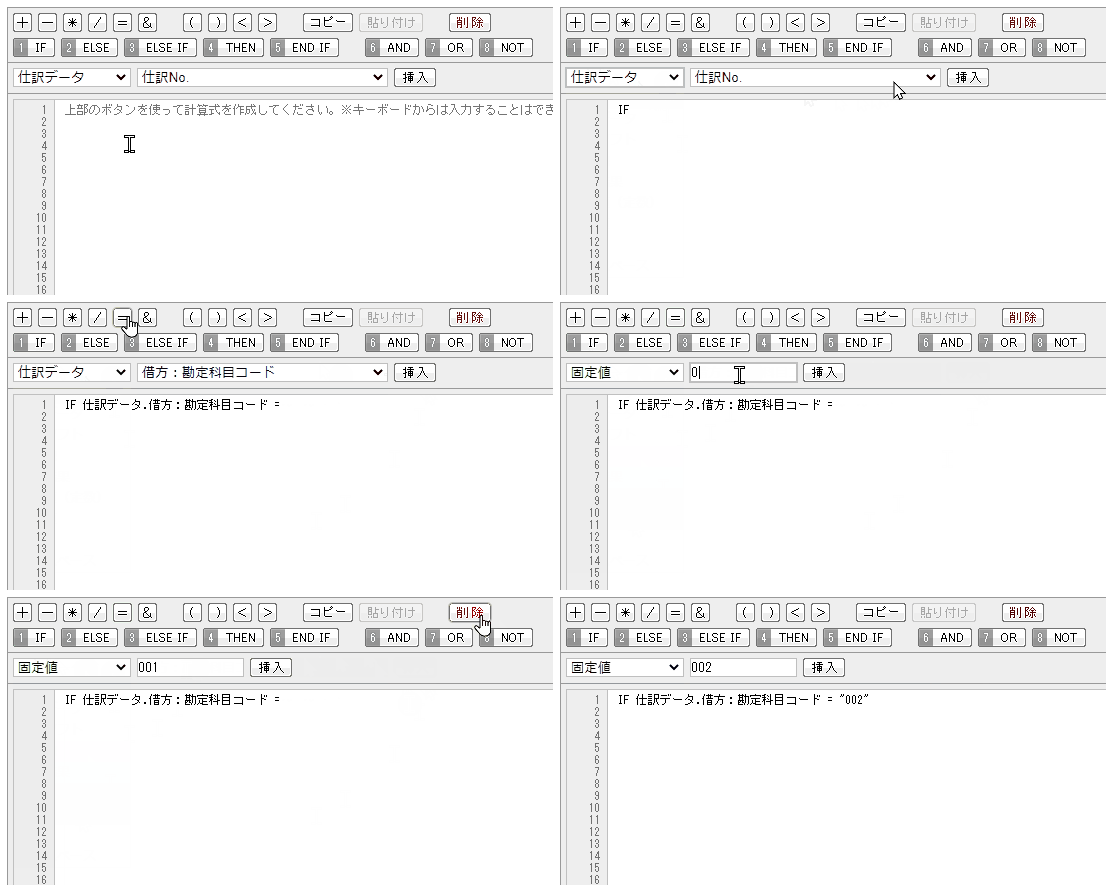
計算式は演算子ボタンなどをクリックして入力していきます。
パソコンのキーボードを利用して、計算式を直接入力することはできません。
【例】計算式の入力方法
- 設定した計算式を、「出力する項目」内で出力したい位置に移動する
- 「確定」ボタンをクリック
計算式の設定後、「経理処理」タブ > 「仕訳データ出力」を行い、想定通りの出力値になっているかを確認してください。
計算式サンプル
以下、計算式サンプル一覧ページよりダウンロードできます。
(記事ID:1234)






