
概要
- 「楽楽精算」から出力する仕訳データの形式を「単一仕訳」か「複合仕訳」か選択できます。
- 複合仕訳では、「借方/貸方を同じ行で出力する形式」か、「借方/貸方の行を分けて出力する形式」の2パターンで仕訳データを出力できます。
仕訳の方法
単一仕訳
借方と貸方の行数が、1:1となる形式
複合仕訳
借方と貸方の行数が、N:1あるいはN:Nとなる形式
(借方と貸方でそれぞれ異なる集計条件を設定可能)
設定画面
「管理」タブ > 「仕訳データ出力の設定」で、以下の機能を設定します。
各機能の説明
仕訳の方法
ご利用の会計ソフトに合わせて「単一仕訳」か「複合仕訳」かを選択します。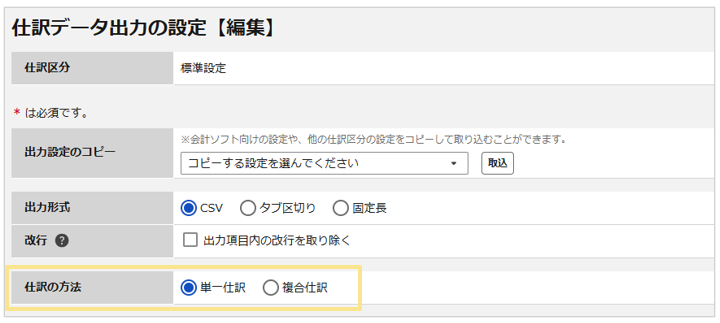
借方/貸方の出力
「仕訳の方法」で「複合仕訳」を選択すると表示されます。
ご利用の会計ソフトに合わせて「借方/貸方を同じ行で出力する」、もしくは「借方/貸方の行を分けて出力する」を選択します。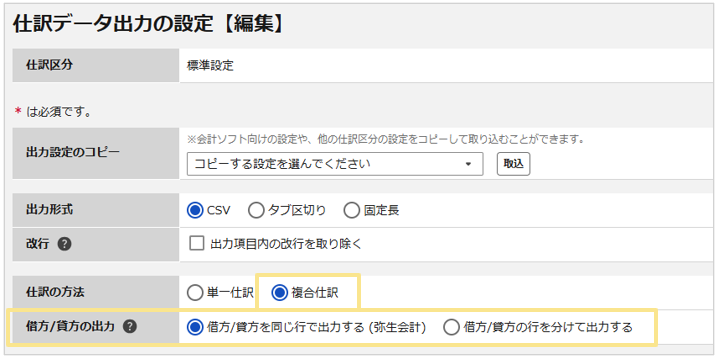
補足
「複合仕訳」かつ「借方/貸方の行を分けて出力する」を選択すると、「ファイルの設定」項目右下に「詳細設定」リンクが表示され、「SuperStream-NX」対応に必要な設定(伝票ヘッダ行、伝票フッタ行)を行うことができます。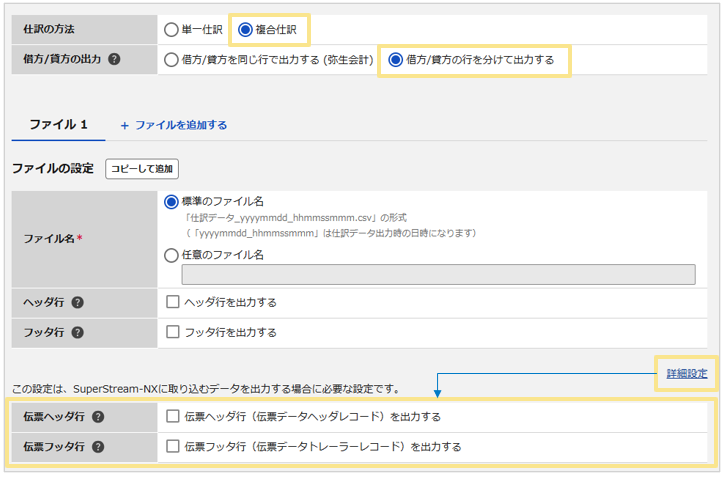
複合仕訳の区切り
借方/貸方の集計・ソートを行う単位を設定します。
区切りの単位ごとに、弥生会計では「識別フラグ」、勘定奉行では「伝票区切」を出力できます。
※「区切り」の詳細は、「区切り」と集計の違いをご確認ください。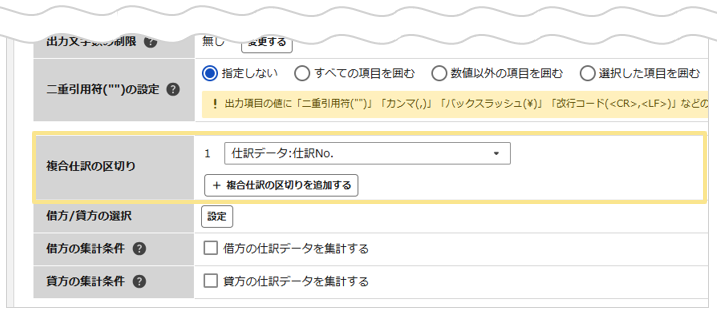
借方/貸方の選択
「借方/貸方の出力」で「借方/貸方を同じ行で出力する」を選択している場合のみ表示されます。
「複合仕訳の区切り」が指定されていない場合は、設定できません。
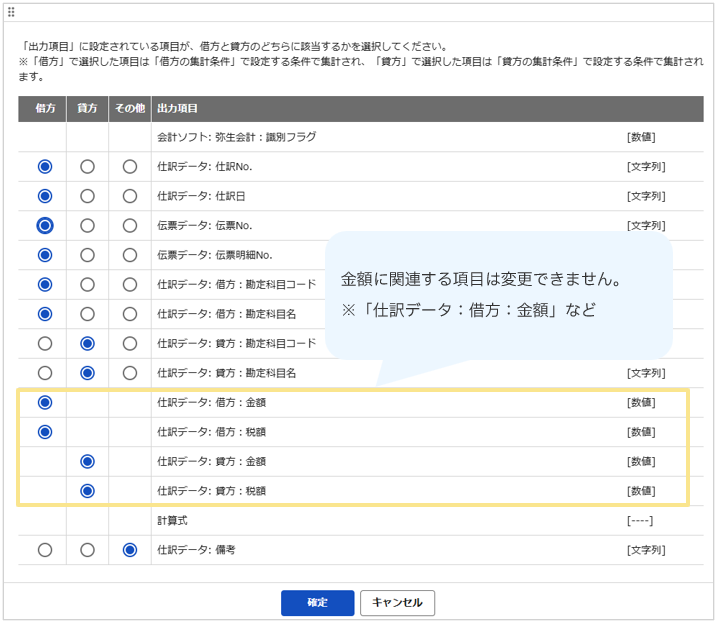
「出力項目」に設定されている項目が、「借方」「貸方」「その他」どれに該当するかを選択できます。
金額に関連する項目は変更できません。(「仕訳データ:借方:金額」など)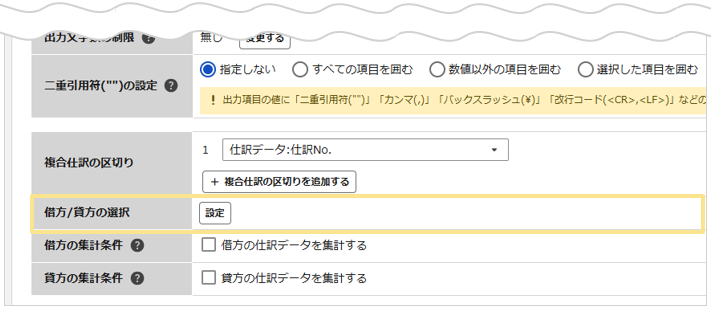
借方の集計条件/貸方の集計条件
借方/貸方それぞれの集計条件を設定します。
「複合仕訳の区切り」が指定されていない場合、設定できません。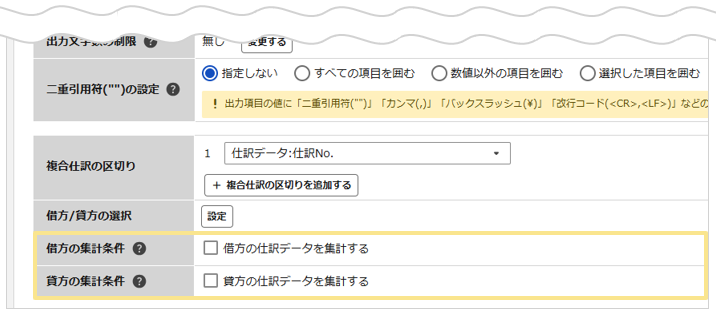
「区切り」と「集計」の違い
「区切り」でグループ分けした後に、そのグループの中で「集計」を行うイメージです。
複数の区切りを設定する場合は、すべての条件が一致する仕訳でグループに分けられます。
また、区切りの番号順にソートされます。
 ↓ ↓ ↓
↓ ↓ ↓ 「区切り」によってグループ分けされるイメージ
※上記では「申請者CD」と「借方:勘定科目CD」が一致する仕訳で分けられ、4つのグループに分けられている
↓ ↓ ↓ 「区切り」で作られたグループの中で集計される
設定手順
それぞれの対応形式について、出力例の設定手順を記載します。借方/貸方を同じ行で出力(「弥生会計」対応形式)
【出力例】
申請者ごとに、貸方の勘定科目のみをまとめて出力したい場合
- 「管理」タブ > 「仕訳データ出力の設定」をクリック
- 「標準設定」もしくは「個別設定」の「編集」をクリック
- 「出力設定のコピー」で「弥生会計」のテンプレートを選択し、「取込」をクリック
- 「仕訳の方法」で「複合仕訳」を選択
- 「借方/貸方の出力」で「借方/貸方を同じ行で出力する(弥生会計)」を選択
- 「複合仕訳の区切り」で「伝票データ:申請者CD/支払先CD」を選択
※ここで選択した「区切り」の単位ごとに、弥生会計の「識別フラグ」が出力されます。 - 「借方/貸方の選択」の「設定」をクリックし、借方/貸方の各項目が正しく選択されているか確認
- 「貸方の集計条件」にチェックを入れ「仕訳データ:貸方:勘定科目コード」を選択
※5.で選択した「区切り」の単位で集計されます。
≪完了≫
借方/貸方の行を分けて出力(代表的な対応ソフト:「勘定奉行」)
【出力例】
申請者ごとに、貸方の勘定科目のみまとめて出力したい場合
(会計ソフトは勘定奉行を想定)
- 「管理」タブ > 「仕訳データ出力の設定」をクリック
- 「標準設定」もしくは「個別設定」の「編集」をクリック
- 「出力設定のコピー」にて勘定奉行のテンプレートを選択し「取込」をクリック
- 「仕訳の方法」で「複合仕訳」を選択
※「仕訳の方法」を選択した後に3.のテンプレートを変更すると、設定がすべてリセットされます。 - 「借方/貸方の出力」で「借方/貸方の行を分けて出力する」を選択
- 「出力項目」を編集し、項目情報を追加
※「項目情報1」を借方、「項目情報2」を貸方に設定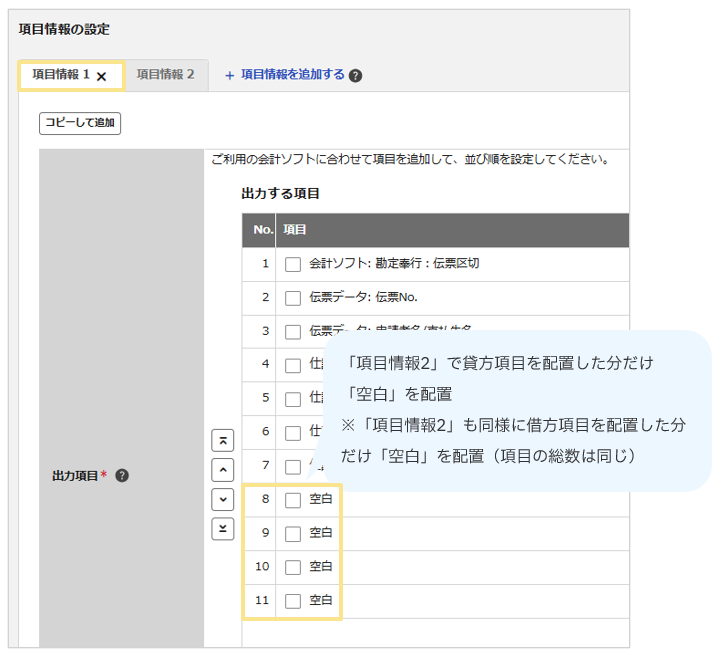
- 「項目情報1」の「複合仕訳の区切り」で「伝票データ:申請者CD/支払先CD」を選択
※ここで選択した「区切り」の単位ごとに、勘定奉行の「伝票区切」が出力されます。 - 「項目情報2」の「集計条件」にチェックを入れ「仕訳データ:貸方:勘定科目コード」を選択
※7.で選択した「区切り」の単位で集計されます。
≪完了≫
※質問内容は「仕訳・支払処理」をご選択ください
(記事ID:1292)






