
概要
本記事では、経理担当者が伝票を修正する手順をご案内します。- 経理担当者の場合、伝票の状態が「仮払金精算待」または「確定待」の場合に、修正が可能です。
※「承認完了後の申請内容の修正」権限は、「最終承認が完了した伝票」に対して修正を行える権限です。そのため、自身の承認は完了していても、次の承認ポイントに伝票がある状態(承認依頼中の伝票)では、修正することはできません。
※伝票の修正可否の条件詳細については、伝票を修正する手順をご確認ください。 - 修正時に金額を変更したい場合は、「管理」タブ >「システム設定」にて、伝票修正時における金額変更の制御の設定が必要です。
詳細は、承認者が伝票修正時に金額変更できないように制御する方法を知りたいをご確認ください。 - 伝票の「修正」ボタンが表示されないまたはクリックできない場合は、伝票の「修正」ボタンが表示されない/クリックできないをご確認ください。
経理担当者が伝票を修正する手順
「計上仕訳」画面で修正する手順
- 「経理処理」タブ >「計上仕訳」をクリック
- 検索条件を入力し、仕訳を行う伝票No.にチェックを入れ「次へ」をクリック
- 仕訳画面で伝票の修正したい対象があった場合は、対象の「伝票No.」をクリック
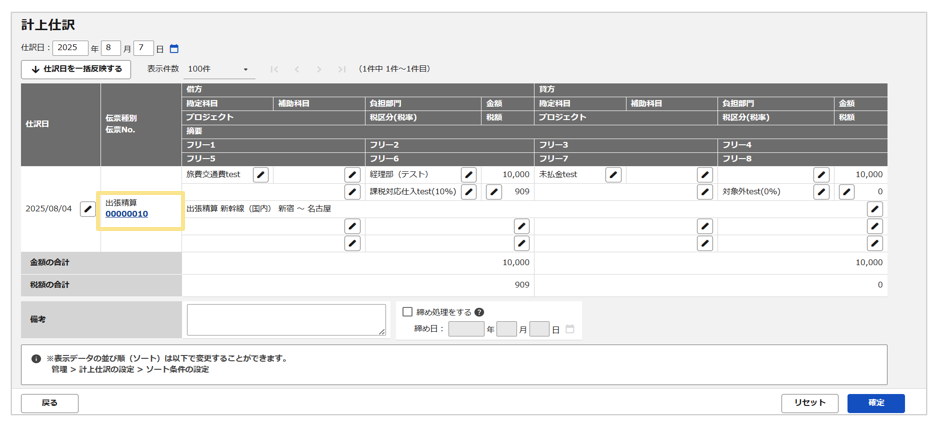
- 画面左下の「修正」ボタンをクリック
※「修正」ボタンが表示されない場合は、伝票の「修正」ボタンが表示されない/クリックできないをご確認ください。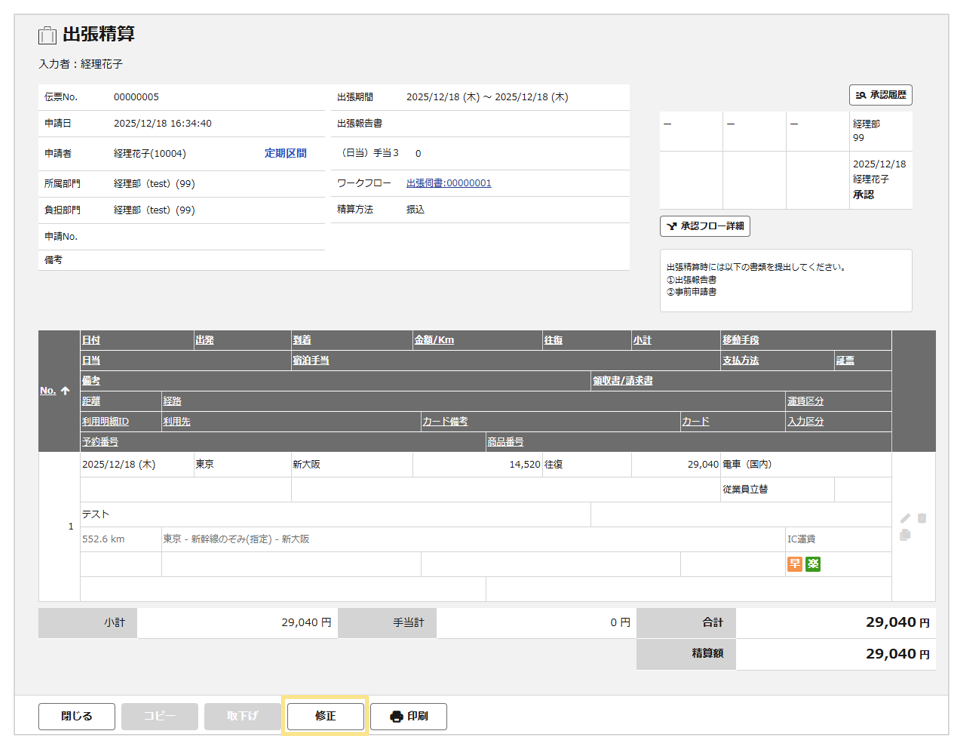
- 修正したい箇所を編集
明細を編集したい場合は、明細の右側にある鉛筆マークをクリックして編集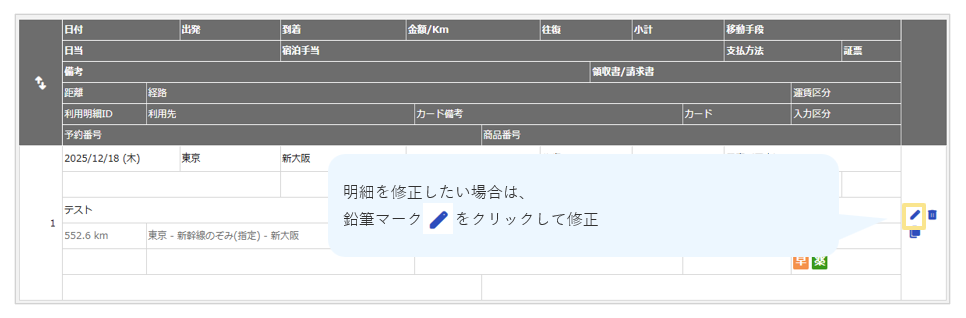
- 修正が完了したら「確定」をクリック
- コメント欄にコメントを入力し「確定」をクリック
- 計上仕訳画面に戻る
※他に修正する伝票がある場合は2.~8.を繰り返す
≪完了≫
「支払確定」画面で修正する場合
- 「経理処理」タブ >「支払確定(社員)」もしくは「支払確定(支払先)」「仮払金支払確定」をクリック
- 検索条件を入力し「検索」をクリック
- 修正をしたい伝票の「伝票No.」をクリック
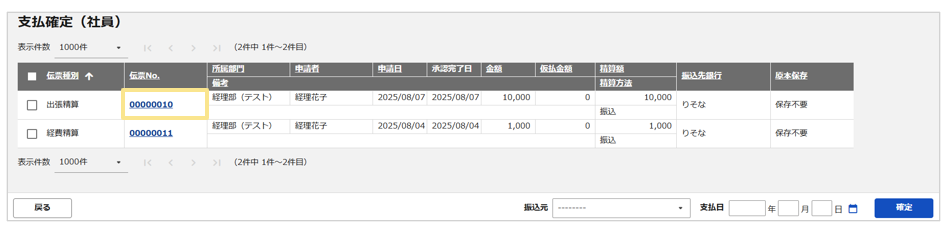
- 画面左下の「修正」をクリック
※「修正」ボタンが表示されない場合は、伝票の「修正」ボタンが表示されない/クリックできないをご確認ください。 - 修正したい箇所を編集
- 修正が完了したら「確定」をクリック
- コメント欄にコメントを入力し「確定」をクリック
- 支払確定の一覧画面に戻ります。
※他に修正する伝票がある場合は2.~8.を繰り返す
≪完了≫
「管理者用データ一覧」から修正する手順
- 「閲覧」タブ >「管理者用データ一覧(自部門)」もしくは「管理者用データ一覧(全部門)」をクリック
- 修正したい伝票種別をクリック
- 修正をしたい伝票の「伝票No.」をクリック
- 画面左下の「修正」をクリック
※「修正」ボタンが表示されない場合は、伝票の「修正」ボタンが表示されない/クリックできないをご確認ください。 - 修正したい箇所を編集
- 修正が完了したら「確定」をクリック
- コメント欄にコメントを入力し「確定」をクリック
- 管理者用データ一覧の画面に戻る
※他に修正する伝票がある場合は2.~8.を繰り返す
関連記事
(記事ID:1323)






