
概要
- 「ワークフローオプション」(有料)のお申込が必要です。
ご希望のお客様は「お問い合わせ」より問い合わせください。 - 精算を伴わない稟議書や慶弔申請などの申請を自由に設定できます。
- ワークフローで作成したワークフロー伝票を、出張申請や出張精算、経費精算などの伝票へ紐づけができます。
ワークフローの仕様
「ワークフローオプション」では一部ご利用いただけない機能や、
申請・精算伝票と仕様が異なる部分があります。ご利用開始前に仕様をご確認ください。
利用できる/利用できない主な機能
|
【 〇利用できる主な機能 】 |
【 ×利用できない 主な機能 】 ・ワークフロー伝票同士の紐づけ ・仕訳データ作成 ・FBデータ(支払データ)作成 ・ICカード取込 ・クレジットカード連携 ・乗換案内 ・共有目的地・入力履歴 ・仮払金申請・精算 ・手当マスタ ・振替伝票への紐づけ ・チェックリスト出力 ・申請データ取込 ・申請ルールの設定 ・費用按分 ・源泉税 ・負担部門の承認者設定 ・プロジェクトの承認者設定 ・催促メール送信 ・下記以外のマスタデータ呼び出し 社員マスタ/部門マスタ/役職マスタ/ プロジェクトマスタ/汎用マスタ1~5 |
スマートフォンアプリで利用できる/利用できない主な機能
| 【 〇利用できる主な機能 】 ・承認 ・承認済み伝票の閲覧 |
【 ×利用できない主な機能 】 ・申請/代理申請 ・代理承認 ・画面レイアウトの設定 ・その他、パソコン版で利用できない機能 |
その他の仕様
- 「ワークフローオプション」をご契約いただくと、ワークフロー伝票でのみファイル添付機能を利用できます。
添付容量上限など詳細は、ファイル添付オプションの添付容量の上限と利用可能な拡張子を知りたいをご確認ください。
※通常の伝票でファイル添付機能を利用したい場合は、別途「ファイル添付オプション」(有料)のご契約が必要です。 - 「ワークフロー」は申請画面のヘッダ項目としてのみ配置ができます。
明細に配置することはできません。 - 伝票にワークフローを紐づけできるのは、申請時のみです。
承認時や承認後に伝票を修正するタイミングで、ワークフローを紐づけることはできません。 - 「ワークフローオプション」で作成できるワークフローの数に上限はありません。
利用イメージ
以下にて、ワークフローオプションで作成できる各種ワークフローのサンプルを掲載しています。ぜひご確認ください。設定手順概要
「ワークフローオプション」の設定には以下のステップが必要です。※必須設定の手順1~3をすべて完了させるまではワークフローオプションは利用できません。
■必須設定
手順1 ワークフローの設定 :貴社で利用するワークフローを作成
手順2 権限マスタ :ワークフローの申請・承認の権限の付与
手順3 承認フローの設定 :ワークフローの承認者の設定
■任意設定
任意設定1 項目設定 :ワークフローを申請・精算伝票に紐づける設定
任意設定2 カテゴリ―設定 :ワークフローが複数ある場合カテゴリー分けを設定
任意設定3 通知メール設定 :ワークフローに関連した各種通知メールの文面、受信要否の設定
手順1:ワークフローの設定
「楽楽精算」で利用するワークフローの設定を行います。「社内稟議書」「人事届け」などのフォーマットを作成します。
ここでは申請者が「楽楽精算」上で入力する「画面レイアウトの設定」と印刷した際の「帳票レイアウト」の設定を行います。
フォーマットのサンプル例は、ワークフロー 書類サンプル一覧をご参照ください。
※必要な設定メニューが「管理」タブに表示されていない場合は、
オプション機能を契約したが、設定に必要なメニューが表示されないをご確認ください。
画面レイアウトの設定
- 「管理」タブ >「ワークフロー設定」をクリック
- 「新規登録」ボタンをクリック
- 「社内稟議書」などの申請画面や帳票に表示される「ワークフロー名」を入力
異なるカテゴリであれば、同じワークフロー名での登録ができます。 - 「画面レイアウト」の「設定」をクリック
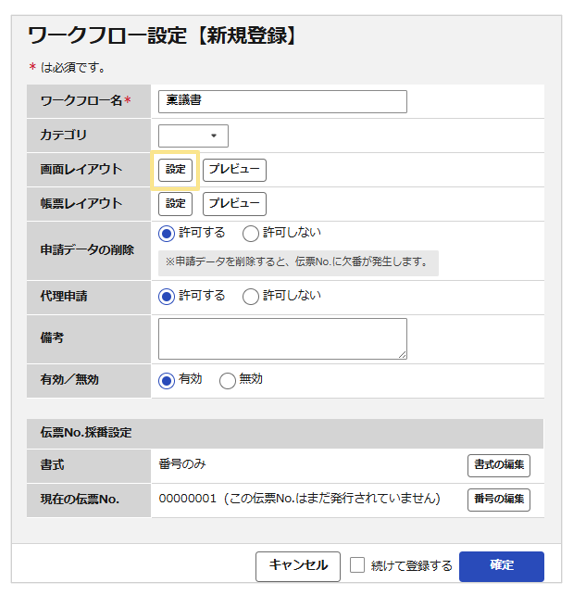
- 画面左の「通常項目」から設置したい項目をドラッグアンドドロップで右側に配置
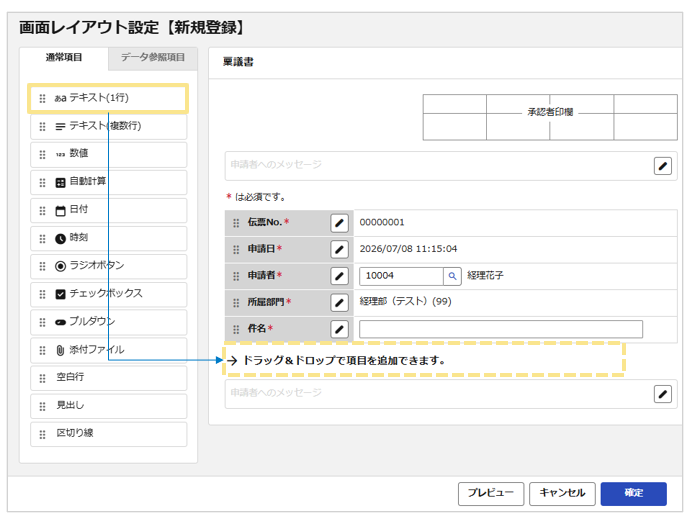 ※「通常項目の各項目」の説明:ワークフロー設定 > 画面レイアウト設定 > 1.通常項目
※「データ参照項目」の説明 :ワークフロー設定 > 画面レイアウト設定 > 4.データ参照項目 - 右側で項目の「編集(鉛筆マーク)」をクリックし項目名などを編集し「確定」をクリック
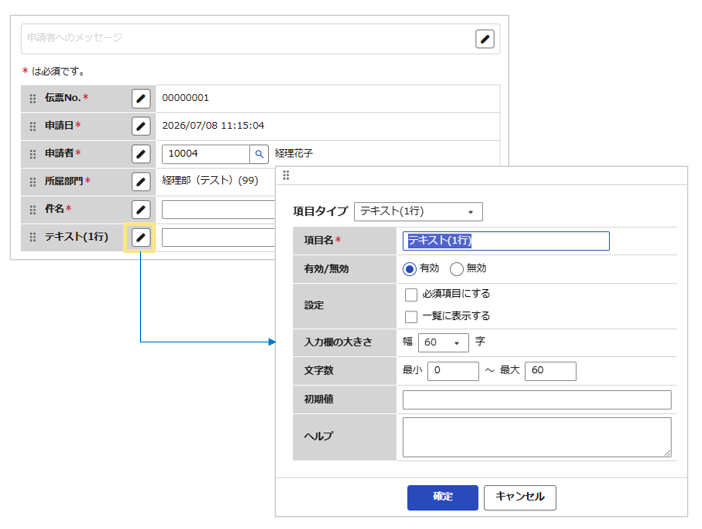
- 「確定」ボタンをクリック
≪完了≫
帳票レイアウトの設定
- 「帳票レイアウト」の「設定」をクリック
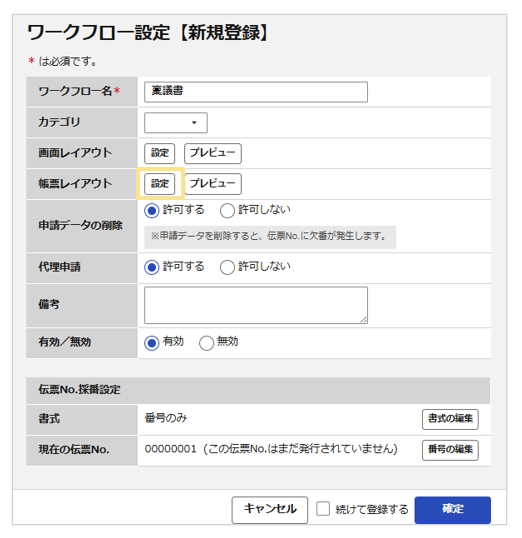
- 「画面レイアウト」で設定されている項目が配置されているので必要であれば変更
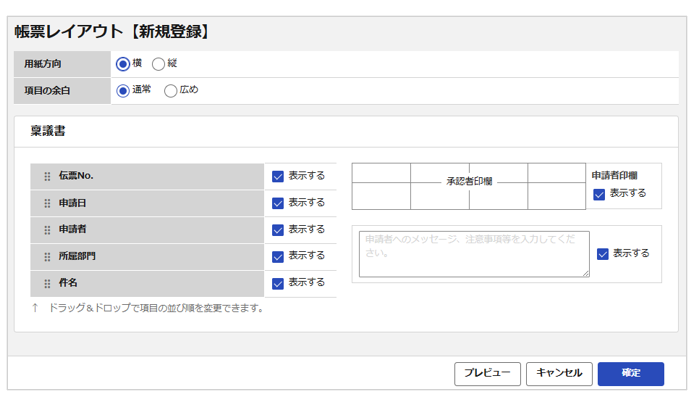
- 「確定」ボタンをクリック
≪完了≫
手順2:権限マスタの設定
新しく追加したワークフローを申請・承認するために「権限マスタ」の設定を行います。
※新しく追加したワークフローは「権限マスタ」で「申請」「承認」の権限は付与されていないため、利用するためには必ず「権限マスタ」の設定が必要です。
- 「管理」タブ >「権限マスタ」をクリック
- 編集をする権限マスタの「編集」をクリック
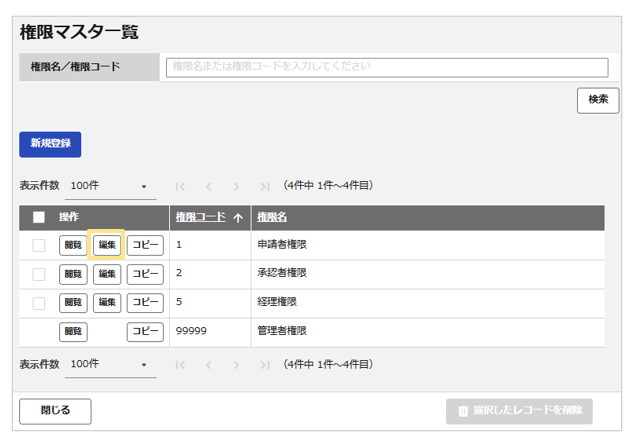
- 「使用可能メニュー」 >「申請」で新しく追加したワークフローにチェック
※ワークフローの承認者となる社員に付与する権限の場合は、
「承認」内の新しく追加したワークフローにもチェックを付けてください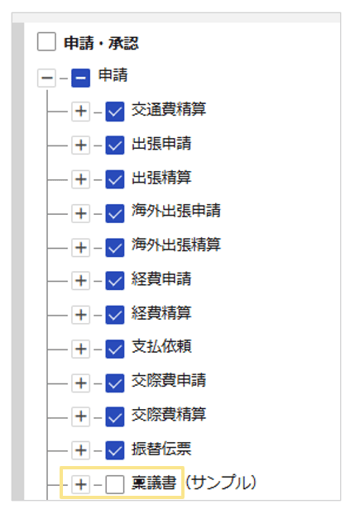
- 「確定」ボタンをクリック
≪完了≫
手順3:承認フローの設定
ワークフローを申請するには「承認フロー」を設定する必要があります。
「交通費精算」などの承認フローと同じ設定手順で承認フローをご設定いただくことを推奨します。
- 簡易設定の場合:
「承認者の設定」画面から設定してください。
(詳細は、承認フローの設定手順(簡易設定)をご確認ください。) - 詳細設定の場合:
「承認フローマスタ」にて承認フローを作成し、「社員マスタ」に設定してください。
(詳細は、承認フローの設定手順(詳細設定)をご確認ください。)
以上でワークフローを利用するための設定は完了です。
運用手順によって以下の「任意設定」の設定をご確認ください。
任意設定1:項目設定
ワークフローを申請・精算伝票に紐づける運用をする場合は、「項目設定」の設定が必要です。
申請・精算伝票に紐づけるための「ワークフロー」項目は、申請画面のヘッダ項目としてのみ配置ができます。
- 「管理」タブ >「申請画面・帳票レイアウト」をクリック
- ワークフローを紐づける申請種別の「申請画面の項目設定」の「編集」をクリック
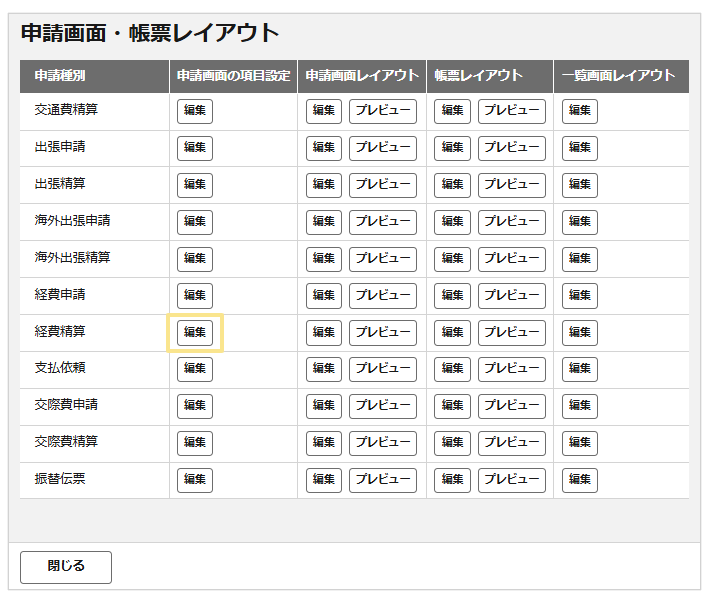
- 「ヘッダ項目」の「ワークフロー」の「入力設定」を「任意」または「必須」にチェック
※「必須」を選択した場合、スマートフォンから伝票を申請する際の注意点があります。 - 対象にするワークフローを選択して「追加」をクリック
※対象にするワークフローのうち、一番上のワークフローが申請画面上の初期値として表示されます。
▲▼の矢印ボタンで、初期値にしたいワークフローを一番上に設定してください。
なお初期値を空白や「--」にすることはできません。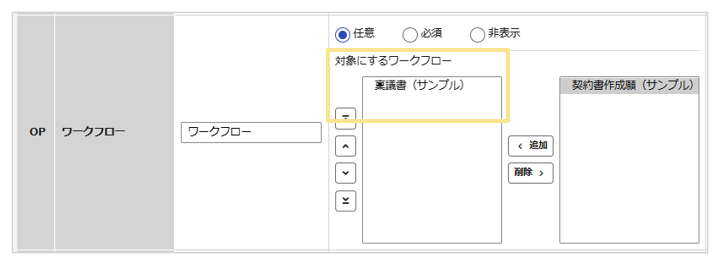
- 「確定」ボタンをクリック
- 画面上部に以下のメッセージが表示された場合は「こちら」をクリック
※すでに「ワークフロー」項目が伝票に配置済みの場合はこのメッセージは表示されませんので設定完了です。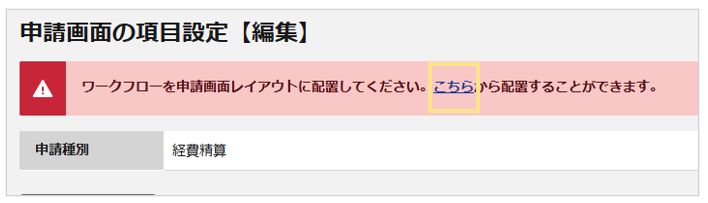
- 「ワークフロー」をドラッグ&ドロップで表示したい箇所に配置
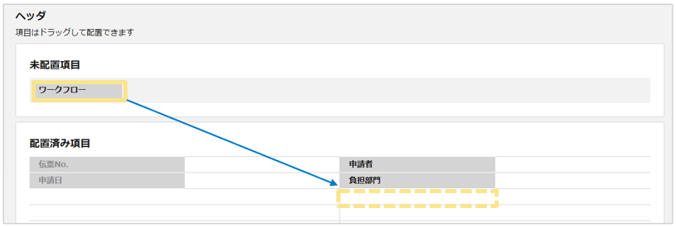
- 「確定」ボタンをクリック
≪完了≫
任意設定2:カテゴリ設定
ワークフローが複数ある場合は、「人事系」「出張系」などカテゴリ分けをすることで申請者が選択しやすくなります。設定手順は、マスタの内容やワークフローのカテゴリ設定手順をご確認ください。
任意設定3:通知メール設定
「ワークフローオプション」でも各種通知メール機能を利用することができます。
通知メール文面
「管理」タブ > 「通知メール設定」にて設定できます。
「各種申請」と「ワークフロー」は設定が分かれているため、各種申請とワークフローで異なる文面を設定することができます。
受信要否
「管理」タブ > 「システム設定」 > 「通知メール設定(申請者として受信するメール/承認者として受信するメール)」で設定できます。
なお文面とは異なり、受信要否の設定はワークフローのみを対象とした設定はできません。
設定は他の申請種別も含めて統一の設定となります。
【例】「出張精算の通知メールは受信するが、ワークフローの通知メールのみ受信しない」などの受信制御は行えません。
ワークフローの運用手順
以上でワークフローを利用するための準備は完了です。
ワークフローを申請したり、最終承認が完了したワークフローを申請・精算伝票に紐づけることができます。
詳細は、ワークフローオプションの運用手順をご確認ください。
(記事ID:1247)






