
概要
- 本マニュアルでは「承認フロー」を「簡易設定」で設定するための手順をご案内しています。
- 「簡易設定」では「承認フローマスタ」「社員マスタ」の設定が不要となるため、シンプルな承認フローの場合にご利用いただけます。
- 「承認者の設定」から各社員ごとに承認者を直接設定でき、CSV取込もできます。
- 設定方法は「詳細設定」の他に「簡易設定」があります。
- 「詳細設定」については、別途承認フローの設定手順(詳細設定)をご確認ください。
※「詳細設定」か「簡易設定」かどちらで設定すべきかわからない場合は、承認フローの設定(全体概要)をご確認ください。
動画マニュアル
簡易設定についてのご案内動画もございます。ぜひご確認ください。
イメージ図

※以上がイメージ図です
設定前に準備すること
承認フローの洗い出し・分類
申請者・申請種別ごとに、設定したい承認フローをすべて洗い出します。
簡易設定では、以下の承認ポイントの組み合わせによって承認フローを設定できます。
- ①特定の個人(社員)
- ②特定の部門に所属する任意の1名(部門グループ)
- ③承認を必要としない(設定なし)
【例】
| 申請者名 | 申請種別 | 承認者1 | 承認者2 | 承認者3 |
|
営業太郎
|
交通費精算 | ①課長一郎 | ①部長二郎 |
②経理部所属の任意の1名
|
| 出張申請 | ①課長一郎 OR ①部長二郎 |
②経理部所属の任意の1名
|
||
| 出張精算 | ①部長二郎 | ①取締三郎 |
②経理部所属の任意の1名
|
|
|
経理花子
|
交通費精算 | ②経理部所属の任意の1名 | - | - |
| 出張申請 | ③承認なし | |||
| 出張精算 | ①経理四郎 | ①取締三郎 |
②経理部所属の任意の1名
|
|
上記内容が「承認者の設定」画面で登録する内容です。
設定手順
「管理」タブ >「承認者の設定」にて設定します。「CSV取込」と「直接入力」の2つの方法があります。
CSV取込
テンプレートにデータを入力して、一括で取込みます。
一括で取込ができるので、登録件数が多数ある場合に有効な方法です。
手順1:テンプレート入力
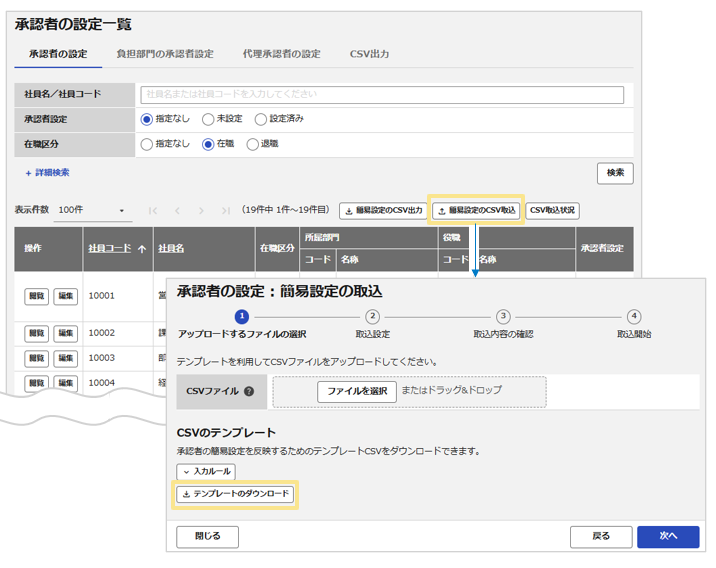
- 「管理」タブ > 「承認者の設定」の以下の画面からテンプレートをダウンロード
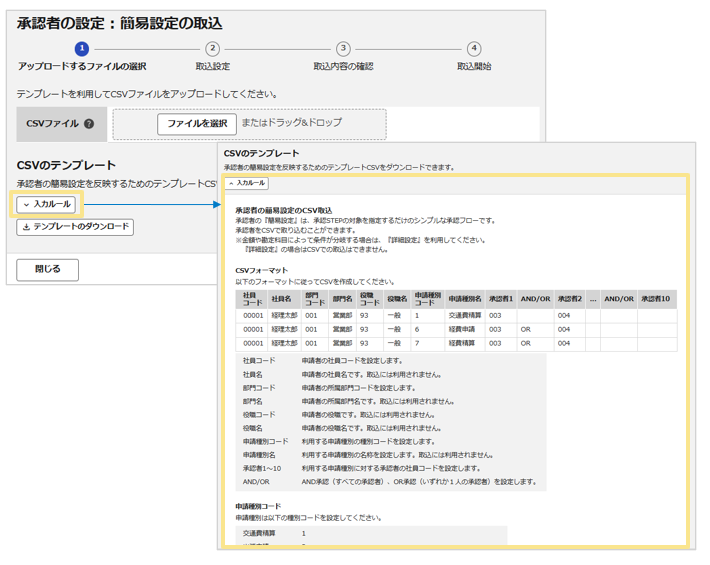
- 画面内「入力ルール」ボタンに記載の説明文、もしくは本ページ下部「CSV取込項目一覧」にて入力規則を確認
- ダウンロードしたテンプレートを開いて必要な情報を入力

手順2:CSV取込
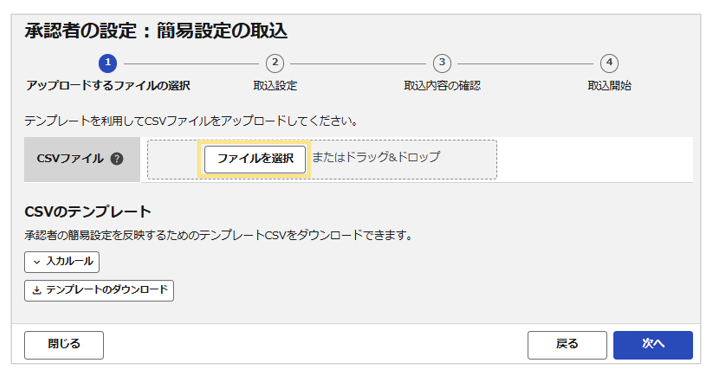
- 「ファイルを選択」ボタンをクリックし、取り込むファイルを選択
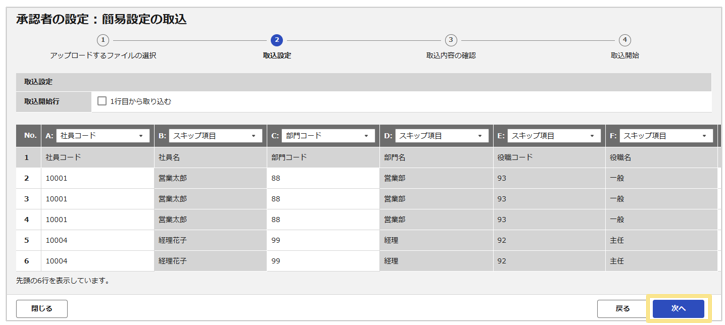
- 取込項目が自動で選択されるので、「次へ」をクリック
- 取込内容を確認し、「取込開始」ボタンをクリック
※取込みが成功すると、「承認者の設定」画面に反映されます。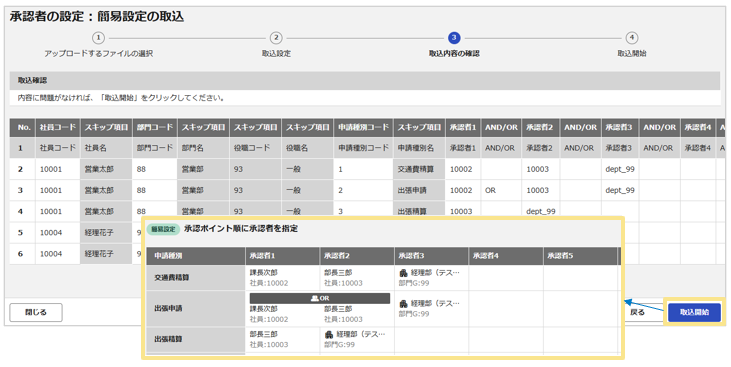
≪完了≫
直接入力
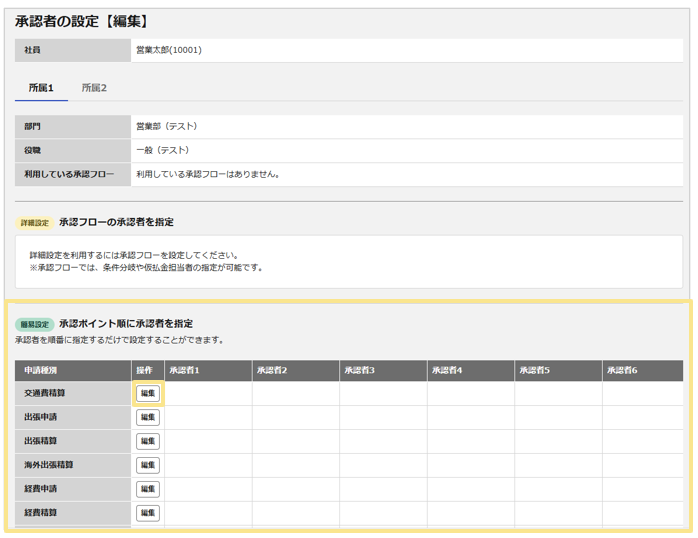
1件ずつ「編集」画面から入力をします。登録件数が少ない場合に有効な方法です。
- 承認者の設定一覧画面の「編集」ボタンをクリック

- 「簡易設定」の「編集」ボタンをクリック
- 承認者を直接指定し、「OK」ボタンをクリック
※「コピー」ボタンから、既に登録済みの申請種別の内容を呼び出すこともできます。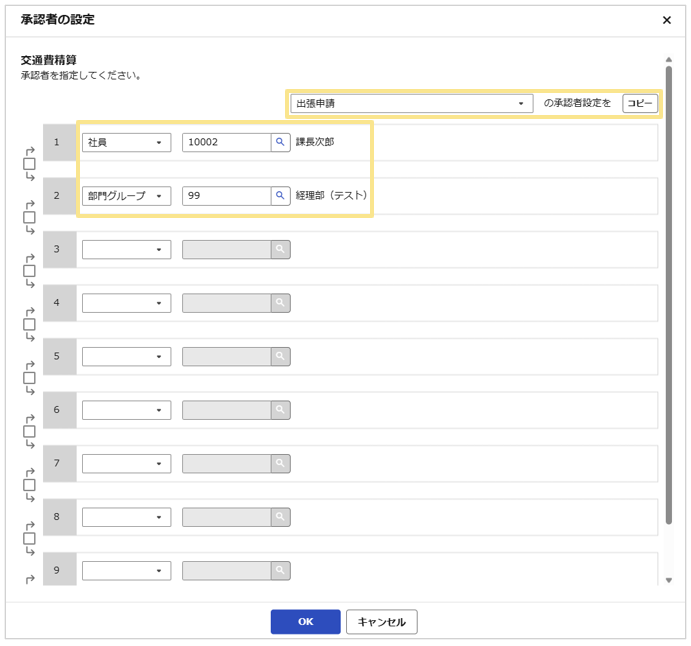
- 「確定」ボタンをクリック
≪完了≫
補足
承認者の簡易設定を行うと、「社員マスタ」の「所属」タブには以下のように表示されます。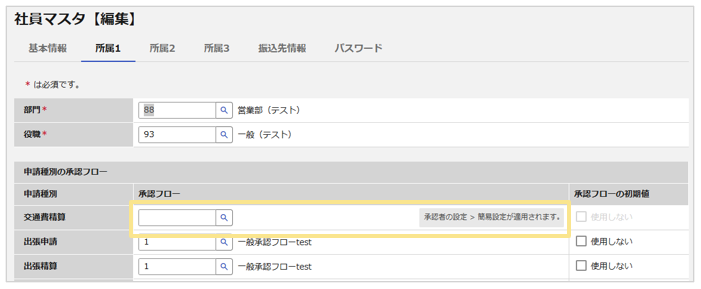
CSV取込項目一覧
こちらを参照してテンプレートの作成を行ってください。
| 項目名 | 必須 | 内容 | 文字数上限 (半角) |
テンプレート入力値 |
| 社員コード | ○ | 申請者の社員コードを入力してください。 | 20 | (任意の値) |
| 社員名 | 申請者の社員名を入力してください。 ※取込には利用されません。 設定時の目安としてお使いください。 |
40 | (任意の値) | |
| 部門コード | ○ | 申請者の所属する部門コードを入力してください。 | 10 | (任意の値) |
| 部門名 | 申請者の所属する部門名を入力してください。 ※取込には利用されません。 設定時の目安としてお使いください。 |
10 | (任意の値) | |
| 役職コード | 申請者の役職コードを入力してください。 ※取込には利用されません。 設定時の目安としてお使いください。 |
10 | (任意の値) | |
| 役職名 | 申請者の役職名を入力してください。 ※取込には利用されません。 設定時の目安としてお使いください。 |
32 | (任意の値) | |
| 申請種別 コード |
○ | 利用する申請種別の種別コードを設定してください。 交通費精算 1 出張申請 2 / 出張精算 3 海外出張申請 4 / 海外出張精算 5 經費申請 6 / 経費精算 7 支払依頼 8 交際費申請 9 / 交際費精算 10 振替伝票 11 ワークフロー ワークフローIDの頭に「w_」を付与した値 【例】 ワークフローID 00001 → w_00001 ※「ワークフローオプション」は有料オプションです。 |
- | 1 2 3 4 5 6 w_***** |
| 申請種別名 | 利用する申請種別の名称を入力してください。 ※取込には利用されません。設定時の目安としてお使いください。 |
40 | (任意の値) | |
| 承認者 1~10 |
○ | 承認者となる社員または部門グループを設定してください。 ・社員承認者となる社員の社員コード ・部門グループ 部門コードの頭に「dept_」を付与した値 例:部門コード123→ dept_123 ・設定なし 承認を必要としない場合は「設定なし」 ※承認者2以降は設定不要です。 |
20 | (任意の値) |
| AND/OR | AND/ORを設定することで、その前後の承認ポイントをまとめることができます。※まとめる必要がない場合は空欄にしてください。 AND…承認ポイント全員の承認が必要です。 OR…承認ポイントのいずれか1名の承認が必要です。 |
- | AND OR |
(記事ID:1259)






