
概要
- 「楽楽精算」で申請した伝票を印刷して提出する運用の場合に、帳票(伝票)にバーコードを印字することでスムーズに承認作業ができます。
- バーコード承認にはバーコードリーダー(別売)が必要です。
バーコード承認のメリット
帳票(伝票)を印刷して提出する運用の場合に、印刷した帳票と「楽楽精算」内の伝票との突き合わせが簡単になります。印刷した帳票を「伝票種別」「伝票No.」順に並べて「楽楽精算」の画面と照らし合わせたり、該当する伝票を承認一覧から「伝票No.」などで検索したりしなくても、帳票のバーコードをスキャンすることで、対象の伝票が自動表示され一括承認できます。
対応しているバーコードリーダー
1次元バーコードの規格「CODE128」に対応のバーコードリーダー- 「2次元バーコードリーダー」のみに対応している機種は非対応です。
- バーコードリーダーはお客様にてご購入ください。
設定手順
事前に以下の設定を行います。- バーコードを帳票に表示する設定
- バーコード承認を行う権限の作成
- バーコード承認を行う権限の付与
バーコードを帳票に表示する設定
- 「管理」タブ >「申請画面・帳票レイアウト」をクリック
- バーコード承認を行いたい申請種別の「帳票レイアウト」の「編集」をクリック
- 画面右上にある「バーコード」の「表示」にチェック
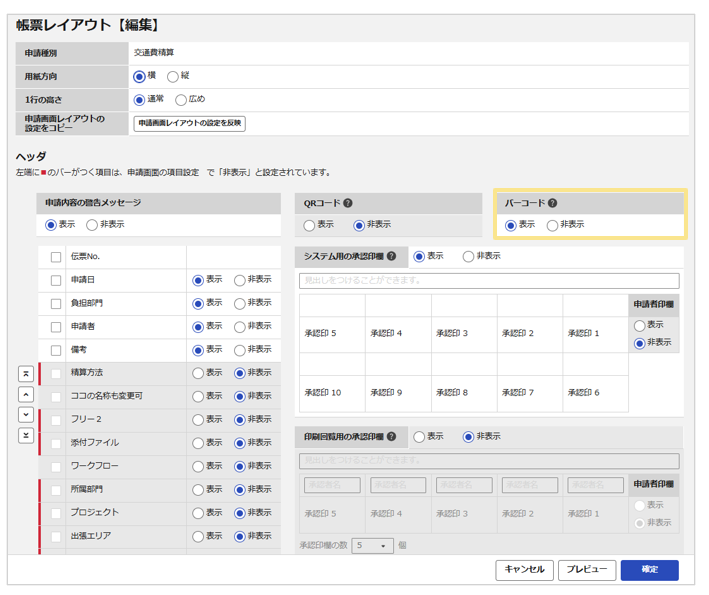
- 「確定」をクリック
≪完了≫
上記の設定で、帳票の右上にバーコードが印字されます。
バーコード承認を行う権限の作成
バーコード承認を行うには、「バーコード承認」の権限が必要です。
「権限マスタ」で該当する権限を作成します。
-
「管理」タブ >「権限マスタ」をクリック
-
バーコード承認を行うユーザーに付与する(している)権限の「編集」をクリック(または新規登録をクリック)
-
「権限」の「承認」にチェック
-
「使用可能メニュー」の「承認」の「+」をクリック
-
「バーコード承認」にチェック
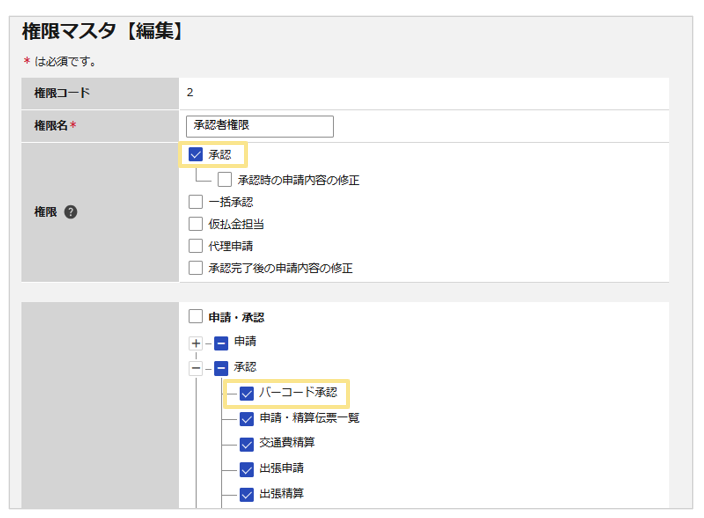
- 「確定」をクリック
≪完了≫
バーコード承認を行う権限の付与
- 「管理」タブ >「社員マスタ」をクリック
- バーコード承認を行うユーザーの「編集」をクリック
- 「権限マスタ」でバーコード承認用に用意した権限を選択
- 「確定」をクリック
≪完了≫
上記の権限付与を行ったユーザーの「申請・承認」タブ > 「未承認」または「未承認(代理承認)」欄にバーコード承認画面を開くためのボタンが表示されます。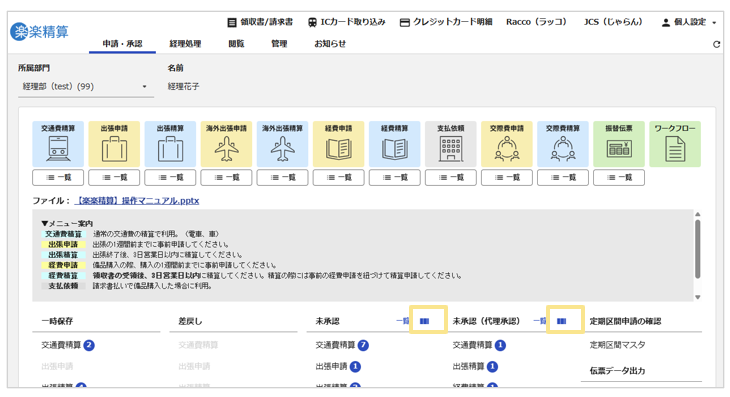
承認手順
- 「申請・承認」タブ >「未承認」のバーコードのアイコンをクリック
バーコード承認の画面が開きます。 - 帳票のバーコードをバーコードリーダーで読み取る
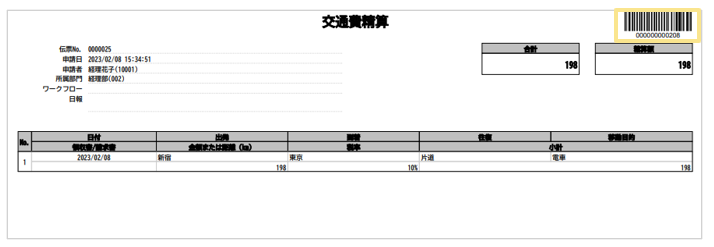
- バーコード承認画面に対象の伝票が表示され、自動でチェックが入る

- 同時に承認を行いたい伝票がある場合は、続けて帳票のバーコードを読み取る
- すべてのバーコード読取が完了したら、「承認」または「差戻し」をクリック
≪完了≫
参考:通常承認とバーコード承認の比較
通常の承認とバーコードを利用する場合の処理フローの違いは以下の通りです。
| 手順 | 通常の承認 | バーコード承認 |
| 1 | 承認者に承認依頼が届く | 印刷された帳票が提出される |
| 2 | 「楽楽精算」を開き、「申請・承認」タブ> 「未承認」欄の 「未承認一覧」を開く (または特定の申請種別の承認一覧) |
帳票の内容を確認して、承認対象と差戻し対象を分ける |
| 3 | 承認対象の伝票を検索 | 「楽楽精算」を開き、「申請・承認」タブ> 「未承認」欄の 「バーコード承認画面を開く |
| 4 | 該当の「伝票No.」 をクリック 表示される伝票の内容を確認する |
承認対象の帳票のバーコードを読み取る (対象伝票が表示され、チェックが入る) |
| 5 | 「承認」をクリック | 次の帳票のバーコードを読み取る (対象伝票が表示され、チェックが入る) ※上記をくりかえし |
| 6 | 次の承認対象の「伝票No.」 をクリック 表示される伝票の内容を確認する |
「全てにチェックが入った状態で、 「承認」をクリック |
| 7 | 「承認」をクリック ※上記6-7をくりかえし |
※上記フローはあくまで一例です。
(記事ID:1269)






