
概要
- 「ワークフローオプション」のお申込(有料)が必要です。
また、無料のお試し環境をご用意することもできます。
ご希望のお客様は、オプション試用/検証希望よりお問い合わせください。 - 精算を伴わない稟議書や慶弔申請などの申請を自由に設定できます。
- ワークフローで作成した申請を、出張申請や出張精算、経費精算などの伝票へ紐づけができます。
- 「楽楽精算」スマートフォンアプリではワークフローの承認・差戻しのみ対応しています。申請内容の作成はパソコン版「楽楽精算」をご利用ください。
利用イメージ
利用時の注意事項
- 伝票へのワークフローの紐づけは、申請時のみ行うことができます。
承認時や承認後の伝票修正時に、後からワークフローを紐づけることはできません。 - 1枚のワークフロー伝票を複数の伝票に紐づけることはできますが、1枚の伝票に
複数のワークフロー伝票を紐づけることはできません。
※「ワークフローオプション」をご利用するにあたっての注意事項は、「ワークフローオプションの初期設定 > ワークフローの仕様」もあわせてご確認ください。
申請者の運用手順
ワークフローの申請手順
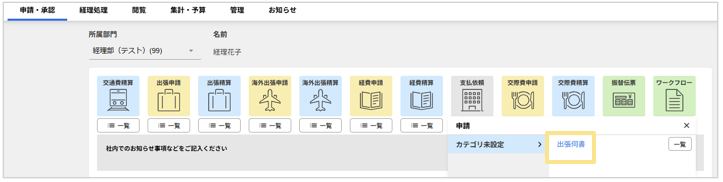
- 「申請・承認」タブ >「ワークフロー」をクリック
- 申請したいワークフロ―をクリック
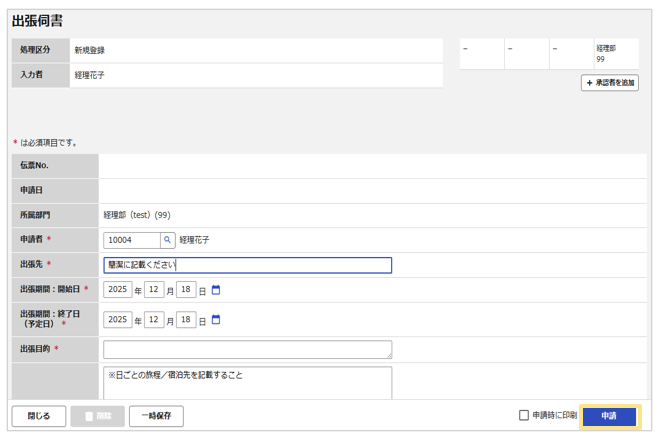
- ワークフローの内容を入力して「申請」をクリック
≪完了≫
以上でワークフローの申請は完了です。
ワークフローを申請・精算伝票に紐づける手順
「最終承認」が完了したワークフローを申請・精算伝票に紐づけることができます。
- 「申請・承認」タブでワークフローを紐づけしたい伝票を新規作成
- 伝票に配置している「ワークフロー」項目の「虫眼鏡」をクリック
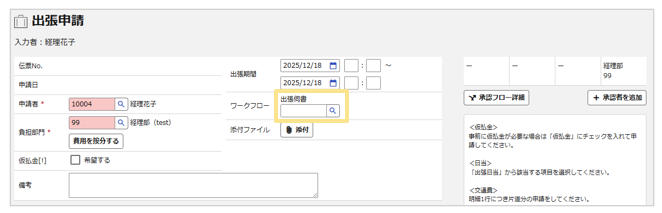
- 最終承認が完了しているワークフローが一覧で表示されるので紐づけをしたいワークフローの「↓」をクリック
- 他の伝票内容を入力し「申請」をクリック
≪完了≫
以上でワークフローを伝票に紐づけることができます。
補足
「ワークフロー」は出張申請などの事前申請とは異なり、同じワークフローを複数の伝票に紐づけることができます。
【例】
1つの「稟議書」を「経費申請伝票」と「経費精算伝票」に紐づけるすでに他の伝票に紐づいている「ワークフロー」は以下のマークが表示されます。
※ワークフローは複数の申請/精算伝票から参照できます。
参照している申請/精算伝票がある場合は、伝票No.にマークが表示されます。
承認者の運用手順
ワークフローの内容確認手順
承認画面でワークフローのリンクをクリックすることで、紐づけられたワークフローの内容を確認することができます。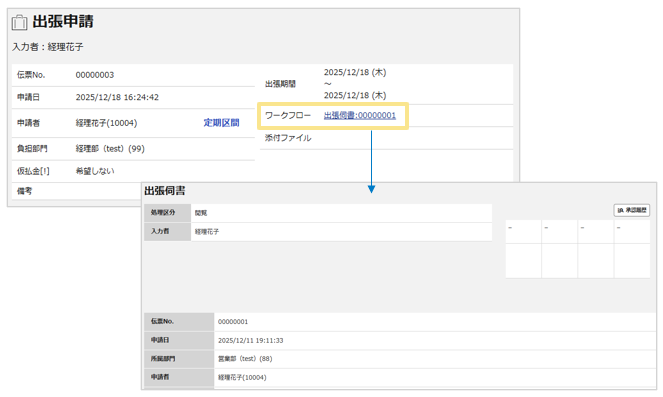
スマートフォンアプリでの承認/差戻し手順
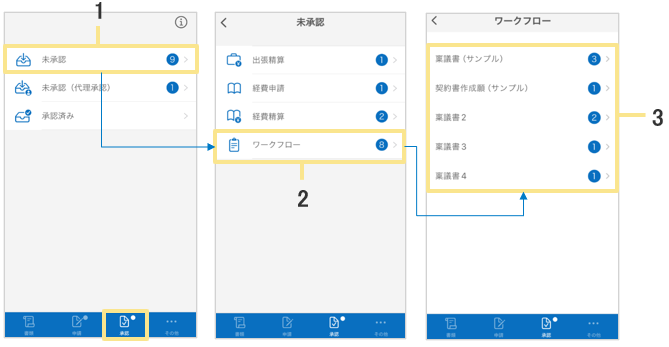
- 承認一覧画面
画面下の「承認」>「未承認」をタップすると未承認の伝票一覧画面に遷移します。
※「ワークフロー」の代理承認はスマートフォンアプリから利用できません。 - 未承認一覧画面
未承認のワークフロー伝票がある場合、
未承認一覧画面からワークフローをタップし、伝票内容を確認できます。 - ワークフロー一覧画面
表示順序はワークフロー設定一覧画面の表示順に基づいて表示されます。
承認/差戻しをしたいワークフロー名をタップし、該当のワークフロー伝票をタップすると、申請内容が表示されます。内容を確認後、承認または差戻しができます。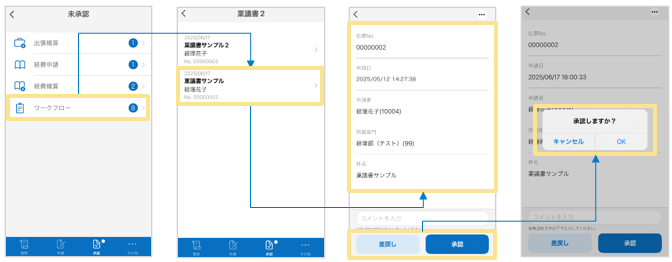
ワークフローの伝票詳細画面からワークフローの承認履歴や承認フローの確認ができます。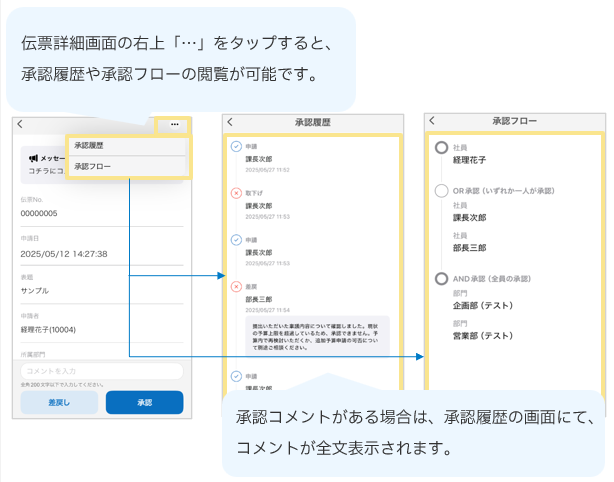
スマートフォンアプリでの承認済み伝票の閲覧手順
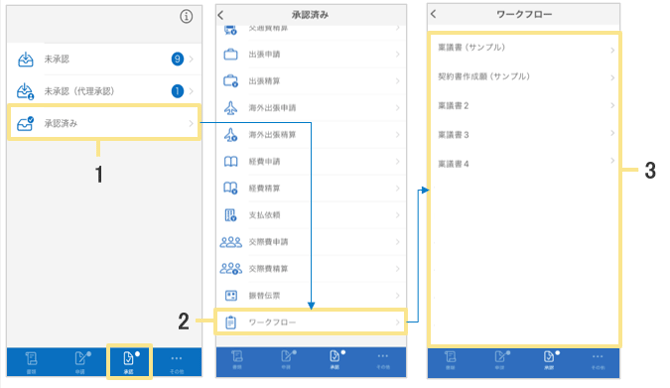
- 承認一覧画面
画面下の「承認」 >「承認済み」をタップすると承認済みの伝票一覧画面に遷移します。 - 承認済み一覧画面
承認済みのワークフロー伝票がある場合、
承認済み一覧画面からワークフローをタップすると、ワークフロー一覧に遷移します。 - ワークフロー一覧画面
※ワークフロー一覧画面では、パソコン版のようなカテゴリ設定は反映されません。
表示順序はワークフロー設定一覧画面の表示順に基づいて表示されます。
任意のワークフロー名をタップすると、承認済みのワークフロー伝票の内容を確認できます。
ワークフローの伝票詳細画面からワークフローの承認履歴や承認フローの確認ができます。
経理担当・管理者の運用手順
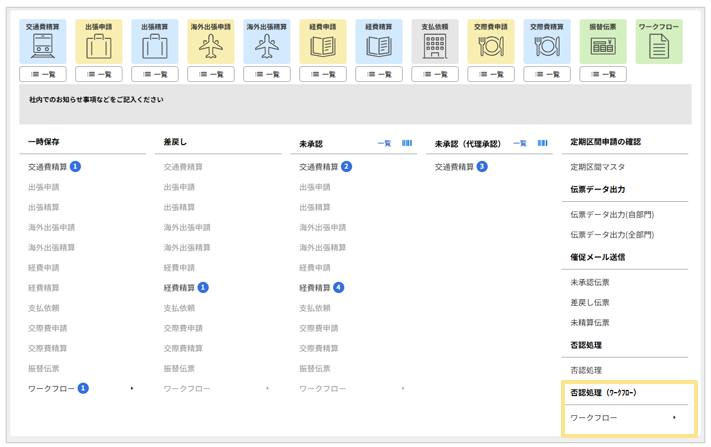
ワークフロー伝票の否認処理
ワークフロー伝票の否認処理は「否認処理(ワークフロー)」より行います。※ワークフロー伝票の「否認処理」を行う場合、通常の伝票と同じ手順となりますが、通常の伝票の否認処理とは別メニューとして表示されます。
ワークフロー伝票は、最終承認済みかつ他の申請種別の伝票に紐づけられていない場合のみ、「否認処理」を行うことができます。
ワークフロー伝票を外部出力する場合
ワークフロー伝票のデータを外部出力する場合、以下3つの方法があります。
- 仕訳データ出力
- 伝票データ出力
- CSV出力
仕訳データ出力
仕訳データに「ワークフロー名」「ワークフロー伝票No.」を出力する場合は、以下のメニューで設定します。
- 仮払金仕訳の設定
- 計上仕訳の設定
- 支払仕訳の設定
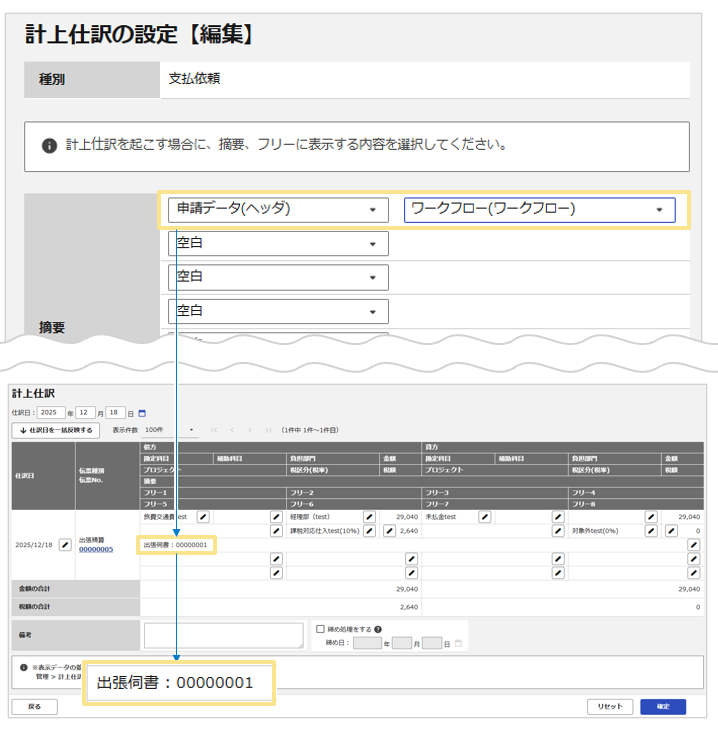
※本画像は「計上仕訳の設定」の例です。
「仮払金仕訳の設定」「支払仕訳の設定」でも設定内容は同様です。
※「摘要」「フリー」欄に設定した内容を、「計上仕訳」に出力することができます。
出力できるのは「ワークフロー名」「ワークフロー伝票No.」のみです。
伝票データ出力
「伝票データ出力」にてワークフローの「ワークフロー名」「ワークフロー伝票No.」を出力することができます。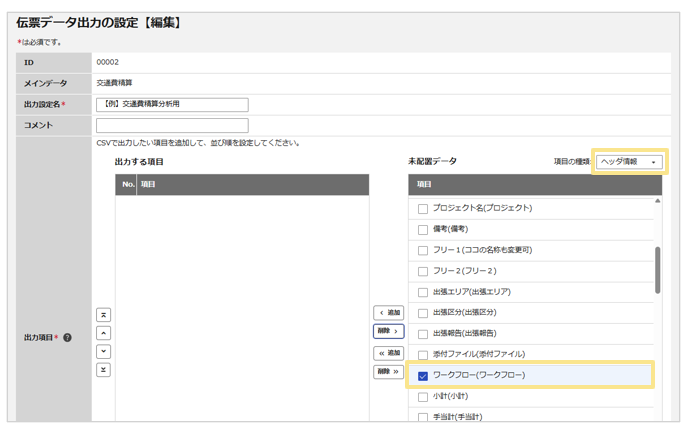
「伝票データ出力の設定」にて「出力項目」の「ヘッダ情報 」>「 ワークフロー(ワークフロー)」を設定し、「伝票データ出力」から出力します。
設定手順は通常の伝票データ出力と同じです。
詳細は、伝票データをCSV出力する手順をご確認ください。
CSV出力
「閲覧」タブ >「管理者用データ一覧」の「CSV出力」ボタンより、ワークフローの伝票データをCSVで出力できます。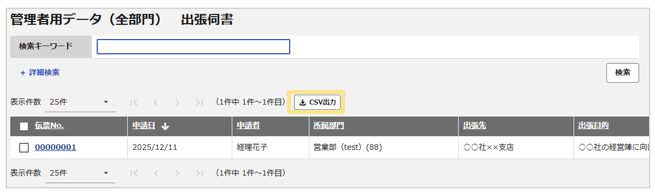
ワークフローの画面レイアウトで表示設定している項目がすべて出力されます。
出力項目は編集できません。
詳細は、ワークフロー伝票をCSV出力した際の出力項目の編集方法を知りたいをご確認ください。
ワークフローの削除
「ワークフロー設定一覧」画面にて、削除するワークフローにチェックを入れ、画面左下の「削除」ボタンをクリックすると、ワークフローが削除されます。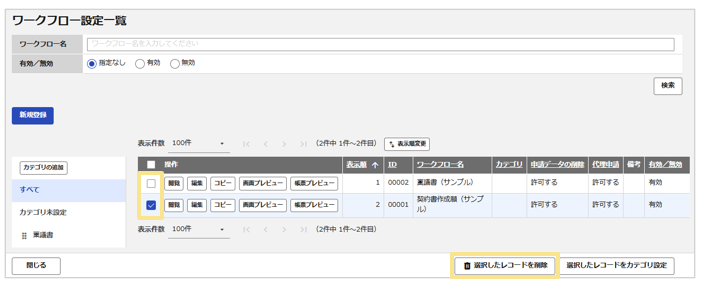
(記事ID:1252)






