
概要
申請画面/帳票
- 申請画面/帳票に表示する項目の名称を決めます。(項目名の編集)
- 申請画面/帳票に表示する項目の配置箇所や項目の幅を決めます。(項目のレイアウト)
一覧画面
過去のデータを閲覧する一覧画面に表示する項目の並び順を決めます。(項目のレイアウト)
関連する設定マニュアル
本マニュアルでは画面・機能説明を主な目的としています。設定について知りたい場合は、以下マニュアルをご確認ください。
設定マニュアル
設定が反映される画面
申請画面
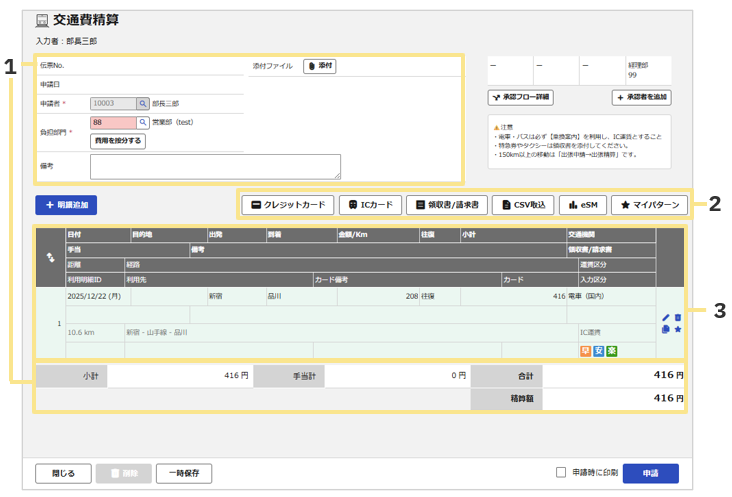
- 申請画面の上部と下部
「ヘッダ」で編集した内容が反映されます。
表示する項目と、その配置を設定できます。 - 各種メニューボタン
- クレジットカード
クレジットカード連携をご利用の場合に表示されます。 - ICカード
「ICカードオプション」をご利用の場合に表示されます。 - 領収書/請求書
「電子帳簿保存法オプション」をご利用の場合に表示されます。 - CSV取込
「申請データ取込の設定」を有効にしている場合に表示されます。 - eSM
「eセールスマネージャー連携オプション」をご利用の場合に表示されます。 - マイパターン
マイパターン機能を有効にしている場合に表示されます。
- クレジットカード
- 明細
「明細項目」で編集した内容が反映されます。
表示する項目と、その配置を設定できます。
帳票
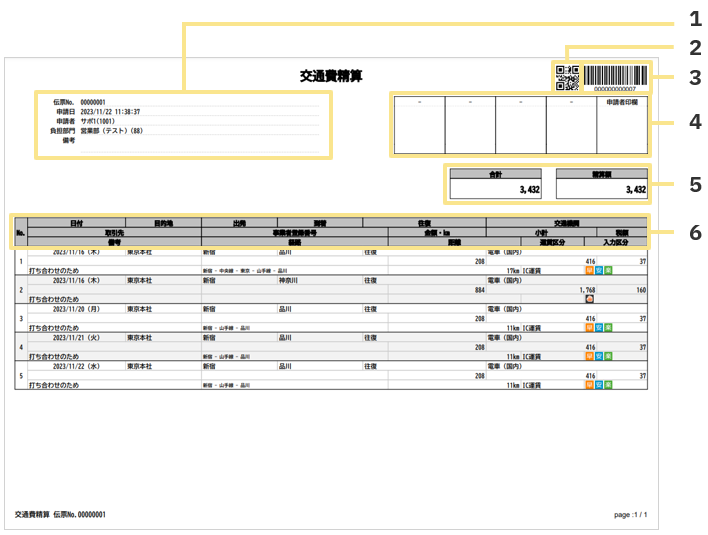
- 帳票左上
「ヘッダ」で設定した内容が反映されます。
表示する項目と、その配置を設定できます。 - QRコード
表示/非表示を選択できます。
QRコードを読み取り可能な機器を利用して、帳票を管理する場合などに使用します。
承認には使用できません
3.バーコード
バーコードリーダーで承認する場合に使用します。(詳細はバーコード承認の手順をご確認ください。)
表示/非表示を選択できます。
4.承認印欄
システム用の承認印欄とは別に、印刷回覧用の承認印欄を表示させることもできます。
5.各明細の合計額(合計/精算額/小計/手当計/仮払金額/返金額)
表示/非表示を選択できます。
6.明細
「明細」で設定した内容が反映されます。表示する項目とその配置を設定できます。
一覧画面
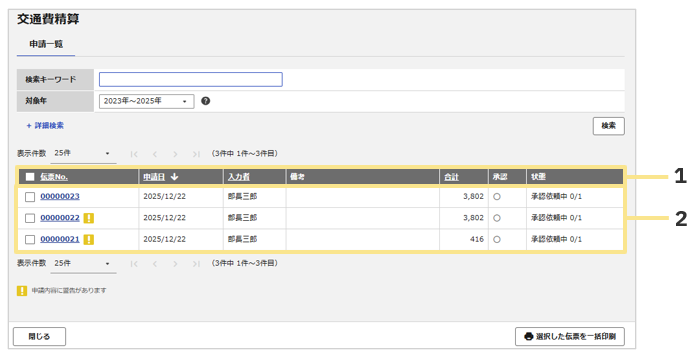
- 表示する項目と、その配置を設定できます。
下線が付いている各項目名をクリックすると、昇順・降順でソートすることができます。 - データ一覧が表示されます。
設定前に準備すること
- 現在使用している申請書を用意してください。
申請画面に配置したい項目を洗い出し、ヘッダ項目(すべての明細に共通する項目)と明細項目に分けてください。 - 現在の申請書のフォーマットをそのまま「楽楽精算」で再現することができない場合もありますが、上記で洗い出した内容に沿って設定を進めます。
- 申請書のフォーマットが存在しない場合は、初期設定を参考にして設定を進めてください。
設定方法
「管理」タブ > 「申請画面・帳票レイアウト」画面より設定します。
CSVでの取込みはできません。
設定画面の説明
申請画面・帳票レイアウト画面
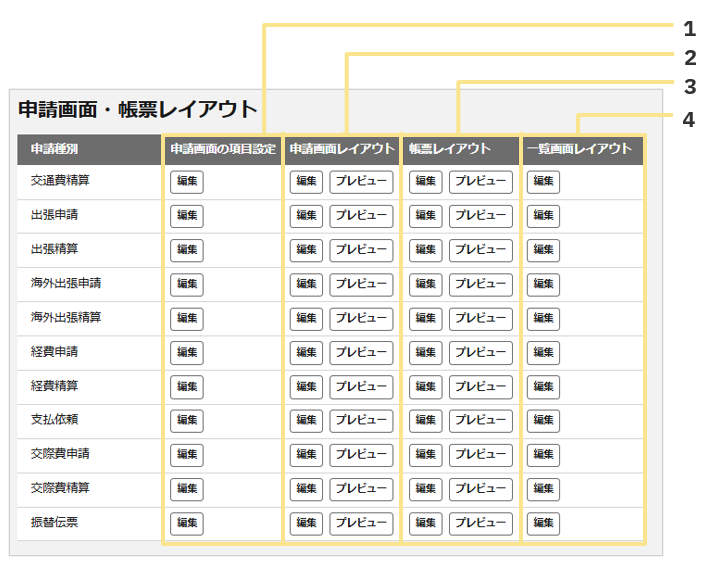
1. 申請画面の項目設定
申請種別ごとに各項目の名称の変更や、「表示/非表示」の制御を行うことができます。
※詳細は以下「申請画面の項目設定【編集】画面」をご確認ください。
2. 申請画面レイアウト
申請画面のレイアウト(項目を配置する箇所や、項目の幅などの設定)を行えます。
※詳細は以下「申請画面レイアウト【編集】画面」を参照
帳票のレイアウト(項目を配置する箇所や、項目の幅などの設定)を行えます。
※詳細は以下「帳票レイアウト【編集】画面」を参照
4. 一覧画面レイアウト
過去のデータを閲覧する一覧画面のレイアウト(項目を配置する箇所)を行えます。
※詳細は以下「一覧画面レイアウト【編集】画面」を参照
申請画面の項目設定【編集】画面
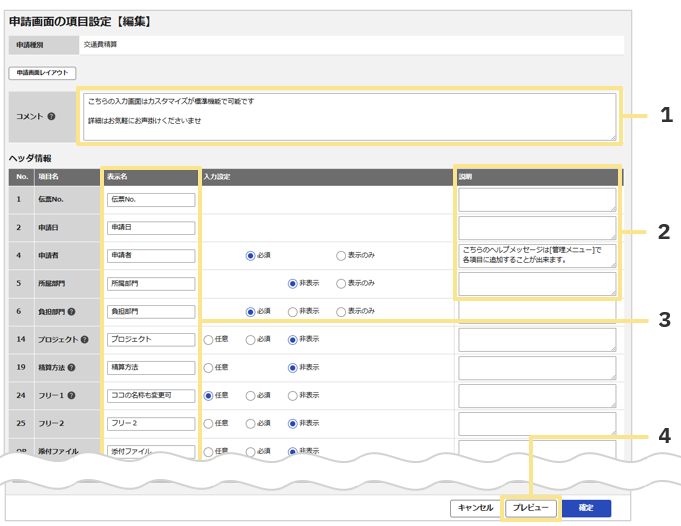
- コメント
申請画面右上、承認印欄の下に表示することができます。
申請時のルールなどを簡単に記載できます。
文字数上限は半角400文字です。
※コメントの文字色やサイズを変更することはできません。 - 説明
申請画面で対象の項目にマウスポインタをかざした時に、ポップアップ形式で表示できます。
各項目の簡単な説明を記載できます。
文字数上限は半角1,000文字です。
スマートフォン(アプリ・ブラウザ共に)では表示されません。 - 表示名
申請画面に表示される項目名です。 - プレビュー
現在の設定の状態で申請画面が表示されます。
「確定」をする前に、設定の内容を確認できます。
申請画面レイアウト【編集】画面
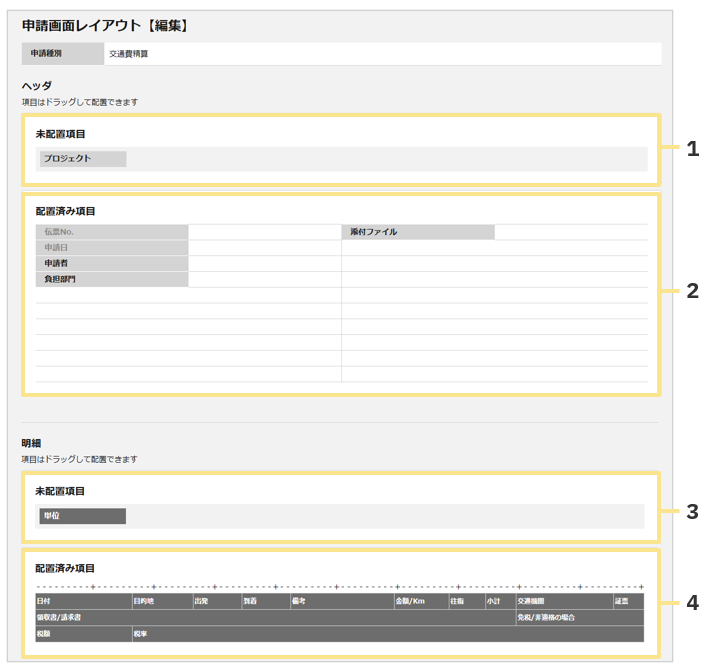
- 未配置項目(ヘッダ)
「項目設定」で申請画面上に表示する設定を行っている(「任意/必須/表示のみ」のいずれかを選択)にも関わらず、配置箇所が決まっていないヘッダ項目が表示されます。
未配置項目が存在する場合、行内に空白があると、「確定」の際に「〇〇を配置してください。」というエラーメッセージが表示されます。
ドラッグ&ドロップで「2」のヘッダ項目配置箇所に移動させてください。 - ヘッダ項目配置箇所
申請画面のヘッダに当たる箇所です。
最大で縦10行、横2列で配置できます。必ず上詰めで配置してください。
行内に空白があると、「確定」の際に「配置が正しくありません。」というエラーメッセージが表示されます。 - 未配置項目(明細)
「項目設定」で申請画面上に表示する設定を行っている(「任意/必須/表示のみ」のいずれかを選択)にも関わらず、配置箇所が決まっていない明細項目が表示されます。
未配置項目が存在する場合、行内に空白があると、「確定」の際に「〇〇を配置してください。」というエラーメッセージが表示されます。
ドラッグ&ドロップで「4」の明細項目配置箇所に移動させてください。 - 明細項目配置箇所
申請画面の明細に当たる箇所です。
最大で3行配置できます。
各項目の配置箇所や横幅は、ドラッグ&ドロップで自由に設定できます。
使用する行は左詰めで、行内に空白が無いように配置してください。
行内に空白があると、「確定」の際に「配置が正しくありません。」というエラーメッセージが表示されます。
帳票レイアウト【編集】画面
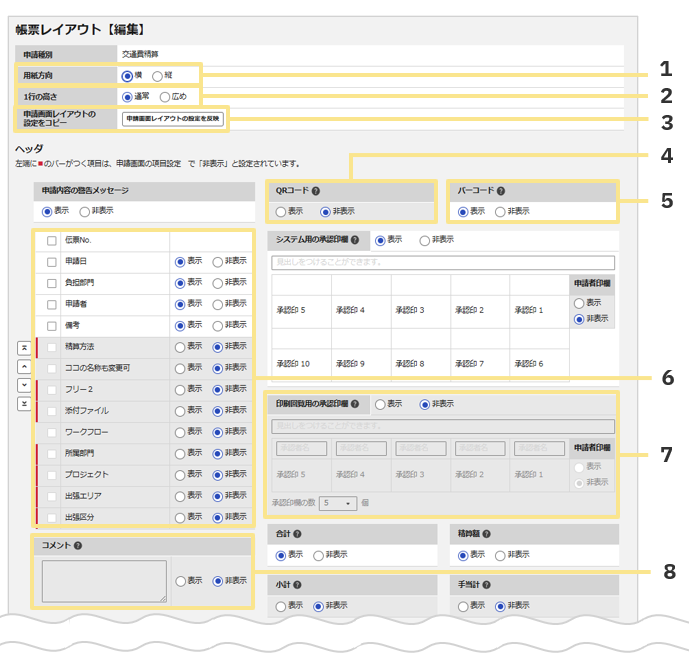
1.用紙方向
帳票を縦で印刷するか、横で印刷するか選択できます。
2.1行の高さ
1行の高さを「通常」か「広め」の2種類から選択できます。
3.申請画面レイアウトの設定をコピー
申請画面のレイアウトを帳票にコピー(反映)する場合に使用します。
4.QRコード
QRコード読取機器で帳票のスキャンを行う場合に使用します。
5.バーコード
バーコード承認を行う際に必須です。
(詳細はバーコード承認の手順をご確認ください。)
6. ヘッダ項目
帳票左上に表示される項目です。項目名は「項目設定」で設定した名称で表示されます。
- 左端に赤線が入っている項目は、「申請画面の項目設定」で「非表示」に設定されています。
申請画面と帳票の表示項目を一致させたい場合は、左端に赤線が入っていない項目のみを「表示」に設定してください。
7.印刷回覧用の承認印欄
電子データの承認とは別に、帳票の承認(回覧)フローがある場合などに使用します。
8.コメント
帳票上にコメントなどを記載したい場合に使用します。
ヘッダと明細の間に表示されます。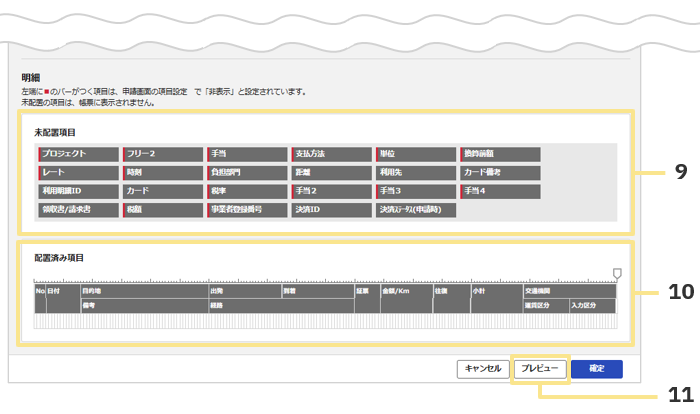
帳票の明細に配置されていない項目が表示されます。
帳票に表示させたい項目がある場合は、ドラッグ&ドロップで10.の配置済みの項目(明細箇所)に配置してください。
- 左端に赤線が入っている項目は、「申請画面の項目設定」で「非表示」に設定されています。
申請画面と帳票の表示項目を一致させたい場合は、左端に赤線が入っていない項目のみを「表示」に設定してください。
10.配置済み項目
帳票の明細に当たる箇所です。
最大で3行で配置できます。各項目の横幅/高さは自由に設定できます。使用する行は空白のない状態で配置してください。
配置箇所はドラッグ&ドロップで変更できます。
11.プレビュー
現在の設定の状態で、帳票が表示されます。
「確定」をする前に、設定の内容を確認できます。
一覧画面レイアウト【編集】画面
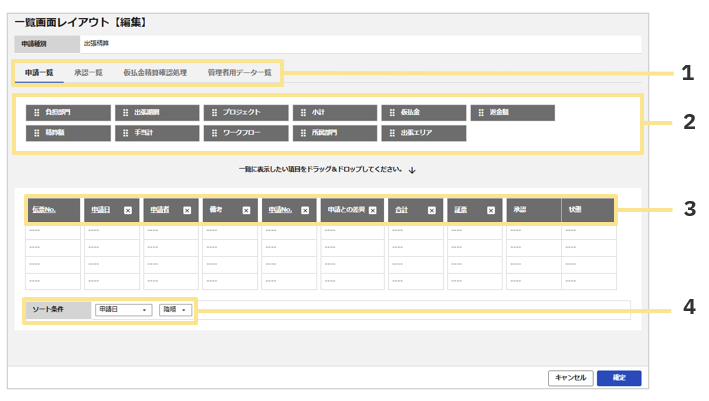
- タブ(申請一覧/承認一覧/仮払金精算確認処理/管理者用データ一覧)
タブで設定対象となる画面を切り替えます。- 申請一覧
申請者本人が、自分が申請したデータを確認するための一覧です。
反映画面:
「申請・承認」タブ > 「一覧」画面 - 承認一覧
承認者本人が承認データを確認するための一覧です。
反映画面:
・「申請・承認」タブ > 「未承認」各申請種別ごとの画面(未承認の経費精算など)
・「閲覧」タブ >「承認データ一覧」各申請種別ごとの画面
「明細開始日」「明細終了日」「仮払金支払日」「支払日」「承認」「状態」の項目は 「閲覧」タブ > 「承認データ一覧」画面のみに反映されます。
ただし、「明細開始日」「明細終了日」の項目は「閲覧」タブ > 「承認データ一覧」画面と「申請・承認」タブ > 「未承認」> 「交通費精算」画面に反映されます。 - 仮払金精算確認処理
仮払金精算確認処理対象のデータを確認するための一覧です。
反映画面:
「経理処理」タブ > 「仮払金精算確認処理」画面 - 管理者用データ一覧
管理者が「楽楽精算」の中にあるすべてのデータを確認するための一覧です。
反映画面:
「閲覧」タブ > 「管理者用データ一覧」画面
- 申請一覧
一覧に配置されていない項目が表示されます。
一覧に表示させたい項目がある場合は、ドラッグ&ドロップで3.の一覧箇所に配置してください。
3.一覧配置箇所
一覧に配置されている項目が表示されます。
配置箇所はドラッグ&ドロップで変更できます。
非表示に変更したい場合は、項目名横の「×」をクリックします。
4.ソート条件
伝票の一覧を表示する際のソート条件となる項目と、「昇順/降順」を設定できます。
(記事ID:1509)






