
概要
このページでは「管理 」タブ >「定額支払マスタ」メニューの画面と機能を説明します。- 「支払依頼」の伝票を作成する際に、呼び出すことが可能です。
※対象の申請メニューは「支払依頼」のみです。 - 家賃や光熱費、定期購入している物品など、定額で発生する内容を登録しておくことができます。
- 「支払依頼」を利用しない場合や、定額の支払に関する情報を登録する必要がない場合は、設定不要です。
イメージ図

設定が反映される画面
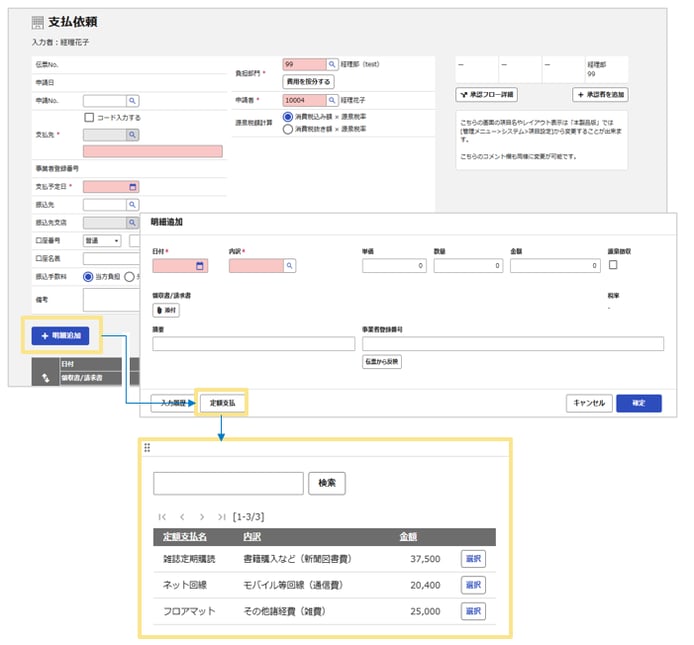
※「金額」には、「定額支払マスタ」に登録されている
「小計」または「換算前額」×「レート」が表示されます。
「定額支払」をクリックすると「定額支払マスタ」に登録されている「定額支払名」「内訳」「金額」の一覧が表示されます。

「定額支払マスタ」からデータを取込んで明細を作成した場合、「内訳」「区分」にはそれぞれ下記が反映されます。
- 内訳
「定額支払名」+「内訳名」が表示されます。 - 区分
「定額」アイコンが表示されます。
補足
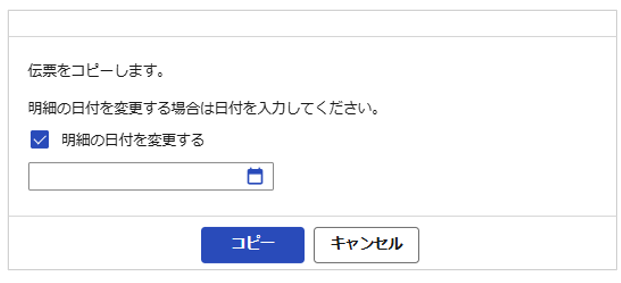
伝票をコピーして作成する場合にも、当該明細には「区分」として「定額」アイコンが表示されるので、申請および承認の手間を大幅に削減できます。※「支払依頼」の伝票をコピーする際は以下のウィンドウが表示され、明細日付を一括設定できます。
設定画面の説明
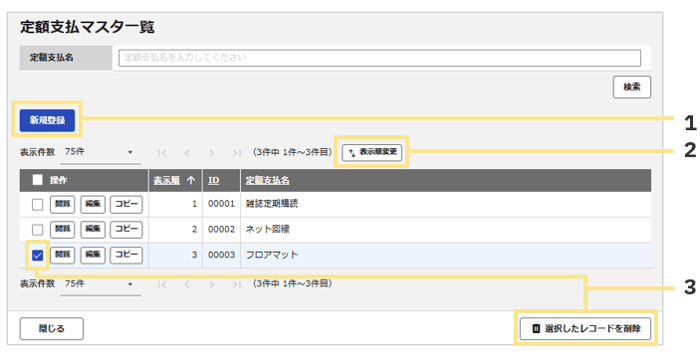
- 新規登録
新しい定額支払情報のレコードを登録できます。 - 表示順の変更
登録済みのレコードの表示順を変更できます。
ここで設定した内容が申請画面での並び順に反映されます。 - 削除
チェックを入れたレコードを削除できます。
項目一覧
「定額支払マスタ」で設定を行う項目の一覧です。こちらを参照してマスタ登録や、CSV取込テンプレートの入力を行ってください。
※登録する項目自体を増やすことはできません。
| 項目名 | 必須 | 内容 | 文字数上限 (半角) |
| 定額支払名 | ○ | 申請画面などで選択肢として表示されます。 | 100 |
| 内訳 | ○ | この定額支払情報に紐づける内訳コードを設定してください。 ※「内訳マスタ」に登録されているコード |
5 |
| 数量 | この定額支払情報に紐づける数量を設定してください。 | ー | |
| 単価 | この定額支払情報に紐づける単価を設定してください。 | ー | |
| 換算前額 | 「単価」×「数量」を元に自動計算されます。 任意の値に変更することが可能です。 |
ー | |
| 単位 | この定額支払情報に紐づける単位を設定してください。 ※「レート管理マスタ」に登録されているレート |
ー | |
| レート | 「単位」に紐づくレートが表示されます。 任意の値に変更できます。 ※「小計再計算フラグ」にチェックを入れている場合は、 変更できません。 |
ー | |
| 小計 | 「換算前額」×「レート」を元に自動計算されます。「任意の値に変更できます。 ※「小計再計算フラグ」にチェックを入れている場合は、 変更できません。 |
ー | |
| 小計再計算フラグ (申請時に再計算する) |
チェックを付けると、定額支払マスタで設定したレートではなく明細日付に紐づいたレートで再計算されます。 外貨レートの影響などにより換算後の小計金額を変更する必要がある場合は「チェックあり」にしてください。 CSV取込の場合は、以下を入力します。 ・0(チェックなし) ・1(チェックあり) |
ー | |
| 負担部門 | チェックを入れた「部門種別」の部門が負担部門として選択された場合、対象の定額支払を表示します。 部門種別の設定は「部門マスタ」で行います。 「部門種別1」を「販管」、「部門種別2」を「原価」、のように「部門マスタ」で設定している場合は、それに合わせて「部門種別」にチェックを入れます。 CSV取込の場合は、「部門種別1~4」 それぞれの欄に、以下を入力します。 ・0(チェックなし) ・1(チェックあり) ※上記のような設定が不要な場合は設定の必要はありません。 |
ー |
設定方法
「直接入力」と「CSV取込」の2つの方法があります。直接入力
1件ずつ「新規登録」画面を開いて入力をします。CSV取込
テンプレートにデータを入力して、一括で取り込みます。
一括取込ができるので、登録件数が多い場合に有効な方法です。
(記事ID:1567)






