
CSV取込
概要
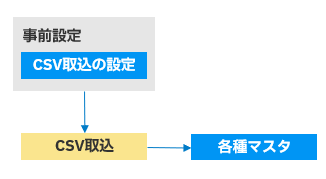
このページでは「管理」タブ >「CSV取込」メニューの画面と機能を説明します。- 「CSV取込の設定」で設定したフォーマットでCSVファイルを取り込みます。
- 取込を行うには、事前に「CSV取込の設定」が必要です。
補足
- 取込みができるファイルの拡張子は「.csv」のみです。
- ファイルの文字コードはMS932を指定してください。
- MS932以外の文字コードの場合、文字化けする可能性があります。
文字化けが発生した場合は、変換ソフトを利用して文字コードをMS932に変換してください。
関連する設定マニュアル
本マニュアルでは画面・機能説明を主な目的としています。
設定について知りたい場合は、以下マニュアルをご参照ください。
イメージ図

関連のあるメニュー
設定画面の説明
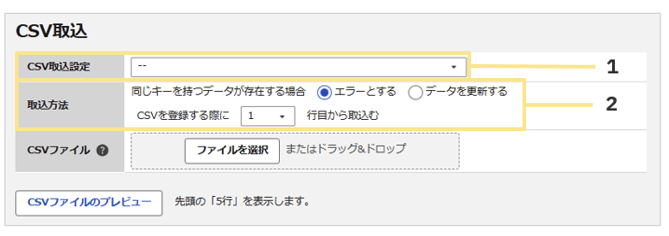 1.CSV取込設定
「CSV取込の設定」に設定したフォーマットが表示されます。
2.取込方法
| 取込方法 | 選択肢 | 取込後の状態 |
| 同じキーを持つデータが存在する場合 | エラーとする | 同じキー(ID/コード)がすでに登録されていた場合、エラーとします。 |
| データを更新する | 同じキー(ID/コード)がすでに登録されていた場合、上書きします。 | |
|
CSVを登録する際に |
n行目 | 設定された行数以降から取込を行います。 |
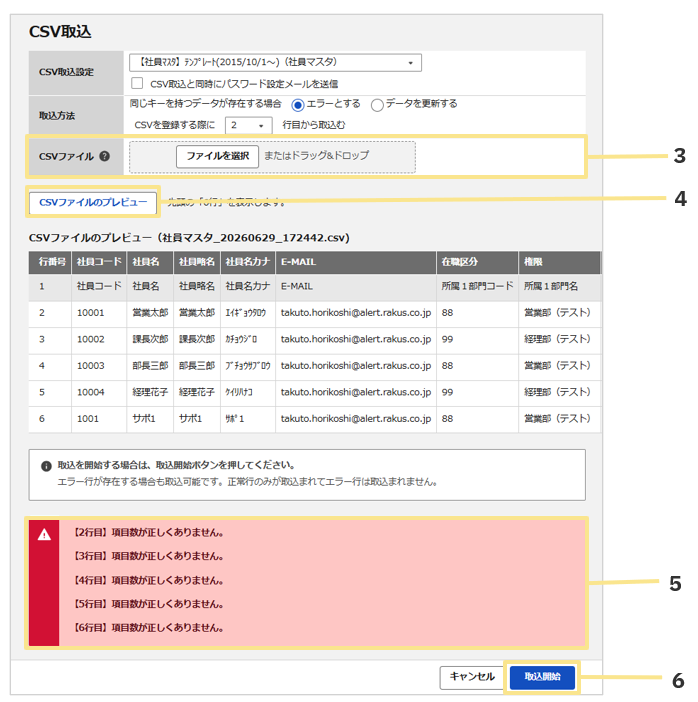
3.CSVファイル
「参照」をクリックして、対象のファイル選択
4.CSVファイルのプレビュー
クリックすると、CSVファイルの取込を行う先頭5行分の取込状況のプレビューが確認できます。ピンクに反転している項目は、フォーマットとCSVファイルの項目が一致していない項目です。CSVファイルを修正するか、「CSV取込の設定」でフォーマットを修正してください。
5.エラー
プレビューに表示された5行内で発生している、エラー内容が表示されます。
6.取込開始
クリックすると取込が開始されます。
取込状況は「CSV取込状況」を確認してください。
(記事ID:1554)






