
概要
- 「ICカードオプション(有料)」のお申込が必要です。
- PaSoRi(RC-S300/S1・RC-S300/S・RC-S380/S )をパソコンにUSB接続して、ICカード取込を行うことができます。
本ページではPaSoRi(RC-S380/S)を利用してICカードを取り込む方法を解説しております。
「ICカードオプション」で取り込んだ履歴データの精算手順は、ICカード/ICカードAI補助オプション 運用手順をご確認ください。
イメージ図
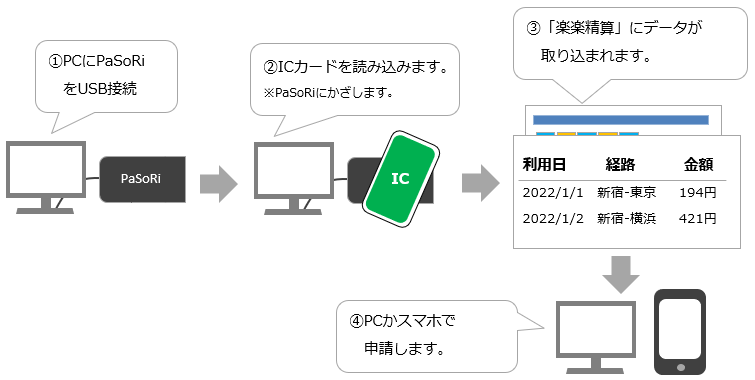 ※以上がイメージ図です
利用時の注意事項
以下のICカードリーダーに対応しています。
- SONY製 PaSoRi(RC-S300/S1・RC-S300/S・RC-S380/S )
※法人向けPaSoRiです。
詳細は、製品情報サイトをご確認ください。
※外部サイトに遷移します
PaSoRiが動作保証しているICカードは、製品情報サイト(※外部サイトに遷移します)をご確認ください。
「楽楽精算」で動作確認済みのICカードは、
対応しているICカードが知りたいをご確認ください。
初期設定
PaSoRiでICカードを取り込むためには、パソコンに事前に必要なソフトウェア(WebUSB)をインストールしていただく必要があります。インストール手順など詳細は、
ICカード/ICカードAI補助オプション 「WebUSB」インストール手順をご確認ください。
※ICカード/ICカードAI補助オプション、それぞれ同様の手順となります。
ICカードAI補助オプションの個人設定
「ICカードAI補助オプション」の機能を利用するか否かを、申請者自身で設定することができます。
ご契約時の初期状態は「有効」のため、利用をご希望しない場合は以下の手順で「無効」にしてください。
- ログイン直後右上にある「個人設定」の「設定」をクリック
- 「明細の予測入力設定」の「ICカード利用明細の予測入力」を「無効」に変更
≪完了≫
取込方法
基本の取込方法
- 「楽楽精算」にログイン
- PaSoRiをパソコンにUSB接続する
- いずれかの方法で「ICカード取り込み画面」を開く
・ログイン後画面右上 > 「ICカード取り込み」をクリック
・申請画面 > 「ICカード」ボタンをクリック
■ログイン後右上の「ICカード取り込み」
■申請画面の「ICカード」ボタン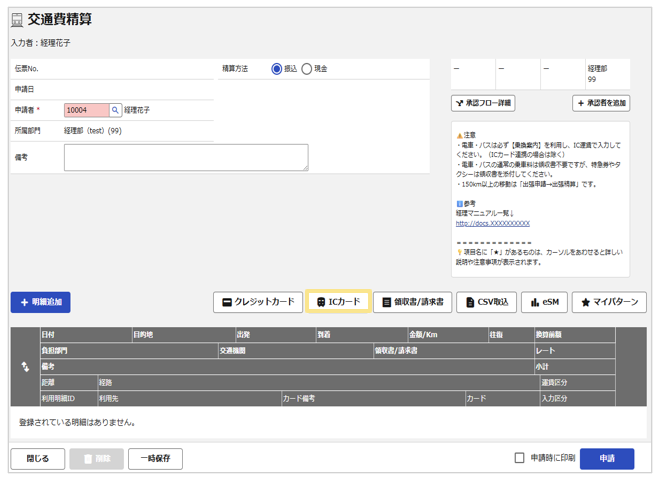
5.「取り込み開始」をクリック
6. ICカードの履歴データが「楽楽精算」に取り込みされる
≪完了≫
「楽楽精算」にログインせずに、取込専用画面から取り込む方法
ICカード取込用の共用パソコンを使って運用する場合の取込方法です。
以下の前準備が必要となります。
前準備①:「楽楽精算」のログインIDとICカードの紐づけ作業
ICカードの履歴データをユーザー情報と紐づけて取り込み、精算に利用するためには、「楽楽精算」のログインIDとICカード情報の紐づけ作業が必要です。
紐づけ作業は、紐づけたいIDで「楽楽精算」にログインしてICカードを取り込むことで完了します。
上記「基本の取り込み方法」の手順に沿って、まずはログインした状態でICカードの取込作業を行ってください。
※一度でも取込が完了していれば、そのIDとICカードの紐づけ作業は完了し、以降はログインせずに取込専用画面から取り込むことができます。
前準備②:ICカード取り込み専用画面URLの設定
ICカード取込みの「専用画面URL」を発行します。
※既に専用画面URLを発行されている場合は、そのURLをそのまま利用できます。
- 「管理」タブ >「システム設定」をクリック
- 「ICカード」タブをクリック
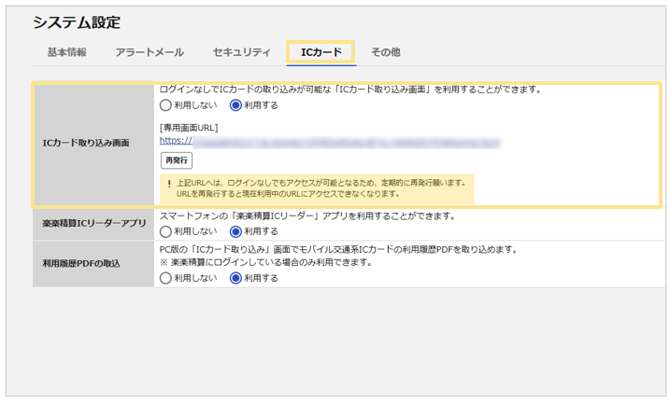
- 「ICカード取り込み画面設定」を「利用する」にチェック
4.「確定」ボタンをクリック
≪完了≫
取込手順
- PaSoRiをパソコンにUSB接続
- ブラウザで「取り込み専用画面」を開く
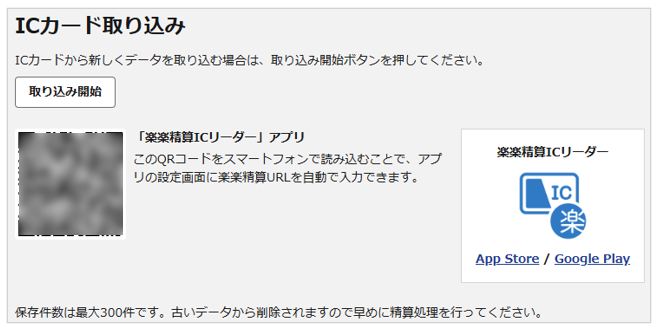
- ICカードをPaSoRiにかざす
- 「取り込み開始」ボタンをクリック
≪完了≫
関連マニュアル
- ICカード/ICカードAI補助オプション ご利用検討中の方へ
- ICカード/ICカードAI補助オプション ご設定中の方へ
- ICカード/ICカードAI補助オプション iPhone版「楽楽精算ICリーダー」の初期設定
- ICカード/ICカードAI補助オプション Android版「楽楽精算ICリーダー」の初期設定
- ICカード/ICカードAI補助オプション 運用手順
- ICカード取り込み(ログイン直後右上)
- ICカード/ICカードAI補助オプション よくある質問一覧
(記事ID:1251)






