
予算設定
概要
このページでは「管理」タブ>「予算設定」メニューの画面と機能を説明します。- 「予算管理オプション」(有料)のお申込みが必要です。
- 集計を行ったとき、経費の使用実績と比較するための予算を設定できます。
- 「勘定科目」や「補助科目」の単位でも予算を設定できます。
関連する設定マニュアル
本マニュアルでは画面・機能説明を主な目的としています。設定について知りたい場合は、以下マニュアルをご参照ください。
イメージ図
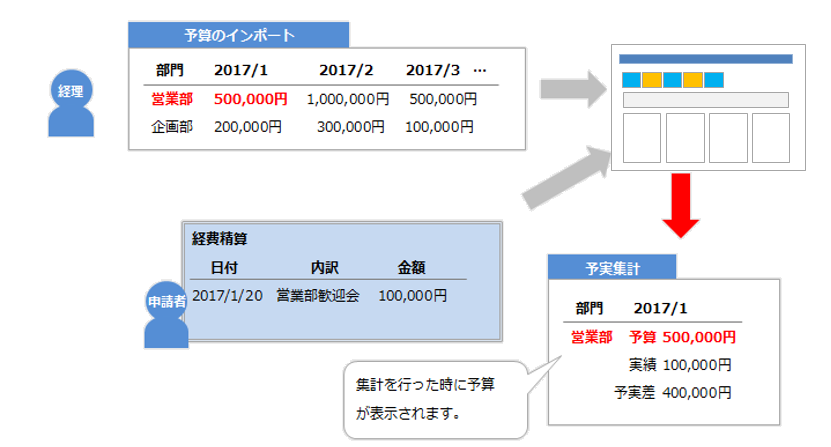
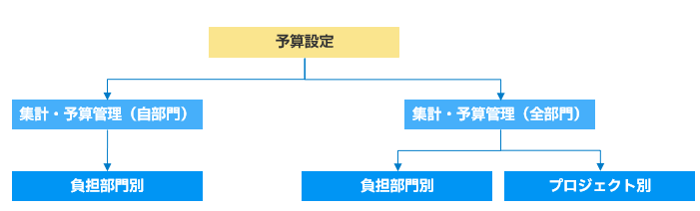
関連のあるメニュー
設定が反映される画面
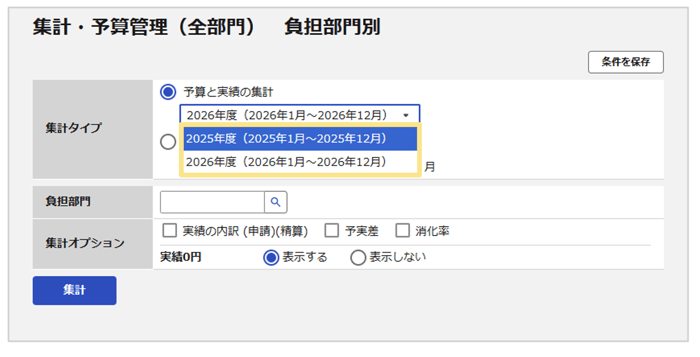
「集計・予算」タブ>「集計・予算(全部門)/集計・予算(自部門)」>「負担部門別、プロジェクト別」の集計タイプに表示されます。
設定画面の説明
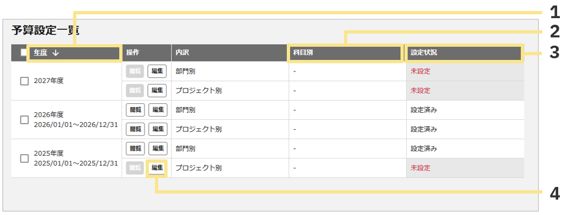
まず、「権限マスタ」で「集計・予算」の権限を付与してから設定を進めてください。
1つの年度につき、部門、プロジェクトそれぞれ1つの予算設定が可能です。
予算設定一覧には、「昨年度」「今年度」「翌年度」の3年度分の設定が表示されます。
補足
-
すでに予算が設定されている場合、「昨年度」より前の年度の予算設定も表示されます。
- 翌々年度以降の予算は設定できません。該当年度の前年1月1日を迎えると表示され、設定が可能になります。
【例】2026年時点では2028年度は表示されませんが、2027年1月1日になると2028年度が表示され、設定可能になります。
- 年度
予算設定は年度ごとに設定できます。 - 科目別
勘定科目ごとに予算設定をしている場合は「勘定科目」と表示します。
勘定科目、補助科目ごとに予算設定する場合は「勘定科目・補助科目」と表示します。 - 設定状況
設定状況を表示しています。初期値は「未設定」です。 - 編集
予算を設定したい年度の編集ボタンをクリックし、設定を進めます。
設定手順
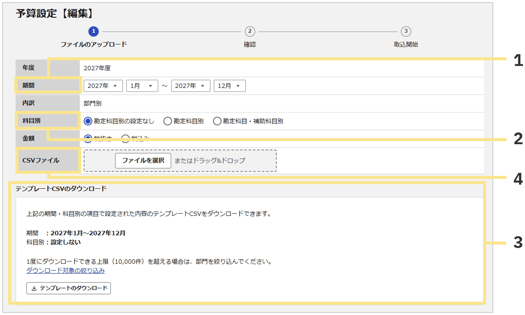
予算設定はCSV取込で行います。
- 期間
予算を設定する期間を決めます。前年度、翌年度と重複した期間の設定はできません。 - 科目別
勘定科目、補助科目ごとの予算設定をする場合は選択してください。 - テンプレートダウンロード
予算データを入力するためのCSVテンプレートがダウンロードできます。 - CSVファイル
予算データを入力したCSVファイルを選択し、「楽楽精算」へ取り込んでください。
※ファイルの文字コードはMS932を指定してください。
(記事ID:1569)






