
概要
「電子帳簿保存法オプション」を利用して、領収書/請求書を添付して申請された伝票を承認する方法をご案内します。
承認手順
領収書/請求書を添付して申請された伝票も承認方法は通常の伝票と同じです。
- 通常の伝票の同様に「申請・承認」タブの「未承認」伝票から承認したい伝票をクリック
- 伝票No.をクリック
- 伝票が開くので、内容を確認
- 画面右上の「承認」ボタンをクリック
≪完了≫
※スマートフォンから承認もできます。詳細は、以下をご確認ください。
補足
「システム設定」>「電子帳簿保存法」の「二重申請の検知」を「有効にする」に設定することで、過去に申請した領収書/請求書と内容が重複している恐れがある場合、下記のように伝票上部に警告メッセージを表示することが可能です。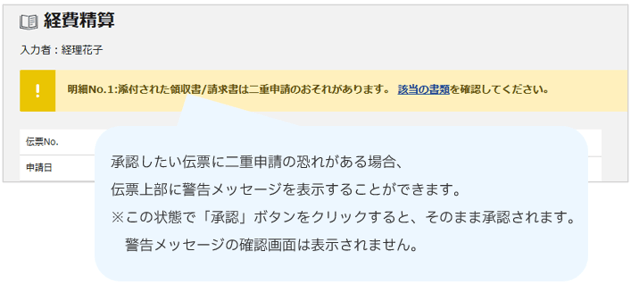
承認方法は通常の伝票と同じですので、以下では「電子帳簿保存法オプション」の運用をする際に確認すべきポイントを中心にご案内します。
承認画面
領収書/請求書が添付されている場合は、伝票No.をクリックすると、明細と同一画面内で
領収書/請求書のプレビューが表示されます。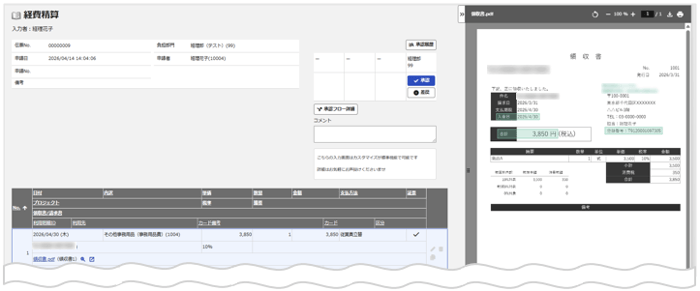
プレビュー表示の切り替え(非表示・再表示)や、拡大・縮小、ページ移動などの操作手順については、領収書/請求書(ログイン直後右上)>領収書/請求書プレビュー表示画面の操作についてをご確認ください。
プレビュー画面・閲覧画面
領収書/請求書の横にある虫眼鏡ボタンをクリックすると、プレビュー画面を表示できます。プレビュー画面では明細の日付や内容、金額と領収書/請求書の画像や登録情報、事業者登録番号の有効性をセットで確認することができます。
※プレビュー画面で表示される項目は固定であり、追加することはできません。
虫眼鏡ボタンをクリック→「領収書/請求書の【プレビュー】」画面の表示
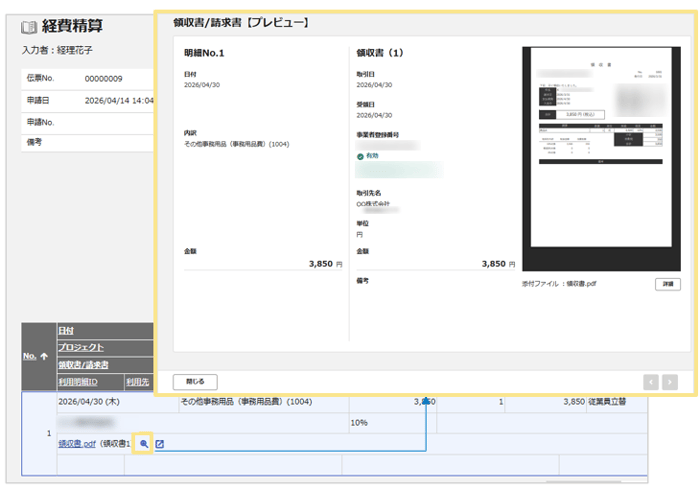
「領収書/請求書の【プレビュー】」画面のイメージ
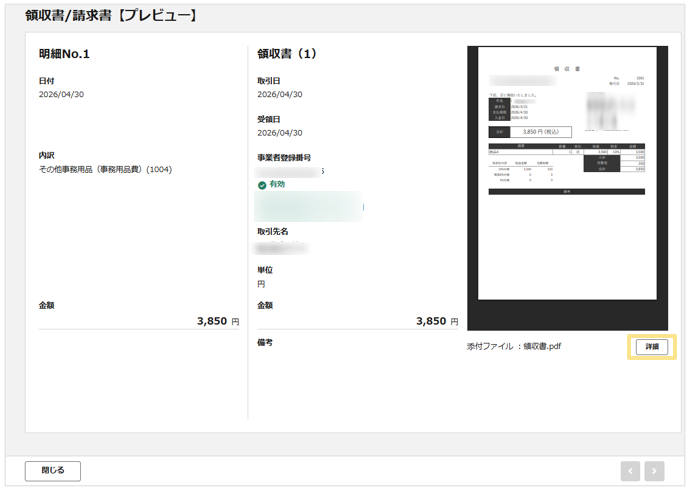
「詳細」ボタンをクリックすると、各領収書の閲覧画面を確認できます。
「申請者」と「代理アップロード」の情報もこの画面で確認できます。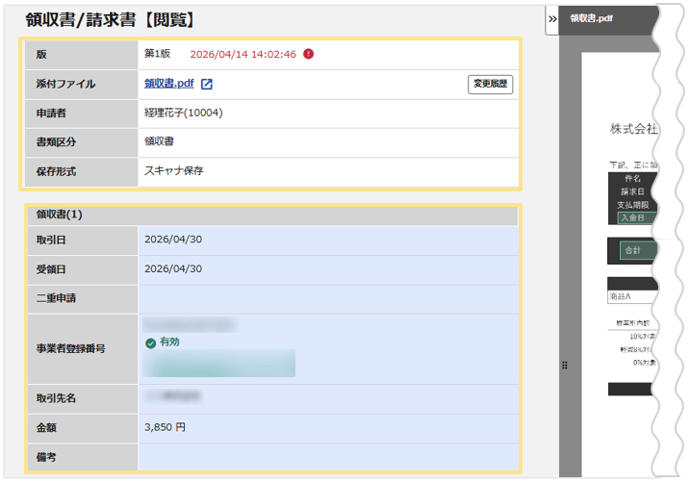
関連記事
- 【申請者】領収書/請求書のアップロード・申請・修正・削除方法(全体概要)
- 【申請者】領収書/請求書をアップロードする手順
- 【申請者】領収書/請求書を申請する手順
- 【申請者】アップロードした領収書/請求書を確認する手順
- 【申請者】アップロードした領収書/請求書を修正・更新する手順
- 【承認者】申請された領収書/請求書付き伝票を修正する手順
(記事ID:4052)






