
概要
本記事では、すでにアップロード済みの領収書を、スマートフォンアプリから編集・削除する手順をご案内します。なお、スマートフォンの場合、編集や履歴の確認を行う「領収書/請求書一覧」は、本人のアップロードした領収書/請求書のみを表示します。
※パソコン版から編集・削除・申請作業を行う場合は、【申請者】領収書/請求書のアップロード・申請・修正・削除手順(全体概要)をご確認ください。
※スマートフォンアプリの基本設定は、電子帳簿保存法オプション スマートフォンアプリの基本設定(全体概要)をご確認ください。
※スマートフォンの基本操作は、スマートフォンでの利用手順をご確認ください。
編集方法
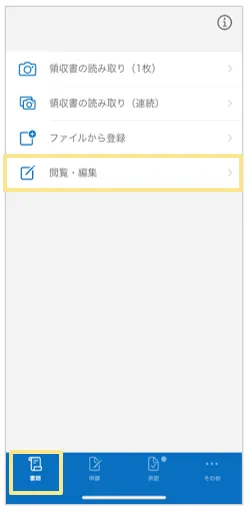
- 「書類」タブ >「閲覧・編集」をタップ
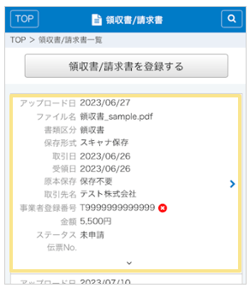
- 編集する該当の領収書/請求書をタップ
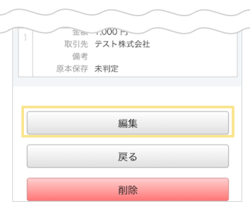
- 「編集」をタップ
- ファイルを差し替える場合は、「ファイルを選択」から差し替えファイルを選択
- 複数明細に分けて登録する場合は「追加」をタップ
- 日付や金額を修正する場合は「書類」欄より入力し、「確定」をタップ
※アップロード内容の編集時にも過去に申請した領収書/請求書と内容が重複している恐れがある場合、確認画面を表示することができます。詳細は、Step2:「楽楽精算」内で必要な対応~電子帳簿保存法オプションの設定~ > 「電子帳簿保存法オプション」の機能を有効にするをご確認ください。
削除手順
- 「書類」タブ >「閲覧・編集」をタップ
- 編集する該当の領収書/請求書をタップ
- 「削除」をタップ
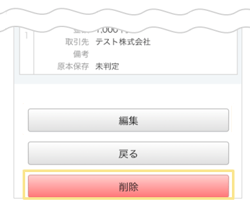
- 削除確認のメッセージが表示されるので、コメントを記載し「OK」をタップ
≪完了≫
変更履歴の確認方法
- 「書類」タブ >「閲覧・編集」をタップし、該当の領収書/請求書を選択
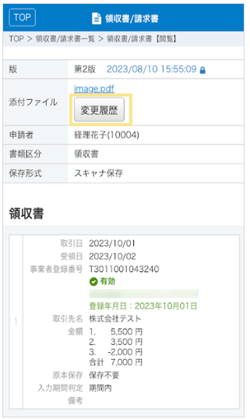
- 「変更履歴」をタップ
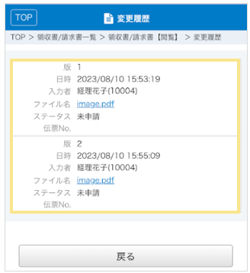
- 「変更履歴」画面にて確認
≪完了≫
関連記事
- 電子帳簿保存法オプション スマートフォンアプリの基本設定(全体概要)
- 【申請者】領収書をスマートフォンアプリでアップロードする手順
- 【申請者】スマートフォンアプリで領収書を申請する手順
- 【承認者】領収書/請求書を承認時にスマートフォンアプリで確認する手順
(記事ID:4082)






