
概要
領収書/請求書を本来の申請者に代わってアップロードする、代理アップロード者を設定できます。代理アップロードの設定方法には以下の2種類があり、それぞれ設定方法や操作可能な範囲が異なります。
- 代理申請者
- 領収書/請求書の代理登録者
「代理申請者」「代理申請者(入力のみ)」「領収書/請求書の代理登録者」の違い
「代理申請者」と類似の機能に「代理申請者(入力のみ)」があります。
「代理申請者」は伝票の代理申請と領収書/請求書の代理アップロードが可能ですが、「代理申請者(入力のみ)」は領収書/請求書の代理アップロードはできません。
「代理申請者」「代理申請者(入力のみ)」「領収書/請求書の代理登録者」の違いは、下表をご確認ください。
| 代理申請者 | 代理申請者 (入力のみ) |
領収書/請求書の代理登録者(※1) | |
| 設定者 | 管理者 | 申請者本人 | 管理者 |
| 設定場所 | 社員マスタ | 個人設定 | 社員マスタ |
| 代理申請操作 | ○ | ○(※2) | ✕ |
| 領収書/請求書の代理アップロード操作 | ○ | ✕ | ○ |
※1 領収書/請求書の代理登録者は、「電子帳簿保存法オプション」専用の機能です。
※2 代理申請者(入力のみ)の場合、被代理申請者のアップロードした領収書/請求書を利用しての代理申請はできません。代理申請者(入力のみ)と領収書/請求書の代理登録者の両方に設定されている場合は、被代理申請者のアップロードした領収書/請求書を利用しての代理申請を行うことができます。
代理アップロード手順
代理アップロードの手順は、「領収書/請求書の代理登録者」および「代理申請者」のいずれの場合でも同じです。
1件ずつアップロードの場合
- 代理アップロード者が自身のアカウントでログイン
- ログイン直後右上の「領収書/請求書」を開き、「1件ずつアップロード」をクリック
- 「ファイルを選択」またはドラッグ&ドロップにて対象のPDFファイルを選択
- 「申請者」の虫眼鏡にて、被代理アップロード者(代理でアップロードしてもらう人)を選択
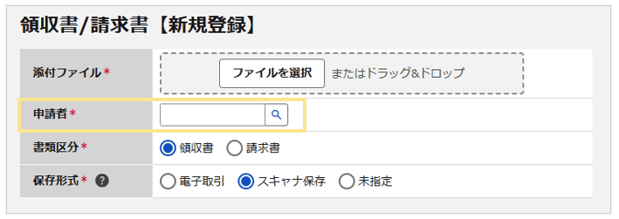
- 「書類区分」「保存形式」、書類欄(取引日、受領日、事業者登録番号、取引先名、金額、備考)の内容を確認し、必要に応じて修正
- ≪入力期間の設定が「特に速やかに(3日以内)」の場合のみ≫
「原本保存」項目にて、「要保存/保存不要」を運用に則って選択
※「業務サイクル」の場合は表示されません。 - 「確定」ボタンをクリック
≪完了≫
一括でアップロードする場合
- 代理アップロード者が自身のアカウントでログイン
-
ログイン直後右上の「領収書/請求書」を開き、「一括アップロード」をクリック
-
「申請者」の虫眼鏡にて、被代理アップロード者(代理でアップロードしてもらう人)を選択
-
「ファイルを選択」(またはドラッグ&ドロップ )にて、対象のPDFファイルを選択
※最大10件までアップロードが可能です。 - 「アップロード」ボタンをクリック
6. アップロード完了後、1ファイルずつ「書類区分」「保存形式」、書類欄(取引日、受領日、事業者登録番号、取引先名、金額、備考)の内容を確認し、必要に応じて修正
※画面右側にアップロードしたPDFファイルのプレビューが表示されます。
7. 入力が終わったら「登録して次へ」をクリック
8. アップロードしたファイルの数分手順6.~7.の操作を繰り返す
※不要なファイルは「削除して次へ」で登録を除外できます。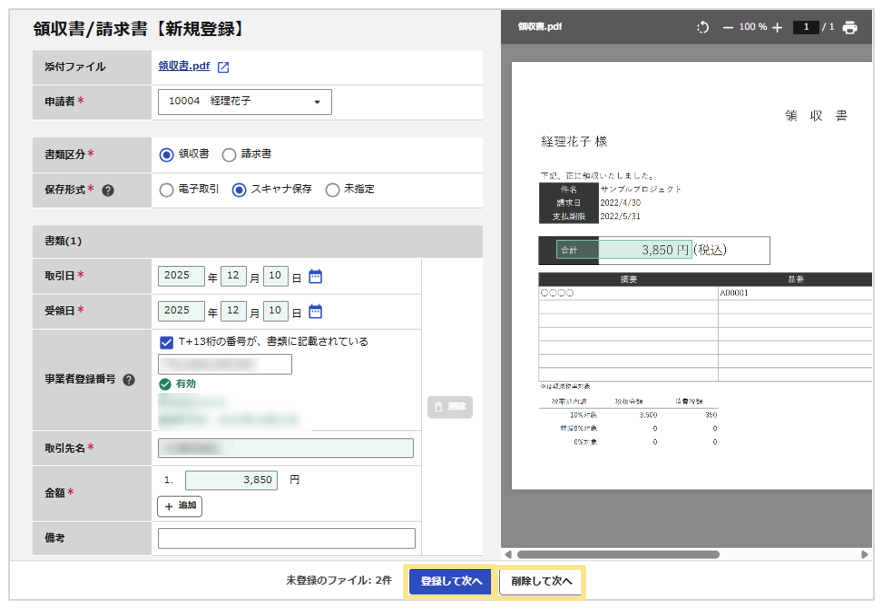
9. 最後のファイルで「登録して完了」(または「削除して完了」)をクリック
≪完了≫
注意
「領収書/請求書【新規登録】」画面でブラウザを閉じようとすると、ブラウザ標準のアラートメッセージが表示されます。
<Google Chromeの場合> 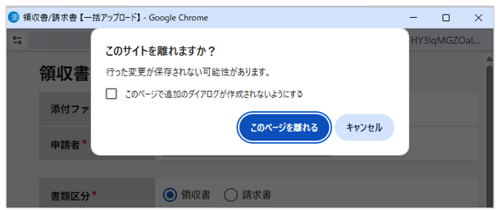
そのままブラウザを閉じた場合、登録が完了していないファイルは「領収書/請求書一覧」に保存されません。途中から再開もできませんので、未登録のファイルについては、再度登録し直す必要があります。
設定手順
領収書/請求書の代理登録者
※「領収書/請求書の代理登録者」は、「電子帳簿保存法オプション」専用の機能です。
「領収書/請求書の代理登録者」は、領収書/請求書を代理でアップロードできる機能です。
伝票の代理申請は行えず、あくまで領収書/請求書の代理アップロードのみとなります。
「領収書/請求書の代理登録者」は予め設定が必要です。
「管理」タブ >「社員マスタ」の「領収書/請求書の代理登録者」項目にて、代理アップロード者の設定を行います。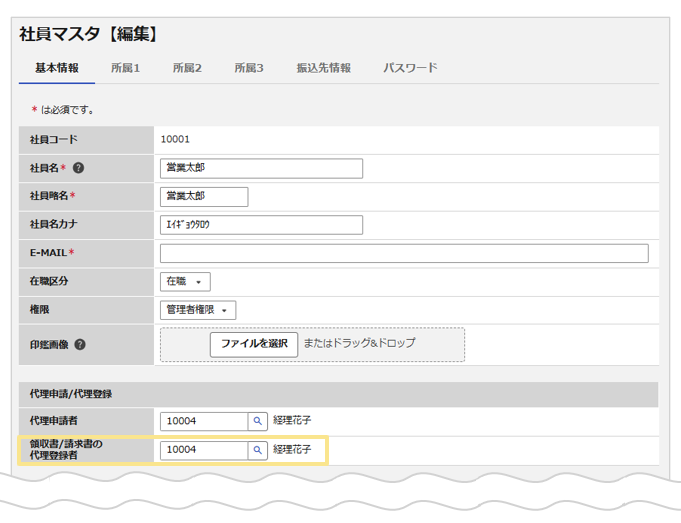
代理申請者
「代理申請者」は、領収書/請求書を代理アップロードと伝票の代理申請まで行うことができます。「代理申請者」は、予め設定が必要です。詳細は、代理申請 概要をご確認ください。
関連記事
- 【申請者】領収書/請求書のアップロード・申請・修正・削除方法(全体概要)
- 【申請者】領収書/請求書をアップロードする手順
- 【申請者】領収書/請求書を申請する手順
- 【申請者】アップロードした領収書/請求書を確認する手順
- 【申請者】アップロードした領収書/請求書を修正・更新する手順
- 【申請者】アップロードした領収書/請求書を削除する手順
(記事ID:4070)






