
領収書を撮影する際の注意点が知りたい
※本記事は、「電子帳簿保存法オプション」(有料)をご契約の方向けの内容です。
スマートフォンアプリで撮影可能な最大サイズであるA4の領収書を撮影する場合に、解像度200dpi以上を満たすためには、スマートフォンのカメラが長辺2338px,短辺1654px以上(約387万画素以上)で撮影ができる必要があります。
領収書の画像データの解像度は余白の大きさによっても変わってくるため、解像度200dpi以上を満たすために、画面いっぱいに収まるよう撮影してください。
領収書がスマートフォンの画面いっぱいに収まるよう、領収書の長辺とカメラの長辺をあわせて撮影する必要があります。
以下に撮影方法の例を記載します。
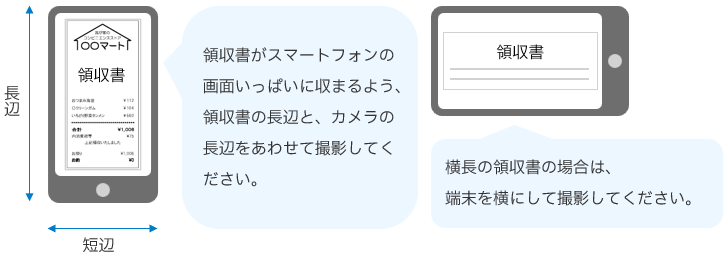
※アプリの場合は「紙の向きに合わせて大きく撮影」というメッセージが表示されます。
画面の自動回転ロックを外すと、画面の長辺側に「紙の向きに合わせて大きく撮影」と表示されるため、表示に従って撮影してください。
スマートフォンアプリで撮影可能な最大サイズであるA4の領収書を撮影する場合に、解像度200dpi以上を満たすためには、スマートフォンのカメラが長辺2338px,短辺1654px以上(約387万画素以上)で撮影ができる必要があります。
領収書の画像データの解像度は余白の大きさによっても変わってくるため、解像度200dpi以上を満たすために、画面いっぱいに収まるよう撮影してください。
領収書がスマートフォンの画面いっぱいに収まるよう、領収書の長辺とカメラの長辺をあわせて撮影する必要があります。
以下に撮影方法の例を記載します。
OK例
※アプリの場合は「紙の向きに合わせて大きく撮影」というメッセージが表示されます。
画面の自動回転ロックを外すと、画面の長辺側に「紙の向きに合わせて大きく撮影」と表示されるため、表示に従って撮影してください。
NG例
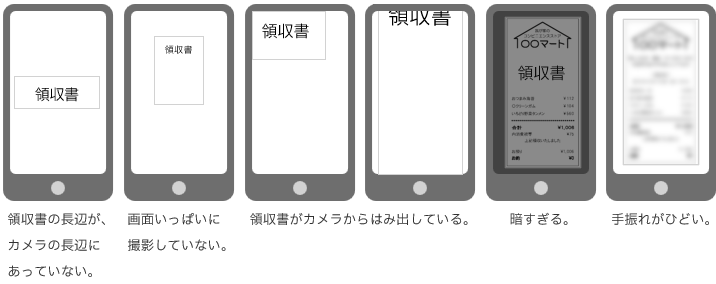
※解像度とは関連しませんが、上記例のように暗すぎる場合や手振れがひどいなどで、内容が確認できないことのないよう、ご注意ください。
補足
-
iPhone版「楽楽精算」アプリの「領収書の読み取り(1枚)」または「領収書の読み取り(連続)」ボタンからカメラ機能を利用して領収書を画面いっぱいに収まるよう撮影しようとした際に、カメラや撮影画像がぼやけてしまう場合は、撮影距離を離した上でズーム機能を利用して撮影を行ってください。
-
解像度の要件を満たせていない可能性のある場合の対応は、以下をご覧ください。【スキャナ保存制度】電子保存済み領収書/請求書データが解像度要件を満たせていない場合の対応について
-
「楽楽精算」アプリでは、撮影時に余白が入ることも考慮し、ご利用のスマートフォンのカメラの画素数が低いなどの理由より長辺2800px,短辺2000px以上(560万画素以上)に満たない場合には、撮影時のお知らせメッセージが表示されます。
-
Android版「楽楽精算」アプリでは、撮影に失敗した場合、以下のメッセージが表示されます。
「撮影できませんでした。もう一度最初から撮影し直してください。」
「OK」ボタンを押すとTOP画面に戻り、再度領収書の読み取りを行うことが可能です。
(記事ID:2144)
「QA:電子帳簿保存法」の関連記事一覧
こちらの記事もあわせてご確認ください。
- 「楽楽電子保存」に連携したファイルが「再送信待ち」「連携エラー」「タイムスタンプエラー」になっている原因と対処法を知りたい
- 「楽楽電子保存」へ連携したファイルを修正・削除できるか知りたい
- 領収書/請求書に記載のない取引先名が読み取られた原因を知りたい
- 「楽楽請求」の電子帳簿保存法への対応を知りたい
- 支払依頼の承認途中で、領収書/請求書を差し替える運用が可能か知りたい
- ICカード利用明細は電子取引にあたるが「楽楽精算」で電子保存されるか知りたい
- 電子データで受領した出張旅費特例に該当する領収書でも、電子データのまま保存する義務があるのか知りたい
- スマートフォンアプリでも外貨の選択は可能か知りたい
- 「楽楽精算」でスキャナ保存に対応して紙原本を破棄する場合の運用方法を知りたい
- 航空券など搭乗日が数か月後の領収書はいつアップロードすればよいか知りたい
- 取引日が複数ある請求書の場合、どの日付を入力すればよいか知りたい






