予実の進捗をリアルタイムに
把握できる予算管理のご紹介

  • 部署や科目ごとの予算残高をひと目で把握でき予実管理をスピード化
  • Excel等での手動集計が不要になり締め作業や集計ミスをゼロに
  • 申請・承認時にリアルタイムで予算チェックしオーバーを自動検知
figure-seisan
\ オプションの詳細を知りたい方はこちら / 問い合わせる
詳しい料金がわかる 料金を確認する

予算の確認・更新業務で、このようなお悩みはありませんか?

そのお悩み

予算管理オプション
で解決できます!

「楽楽精算」の申請・精算と紐づけて予算管理したい

申請・精算に紐づくリアルタイム予実管理

058_PCとロゴ
  • 最終承認が完了した伝票の合計金額が、リアルタイムに利用実績データとして即時反映されます
  • 集計したい期間や勘定科目を選択してクリックするだけで、常に最新の予実状況を確認できます
部門別やプロジェクト別で経費予算と実績を確認したい…

部門・プロジェクト別での簡単な予実管理

028_PCとグラフ
  • 負担部門別、プロジェクト別、さらに勘定科目や補助科目別に細かく経費予算を設定・集計できます
  • 予算に対する実績の差や消化率を任意の表示項目で選択し、視覚的にパッと把握できます
申請や精算の金額が予算を超えないよう未然に防ぎたい…

申請時の自動警告で予算超過を未然に防止

087_ベル
  • 予算超過や一定ラインを超える伝票の申請時に、システムが自動で警告やエラーメッセージを表示します
  • 申請者が申請時点で予算状況を把握できるようになり、手遅れになる前のコントロールを徹底できます


  •  
\ オプションの詳細を知りたい方はこちら / 問い合わせる
詳しい料金がわかる 料金を確認する

予算管理オプションとは

「予算管理オプション」は、システム内での申請伝票や精算伝票の金額を利用実績として
即時反映し、部署やプロジェクトごとに設定した経費予算に対する経費利用状況を
リアルタイムに確認できる
オプションです。

申請の段階で予算を超過しないよう、自動的に
警告・エラーを出してコントロールする機能も備えています
詳しい内容がわかる 資料をダウンロードする
実際の画面がわかる! 無料で試してみる

「予算管理オプション」の特長

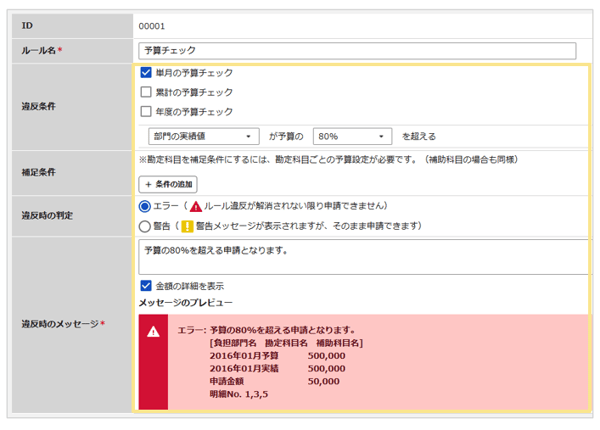
特長① 経費予算が超過する前に、警告やエラーの表示が可能

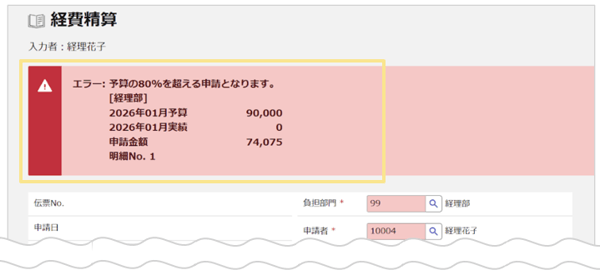
各種伝票の申請・精算時に、予算を超過するものや、一定のラインを超えるものに対して、警告あるいはエラーを表示することができます!表示条件や表示メッセージの内容も以下のように任意で設定することができます。4045_seihin_01_20260707上記画面にて設定した内容は、経費精算画面で以下のように表示されます。
4045_seihin_02_20260113

申請・精算金額を超えるものだった場合に警告やエラーを出す設定の詳細は、
予算管理オプションの初期設定 にてご案内しております。 

特長② リアルタイムに経費予算に対する実績更新が可能

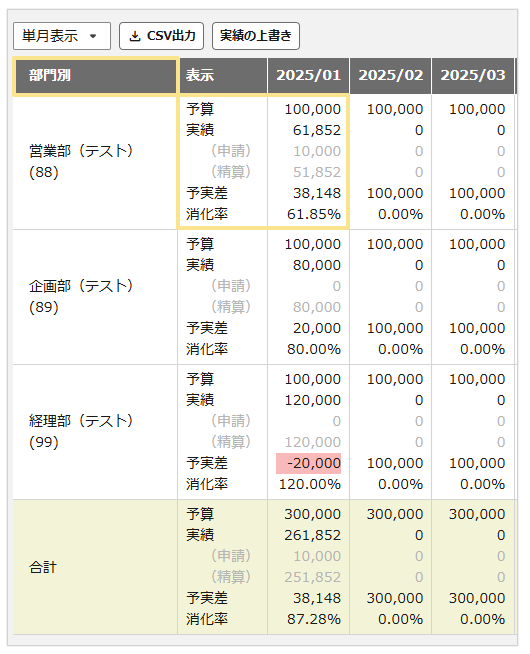
経費の利用実績として、「承認済みの申請伝票」・「承認済みの精算伝票」の合計がリアルタイムで反映されます!
何か特別な作業は必要なく、集計したい期間や絞り込みたい勘定科目などを選択し、「集計」をクリックするだけで、
集計結果をキャプチャのように表示させることができます。

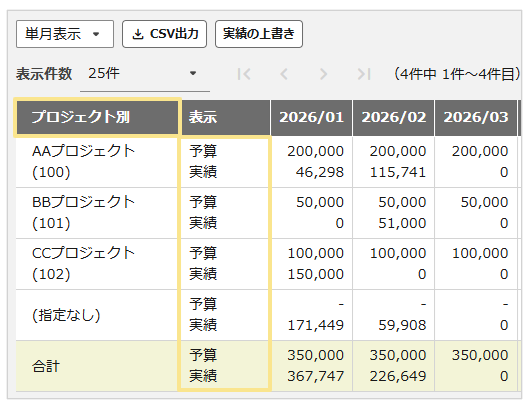
※実績の内訳(申請と精算)、予実差、消化率を任意で表示させることが可能です。
※プロジェクト別でも、同様に表示項目の選択が可能です。4045_seihin_03_20260707
特長③ 部門別、プロジェクト別に経費予算の設定・実績の集計が可能

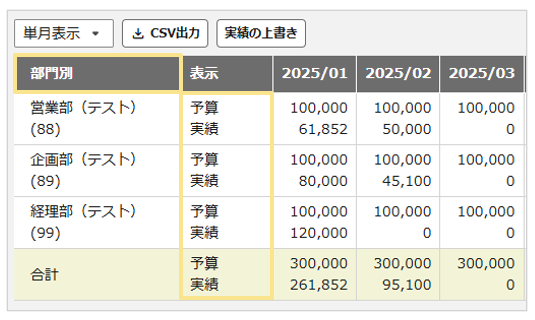
負担部門別・プロジェクト別の経費予算を設定し、それに対する実績を集計できます。
また、申請と精算の合計、予実差、消化率を任意で表示させることが可能です。
経費の利用状況をぱっと視覚的に把握することができます!

 集計・予算(全部門):負担部門別
負担部門別に予算・実績を確認することができます。
4045_seihin_04_20260707


集計・予算(全部門):プロジェクト別

プロジェクト別に予算・実績を確認することができます。 4045_seihin_05_20260707
 

「予算管理オプション」を導入いただいた他社様の事例

「予算管理オプション」の導入を機に、予算管理をタイムリーに行い、経営判断に役立てることに成功したX社の事例をチェック!
「気づいたときには、予算オーバー」そんな経験ありませんか?~他社の予算管理オプション活用事例~
 
4045_image_02_20251017


\ オプションの詳細を知りたい方はこちら / 問い合わせる
詳しい料金がわかる 料金を確認する

ご利用検討時によくあるご質問

  • 最短1日で設定が可能です。

    初期設定ではあらかじめ決まっている予算をCSVデータで保存し、「楽楽精算」に取り込むだけで設定が完了します(申請時の予算超過の警告やエラーの設定は任意です)。
    簡単に設定ができる画面設計ですので、ご安心ください。(詳細は、予算管理オプションの初期設定をご覧ください。)
    お電話でのサポートが必要な場合、別途サポートプランもご用意しております。(詳細は、有償プレミアムサポートオプションをご覧ください。) 

  • 月別の予算設定が可能です。

    月別の予算設定が可能ですが、年額での予算設定はできません。

  • はい、可能です。

    「権限マスタ」にて「集計・予算」の権限を持つ社員のみに閲覧が制限されます。

  • 以下をご確認ください。
    • は最終承認が完了した伝票の金額が反映されます。承認前の伝票は実績として反映されないため、承認後に予算オーバーする可能性があります。

    • 振替伝票は警告あるいはエラーをチェックする機能の対象外です。

お問い合わせ

本機能の詳しいご案内をご希望の場合は、下記よりお気軽にお問い合わせください。

※販売パートナー(販売代理店)経由でご契約されているお客様は、
「予算管理オプション」をご利用いただけない可能性がございます。
ご利用可否などについてはご契約先の企業様へお問い合わせください。
\ オプションの詳細を知りたい方はこちら / 問い合わせる
詳しい料金がわかる 料金を確認する