
概要
- 「予算管理オプション」(有料)のお申込が必要です。
- 「伝票データ」を元に、あらかじめ設定しておいた予算と、経費の使用実績を集計できる機能です。(予算を設定しなければ実績のみ集計します。)
- 部門別、プロジェクト別に予算を設定し、実績との集計を行うことができます。
また社員別の実績の集計も行うことができます。(予算の設定はできません。) - 実績の集計結果をもとに申請制限を設けることができます。
イメージ図
予算設定

予算設定チェックのルール設定
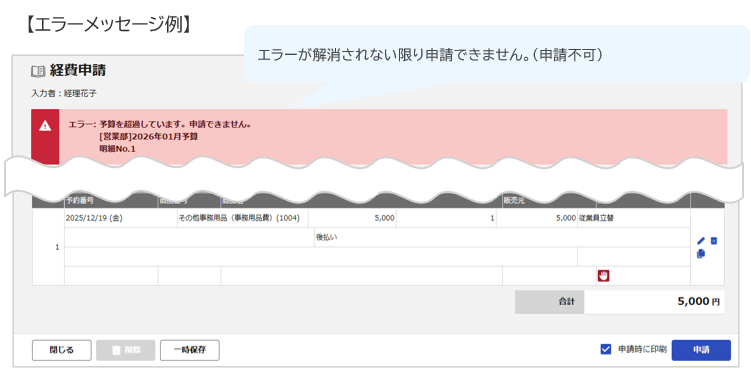
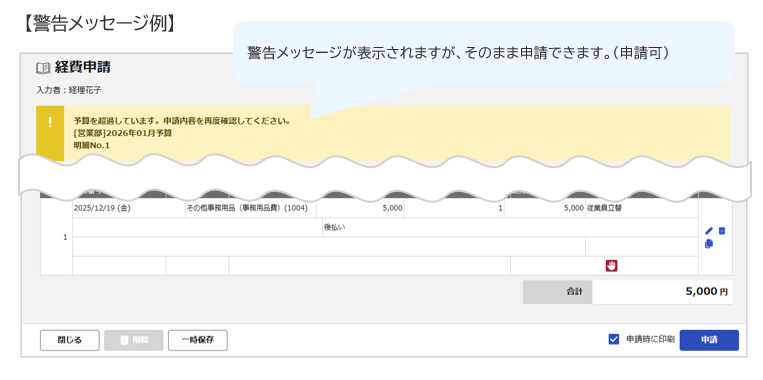
「予算管理オプション」は以下の2つの設定を進めていただくことを推奨します。
設定は通常1~2日程度で完了します。
- 予算設定:予算データを登録します。
- 予算チェックのルール設定:予算超過時のルールを設定します。
利用時の注意事項
- 実績には最終承認が完了した伝票の金額が反映されます。承認前の伝票は実績として反映されないため、承認後に予算オーバーする可能性があります。
- 振替伝票は警告あるいはエラーをチェックする機能の対象外です。
- 予算設定の「更新(CSV取込)」「クリア」、集計・予算管理の「実績の上書き」をくりかえし行い、該当操作の操作ログが1,000件を超えた場合、最も古いログから順にCSVファイルが自動削除されます。削除されたログのリンクをクリックすると、内容のない空のCSVファイルがダウンロードされます。
設定手順
1.予算設定
設定手順
- 「管理」タブ >「予算設定」をクリックします。
- 予算を設定したい年度の「部門別」または「プロジェクト別」の「編集」をクリックします。
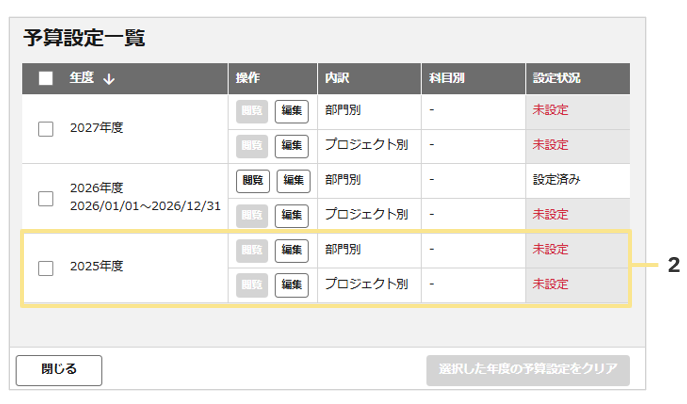
- 予算を設定する期間を設定します。前年度、翌年度と重複した期間の設定はできません。
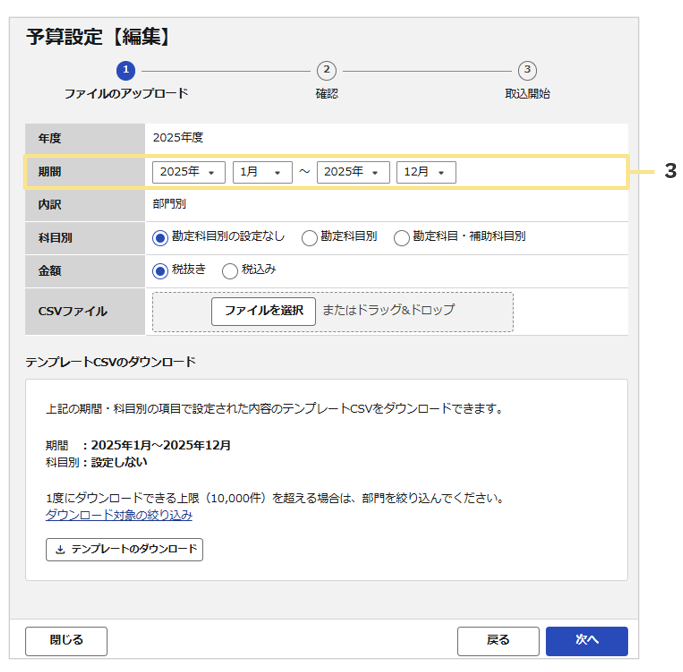
- 科目別、金額の設定をします。
科目別:予算をどの単位で設定するかを選択します
金額 :税抜/税込を選択します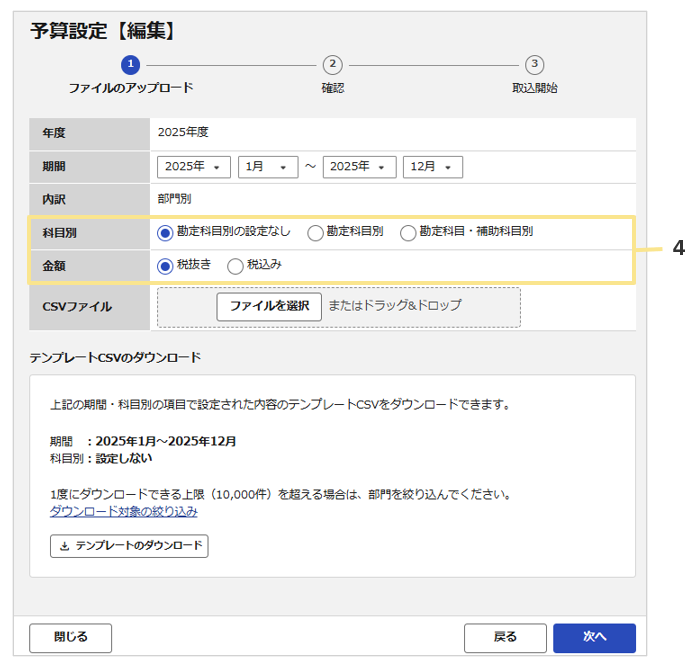
- 「テンプレートダウンロード」からテンプレートCSVをダウンロードし、予算データを入力し、CSVで保存します。
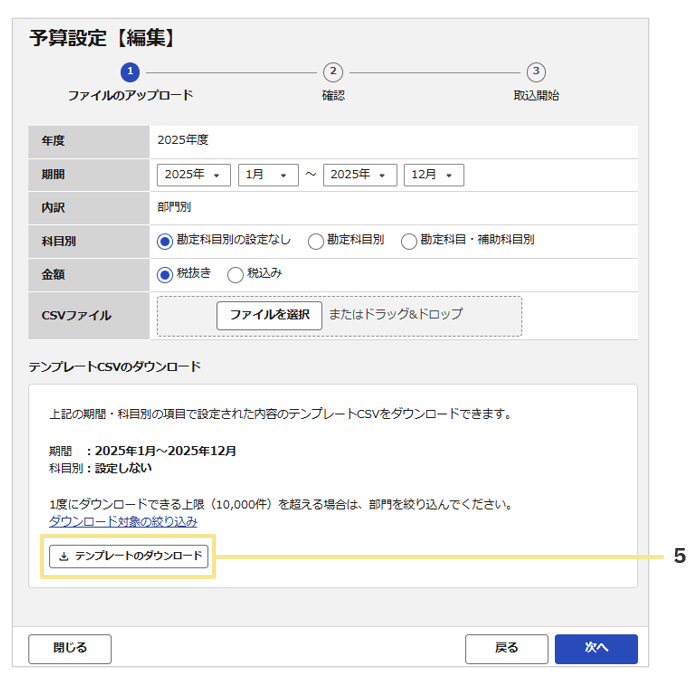
- 5で作成したCSVファイルを「ファイルを選択」から選択し、「次へ」をクリックします。
プレビュー画面で内容に問題がないかを確認し、「取込開始」をクリックします。
※ファイルの文字コードはMS932を指定してください。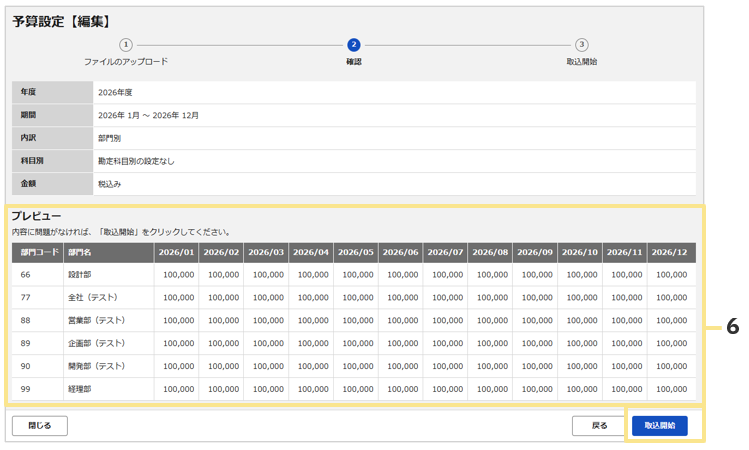
≪完了≫
取込が完了すると以下のように設定状況の箇所に「設定済み」と表示されます。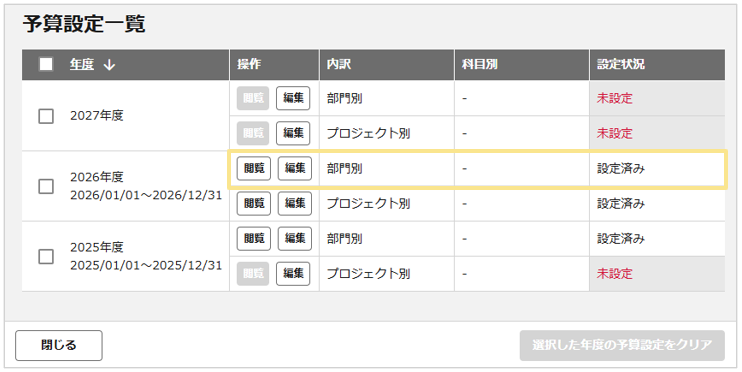
2.予算設定チェックのルール設定
設定手順
- 「管理」タブ >「予算チェックのルール設定」をクリックします。
- 「新規登録」をクリックします。
- 以下の項目を設定します。
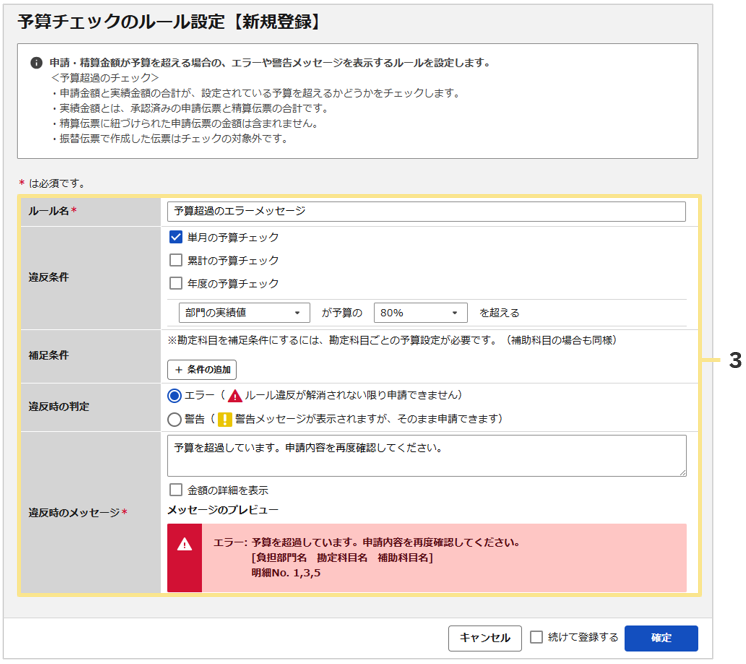
・ルール名
任意のルール名を入力します。
・違反条件
単月、累計、年度ごとに条件を指定できます。
「部門」または「プロジェクト」の実績値に対しての超過判定の割合も設定が可能です。
・補足条件
「条件の追加」をクリックし、補足条件を設定できます。
※勘定科目を補足条件にするには、勘定科目ごとの予算設定が必要です。(補助科目も同様)
・違反時の判定
以下、どちらを反映させるかを選択します。
エラー:ルール違反が解消されない限り申請はできません。
警告 :警告メッセージが表示されますが、そのまま申請できます。
・違反時のメッセージ
ルール違反があった場合に申請者に表示させるメッセージ内容を入力します。
入力した内容は「メッセージのプレビュー」にて確認ができます。 - 入力が完了したら画面左下の「確定」をクリックします。
≪完了≫
設定が完了すると以下のように予算チェックのルール設定一覧に表示されます。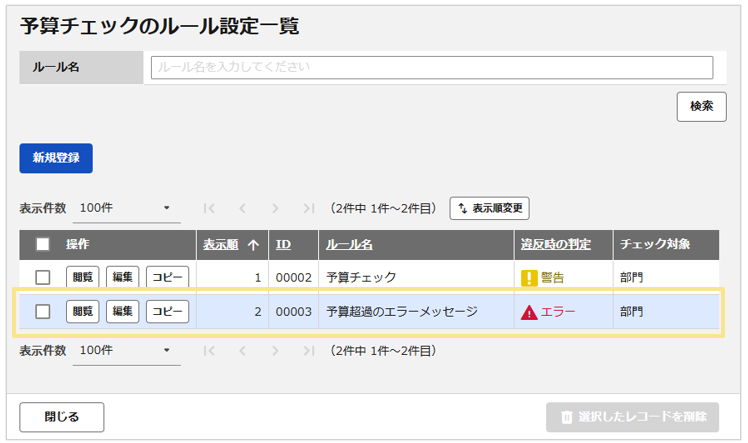
補足
警告を修正せずに申請した場合、違反時のメッセージを帳票にも表示できます。
設定は「管理」タブ > 「申請画面・帳票レイアウト」にて行います。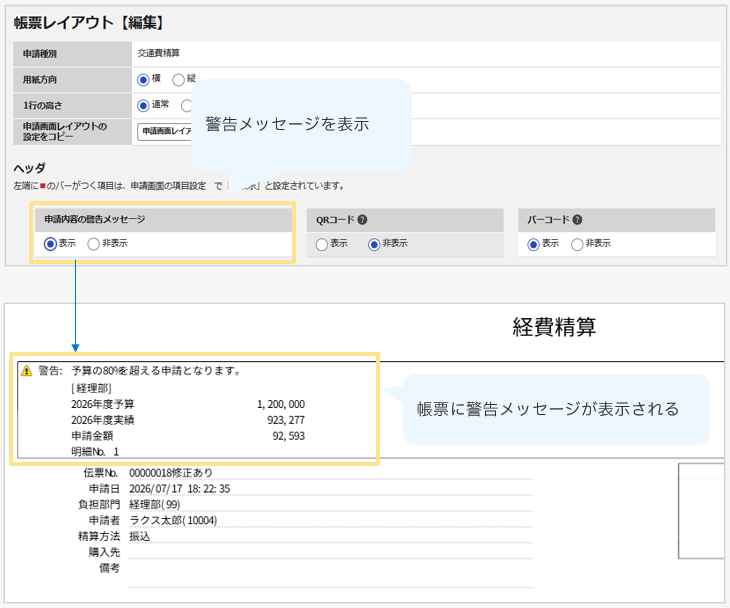
予算管理の運用手順
以上で「予算管理オプション」を利用するための準備は完了です。
予算と実績の集計方法や集計データの出力方法については、
予算管理オプションの運用手順をご確認ください。
(記事ID:1315)






