概要
- スマートフォンの各メニュー画面について説明します。
- スマートフォンは「楽楽精算」アプリとブラウザ版で画面構成が異なります。
- 実際の操作手順は、スマートフォンでの利用手順をご確認ください。
ログイン画面
スマートフォンブラウザ版
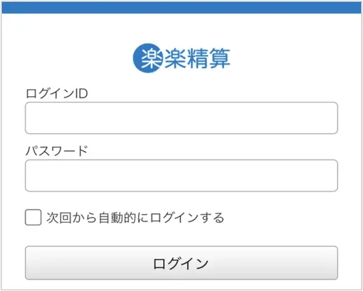
スマートフォンブラウザ版「楽楽精算」のURL(末尾が「m」のURL)を開き、「楽楽精算」のログインID、パスワードを入力してログインしてください。
iPhone/Android版「楽楽精算」アプリ
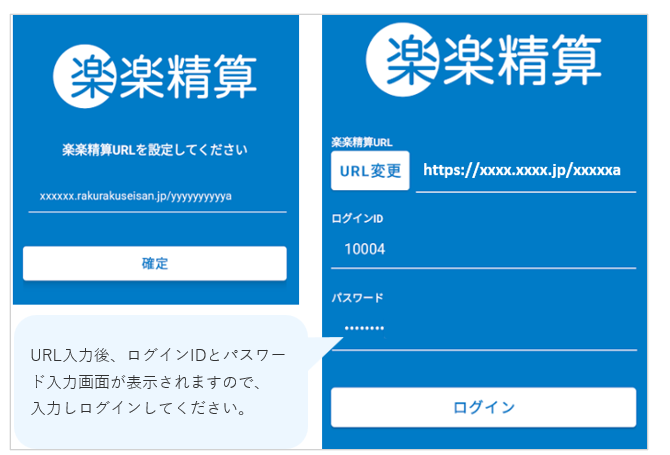
以下情報を入力してログインしてください。
- 「楽楽精算」URL(パソコン版、スマートフォンブラウザ版どちらでも可能)
- 「楽楽精算」のログインID
- パスワード
QRコードによる「楽楽精算」URLの入力
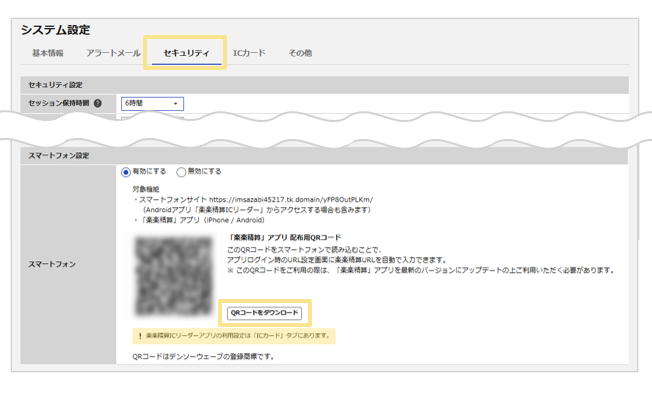
QRコードを利用することで、アプリログイン時にURL設定画面で「楽楽精算」URLを自動入力できます。
※配布用のQRコードのため、管理者のみダウンロードができます。
- 管理者が「管理」タブ >「システム設定」>「セキュリティ」タブ >「スマートフォン設定」 からQRコードをダウンロード
- ダウンロードしたQRコードを社内に共有
(申請者/承認者向けの社内マニュアルに掲載する、など)
- アプリの利用者が、配布されたQRコードを読み取る
※「楽楽精算」アプリでQRコードを読み取ることはできません。カメラアプリからQRコードを読み取るか、別途QRコード読み取りアプリをご利用ください。
- ①「楽楽精算」アプリをダウンロードしていない状態で、QRコードを読み取った場合
→アプリのダウンロードページへ遷移します。
アプリをダウンロード後、再度QRコードを読み取ると、URLが自動で入力されます。
②「楽楽精算」アプリをダウンロードした状態で、QRコードを読み取った場合
→URLが自動で入力されます。
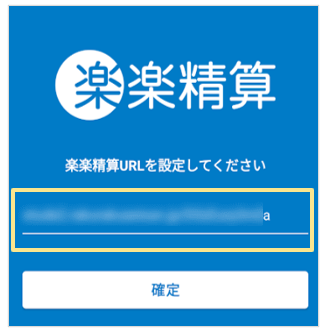
- URLが入力された状態で、「確定」をクリック
≪完了≫
ログイン後の画面 iPhone/Android版「楽楽精算」アプリ
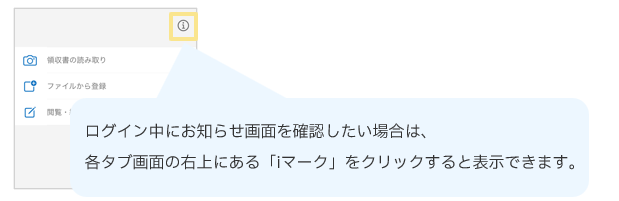
お知らせ画面
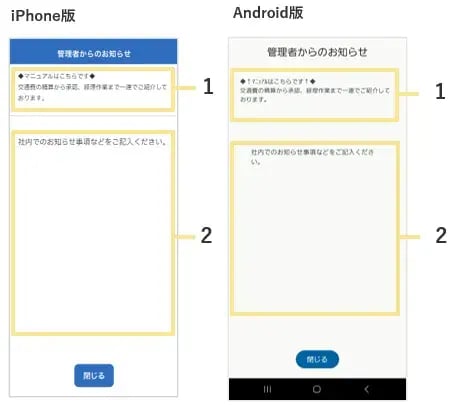
- 「申請・承認」メニューのメッセージ欄
パソコン版の「申請・承認」タブに表示されるメッセージと同じ内容が表示されます。
※パソコン版でメッセージ欄上に表示される「ファイル」は、スマートフォンアプリでは表示されません。
- お知らせ
パソコン版「お知らせ」タブに表示されるメッセージと同じ内容が表示されます。
※パソコン版でお知らせタブに表示される「ファイル」は、スマートフォンアプリでは表示されません。
「書類」タブ
※本タブは、「電子帳簿保存法オプション」をご契約いただいており、かつ「システム設定」で電子帳簿保存法対応を「対応する」に設定している場合に表示されます。
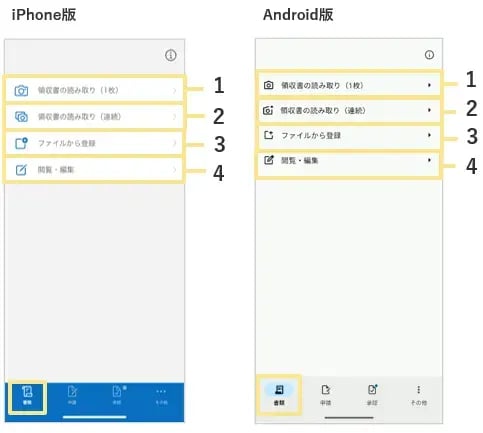
-
領収書の読み取り(1枚)
領収書を1枚ずつ撮影するためのカメラが起動します。
-
領収書の読み取り(連続)
領収書を連続で最大10枚まで撮影するためのカメラが起動します。
-
ファイルから登録
領収書/請求書の登録画面に遷移します。
-
閲覧・編集
領収書/請求書の一覧画面に遷移します。
「申請」タブ
※表示項目は運用や設定内容により異なります。
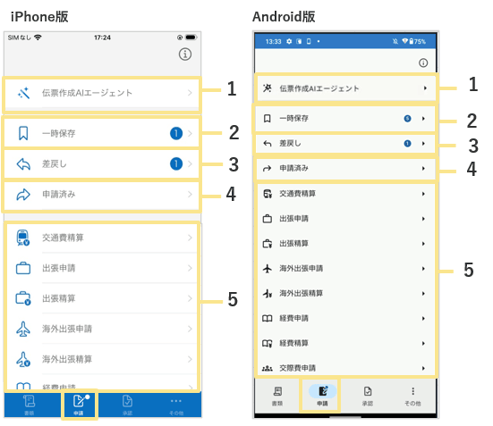
-
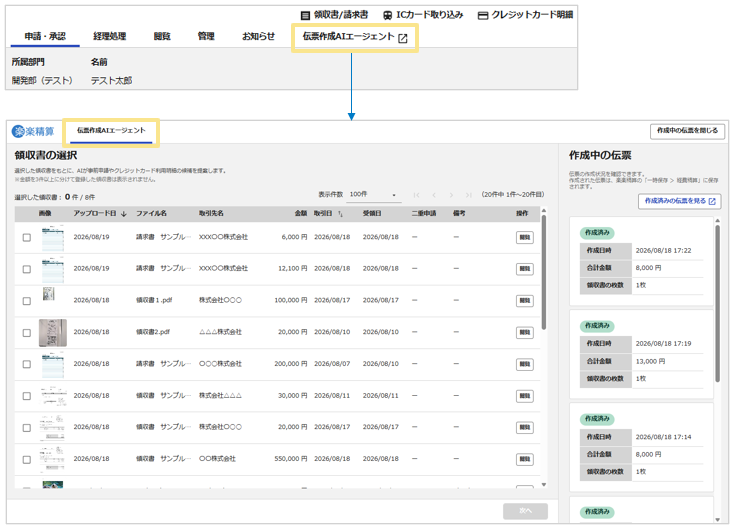
伝票作成AIエージェント
AIエージェントによる申請を行います。
※「伝票作成AIエージェントオプション」と「電子帳簿保存法オプション」をご契約中の場合に限り表示されます。
-
一時保存
一時保存をしている伝票がある場合にのみ、対象の申請種別の伝票が表示されます。
-
差戻し
差戻しをされた伝票がある場合にのみ、対象の申請種別の伝票が表示されます。
-
申請済み
ログインユーザーが申請した過去の履歴を参照できます。
-
申請
申請をする申請種別をタップすると、伝票入力画面に遷移します。
「承認」タブ
※表示項目は運用や設定内容により異なります。
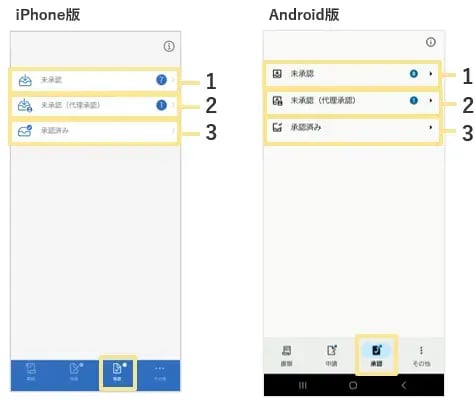
- 未承認
承認権限があり、かつ未承認の伝票がある場合に表示され、対象の申請種別の伝票を承認できます。
- 未承認(代理承認)
代理承認者に設定されており、かつ未承認の伝票がある場合に表示され、対象の申請種別の伝票を代理承認できます。
- 承認済み
「承認データ一覧」の権限がある場合、ログインユーザーが承認した伝票を参照できます。
「その他」タブ
※表示項目は運用や設定内容により異なります。
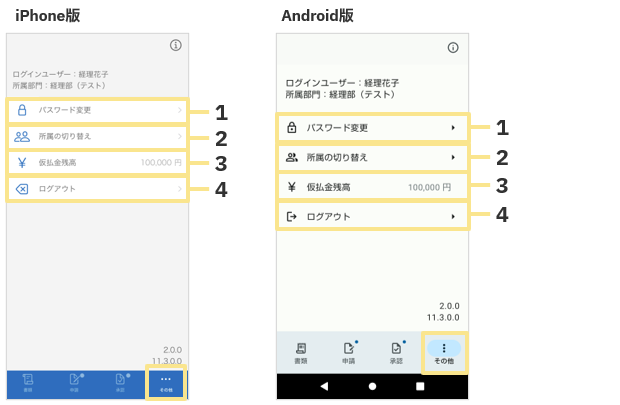
- パスワード変更
パスワードの変更ができます。
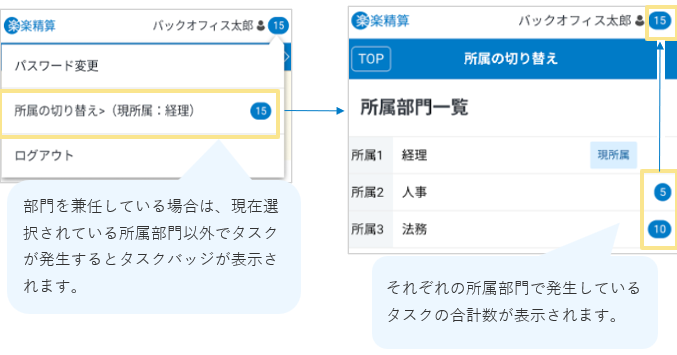
- 所属の切り替え
複数の部門に所属している場合、所属の切り替えができます。
- 仮払金残高
仮払金の残高を確認できます。
- ログアウト
ログアウトします。
ログイン後の画面 スマートフォンブラウザ版
※スマートフォンブラウザ版は、iPhone版・Android版ともに同じ画面です。
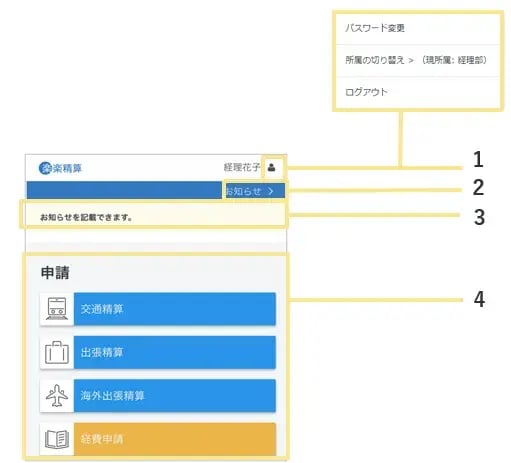
- ユーザーマーク
パスワード変更 : パスワードの変更ができます。
所属の切り替え : 複数の部門に所属している場合、所属の切り替えができます。
ログアウト : ログアウトします。
2.お知らせ
お知らせタブに遷移します。
※パソコン版でお知らせタブに表示される「ファイル」は、スマートフォンブラウザ版では表示されません。
3.
「申請・承認」メニューのメッセージ欄 タップすると「申請・承認」メニューのメッセージが表示されます。
※パソコン版でコメント欄上に表示される「ファイル」は、スマートフォンブラウザ版では
表示されません。
4.
申請 申請をする申請種別をタップすると、伝票入力画面に遷移します。
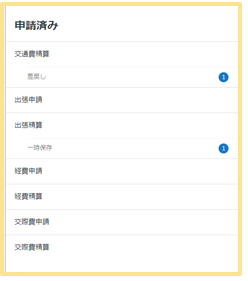
5.
申請済み ログインユーザーが申請した過去の履歴を参照できます。
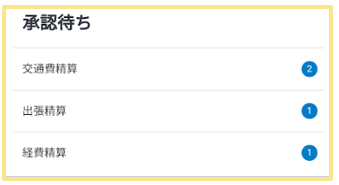
6.
承認待ち 承認権限がある場合「承認待ち」が表示され、承認対象の伝票が表示されます。
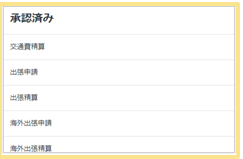
7.
承認済み 承認権限がある場合、ログインユーザーが承認した伝票を参照できます。
申請画面
「交通費精算」を例にご案内します。
ヘッダ入力画面
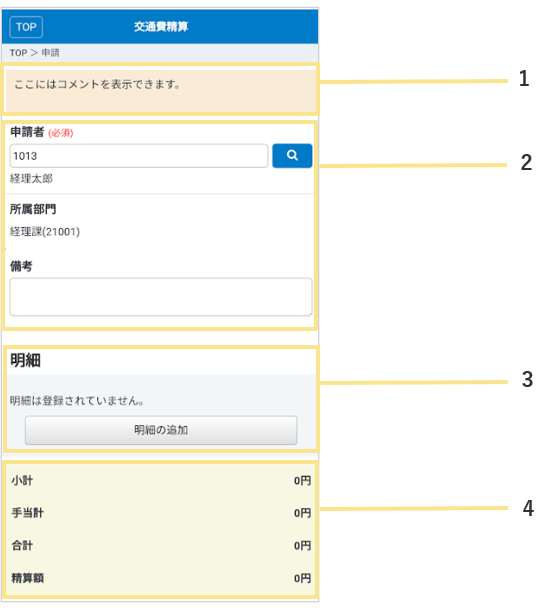
- コメント欄
パソコン版の申請画面の右上に表示されるコメントが表示されます。
- ヘッダ
ヘッダ部分の入力欄です。
表示される項目は、パソコン版と同様です。 設定により異なります。
詳細は、申請画面・帳票レイアウト をご覧ください。
- 明細
明細を入力すると、一覧表示されます。
「明細追加」をクリックすると、明細入力画面に遷移します。
- フッタ
伝票内の「小計」「手当」の合計金額、実際の「精算額」の合計が表示されます。
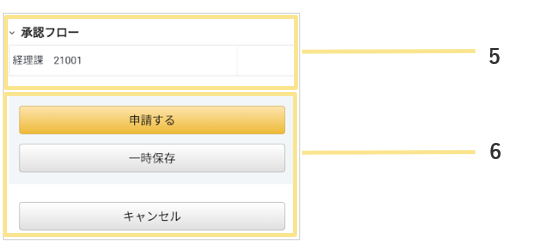
- 承認フロー
承認フローに登録されている承認ポイント(承認者)が表示されます。
- 「申請する」「一時保存」「キャンセル」
申請する :伝票の申請を行います。
一時保存 :伝票が一時保存されます。
キャンセル:入力内容がキャンセルされます。
明細入力画面
ヘッダ画面の「明細追加」をクリックすると、明細入力画面に遷移します。
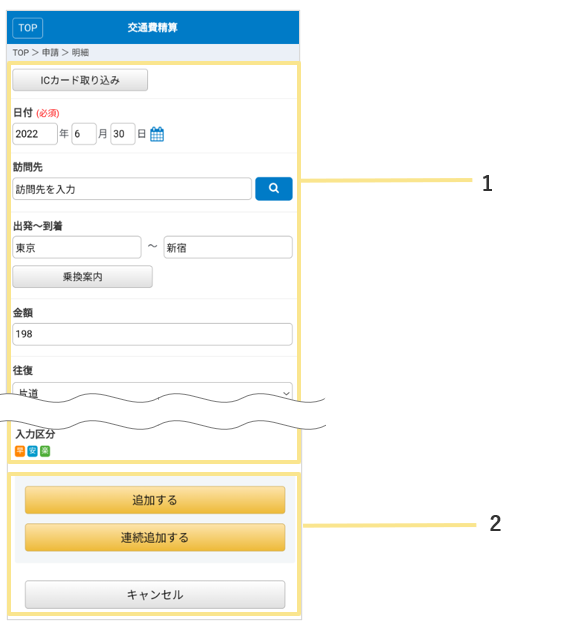
- 明細入力画面
パソコン版と同様の入力画面が表示されます。 設定により異なります。
詳細は、申請画面・帳票レイアウトをご覧ください。
- 追加ボタン
追加する :明細を追加後、ヘッダ画面に遷移します。
連続追加する:明細を追加後、明細入力画面に遷移します。
キャンセル :入力内容をキャンセルします。
承認画面
「交通費精算」を例にご案内します。
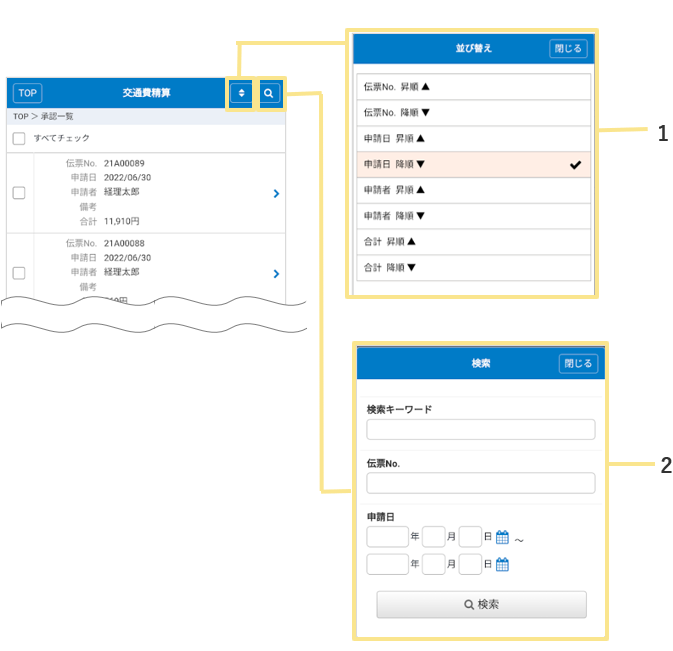
- 並び替え
「伝票No.」「申請日」「申請者(申請者コード)」「合計」の「降順」「昇順」で
並べ替えができます。
- 検索
「キーワード」「伝票No.」「申請日」で検索ができます。
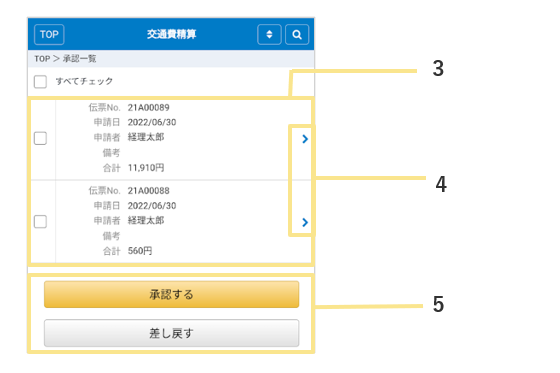
- 対象伝票
対象の伝票が一覧で表示されます。 承認を行う伝票にチェックを入れます。
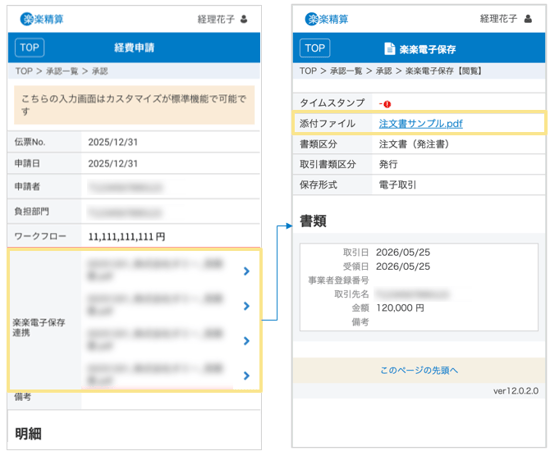
- > マーク
> マークをクリックすると、伝票の詳細を確認できます。
- 「承認する」「差し戻す」ボタン
承認する:チェックを入れた伝票を承認します。
差し戻す:チェックを入れた伝票を差し戻します。
(記事ID:1341)
 ≪完了≫
≪完了≫