概要
- 「API連携オプション」(有料)と「楽楽コネクタオプション」(有料)のお申込が必要です。
- 「楽楽コネクタ」を通じて、TKCの会計ソフト「FX5」と「楽楽精算」とのデータ連携ができます。
- 仕訳データの自動連携
「楽楽精算」から自動出力されたファイル(仕訳データ)を取得できます。
- CSV自動取込
「FX5」から出力された「支払先マスタ」のCSVファイルを、「楽楽精算」の「支払先マスタ」に取り込むことができます。
共通設定
「楽楽精算」の共通設定
APIトークンの発行
「楽楽精算」のAPIの利用時に認証用キーとして使用する文字列です。
APIトークンは、「楽楽精算」の管理者ユーザー(ログインID:admin)のみ発行できます。
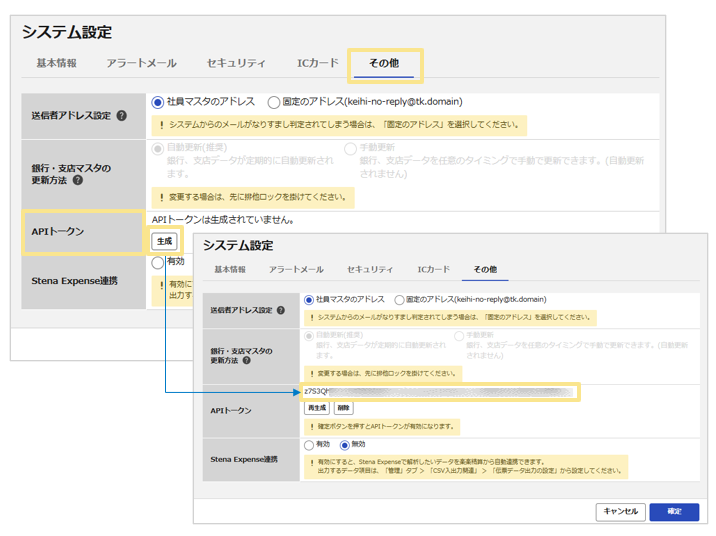
「管理」タブ >「システム設定」>「その他」タブからAPIトークン欄の「生成」ボタンをクリックし、APIトークンを生成します。
APIトークン生成後、「確定」をクリックするとAPIトークンが「楽楽精算」に登録され、APIが使用できる状態になります。
APIトークンの再発行
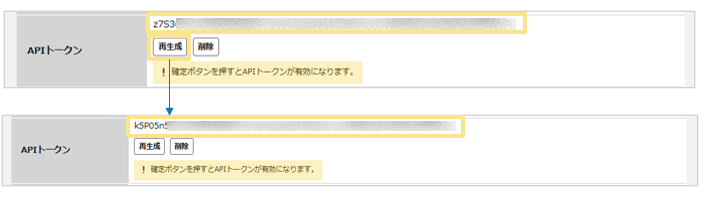
「再生成」ボタンをクリックします。
「確定」ボタンをクリックすると、再生成後のAPIトークンが「楽楽精算」に登録されます。
APIトークンの削除
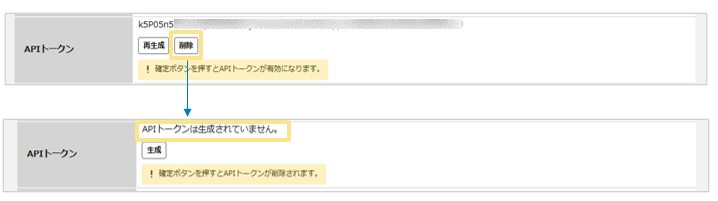
「削除」ボタンをクリックします。
「確定」ボタンをクリックすると、APIトークンが「楽楽精算」から削除され、APIが使用できない状態になります。
「Qanat Universe Agent(エージェント)」の設定
「楽楽コネクタ」を利用するパソコンに「Qanat Universe Agent(エージェント) 」をインストールしてください。
インストーラ―とマニュアルは「楽楽コネクタ」にログイン後、「コネクタ一覧」の「連携設定」からダウンロードできます。
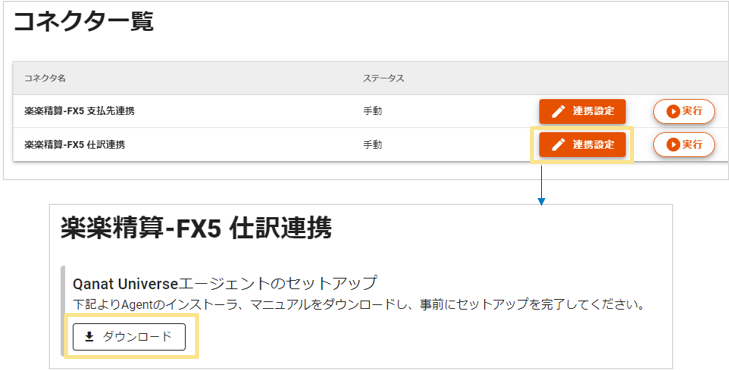
連携のフォルダ作成
「C:\_qanatuniverse\_qua\userdata\」の直下に、「楽楽精算」の仕訳データのファイルを出力する/支払先データのファイルを設置するフォルダを作成します。
※どのフォルダの直下にフォルダを作成するかは、「Qanat Universe Agent(エージェント)」の「ファイルの配置場所」をご確認ください。
【例】
・「仕訳データ」ファイルを出力するフォルダ ・・・「仕訳データ」
・「支払先データ」ファイルを設置するフォルダ・・・「支払先」

仕訳データの自動連携
「楽楽精算」から出力した仕訳データを「FX5」に取り込むことができます。
「楽楽精算」仕訳データ出力の設定
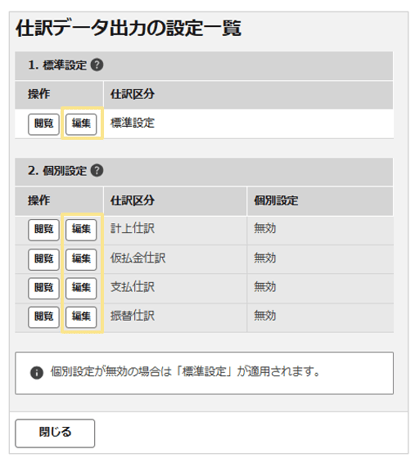
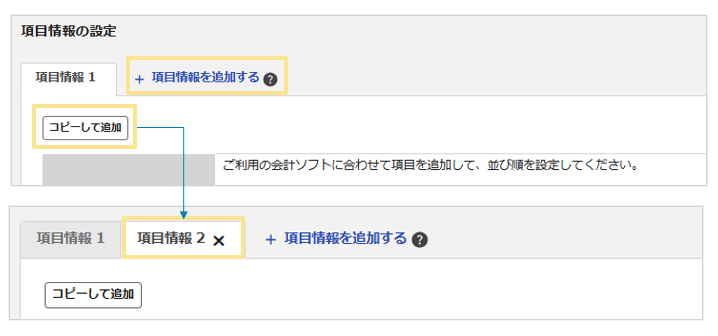
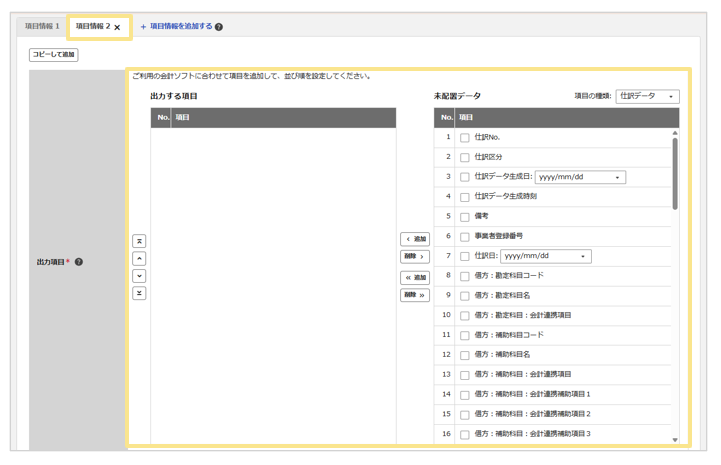
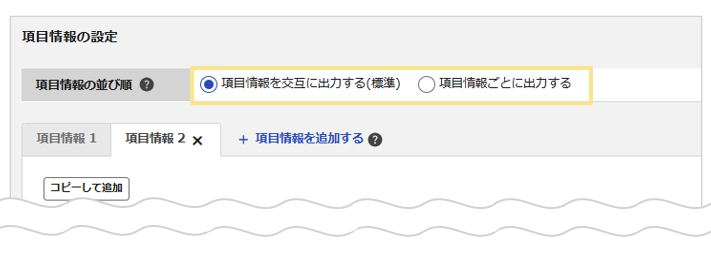
ご利用の会計ソフトの仕様に合わせて、「楽楽精算」で作成した仕訳データをどのようなレイアウトで出力するか「楽楽精算」の「管理」タブ >「仕訳データ出力の設定」から設定をしてください。
「楽楽精算」自動ファイル出力の設定
- 「管理」タブ >「自動ファイル出力の設定」をクリック
- 「新規登録」をクリック
- 対象の仕訳区分や実行タイミングを選択
※必ず「項目名」の「項目名を出力する」のチェックは外してください。
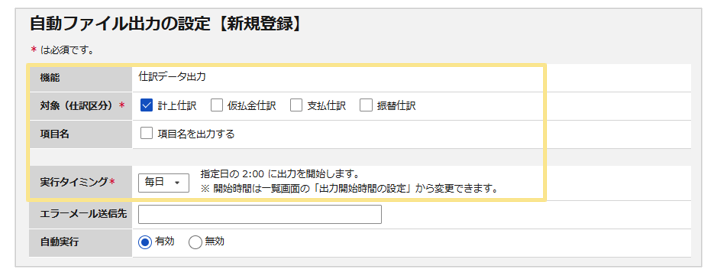
- 「自動実行」を「有効」にチェック
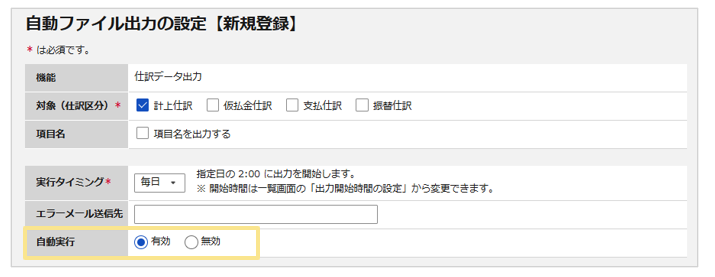
- 「確定」ボタンをクリック
※計上仕訳と支払仕訳で出力フォーマットが異なる場合など、「自動ファイル出力設定ID」を複数登録する必要がある際には、必要なID分、2.~5.の手順をくりかえしてください。
※出力時間を変更したい場合は、「出力開始時間の設定」からご設定ください。
変更前に自動ファイル出力の設定 > 出力開始時間の設定 > 注意をご確認ください。
(出力設定(ID)ごとに異なる出力開始時間は設定できません。)
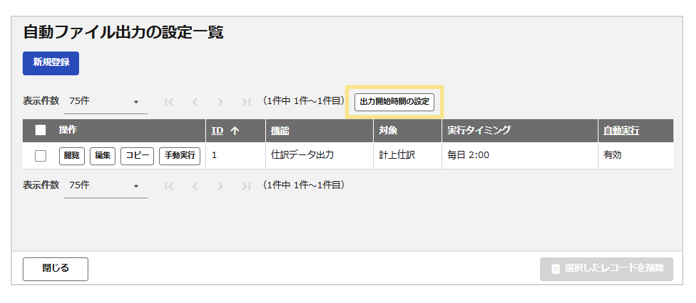
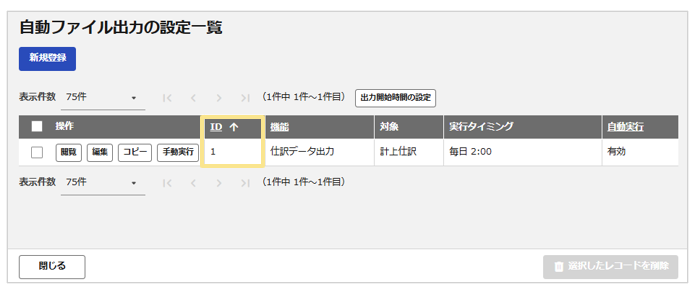
- 設定後、表示される「ID」を確認
≪完了≫
以上で、「楽楽精算」の「自動ファイル出力の設定」は完了です。
「楽楽コネクタ」の設定
- 「楽楽コネクタ」にログイン
- 「コネクタ一覧」で「楽楽精算‐FX5 仕訳連携」の「連携設定」をクリック
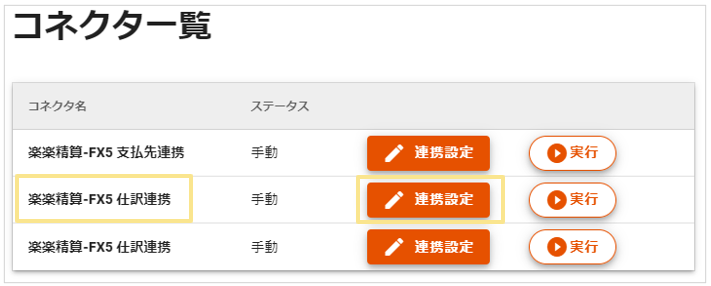
- 「Step1. 楽楽精算API 接続設定」をそれぞれ以下の内容を記載
・楽楽精算URL →「https://●●●●●●.rakurakuseisan.jp/●●●●●●a/」
・APIトークン →「楽楽精算」「APIトークンの発行」で発行した情報
・自動ファイル出力ID →「楽楽精算」「自動ファイル出力の設定」の該当のID
- 「Step2. Qanat Universe Agent 接続設定」をそれぞれ以下の内容を記載
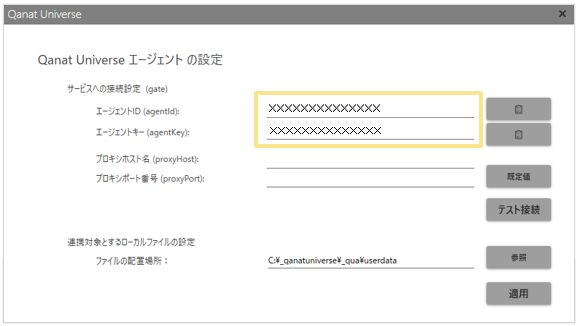
・AgentID →「Qanat Universe Agent」に表示される「エージェントID」を入力
・AgentKey →「Qanat Universe Agent」に表示される「エージェントキー」を入力
・フォルダ名 →「連携のフォルダ作成」で作成したフォルダ名を指定
【例】「仕訳データ」というフォルダを作成した場合、「仕訳データ」
・ファイル名 →「FX5」に連携する仕訳データファイルのファイル名の頭を指定
【例】「仕訳データ」と指定した場合、出力ファイル名は、「仕訳データ_202006190503.csv」のようになります。
5.「Step3. 連携タイミング」を選択
※「楽楽精算」で自動出力される仕訳データファイルを取得するタイミングを設定します。
「スケジュール実行」の場合、以下から選択します。
・「毎日」の場合、実行する時間を選択
・「毎週」の場合、実行する曜日、時間を選択
・「毎月」の場合、実行する日付、時間を選択
「楽楽コネクタ」では、「楽楽精算」から自動出力された最新のデータを指定フォルダに
出力します。そのため、連携タイミングは、「楽楽精算」から仕訳データが自動出力される
タイミングと合わせてご設定ください。
【例】「毎週」の頻度でファイルを出力をしたい場合
「楽楽精算」の「自動ファイル出力の設定」の実行タイミングと
「楽楽コネクタ」の「スケジュール実行」を両方「毎週」に設定してください。
※「楽楽精算」の自動出力頻度を「毎日」に設定して、「楽楽コネクタ」の連携タイミングを
「毎週」にした場合、最新の1日分しか取得(指定フォルダに出力)できません。
※「楽楽精算」から仕訳データファイルが自動出力されるタイミングは、
「自動ファイル出力の設定」で設定された頻度(毎日、毎週、毎月)および出力開始時間に
出力されます。
6.「保存」をクリック
≪完了≫
以上で、「楽楽コネクタ」の設定は完了です。
次は連携前に「FX5」側の「読込設定」を行います。
設定についての詳細は会計ソフト提供会社へお問い合わせください。
「仕訳連携」手動実行の手順
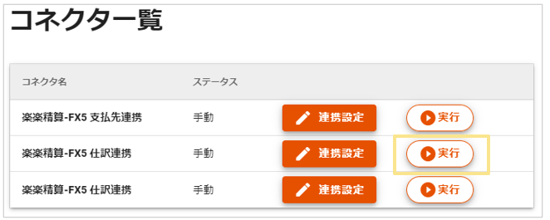
- 「コネクタ一覧」で「楽楽精算‐FX5 仕訳連携」の「実行」ボタンをクリック
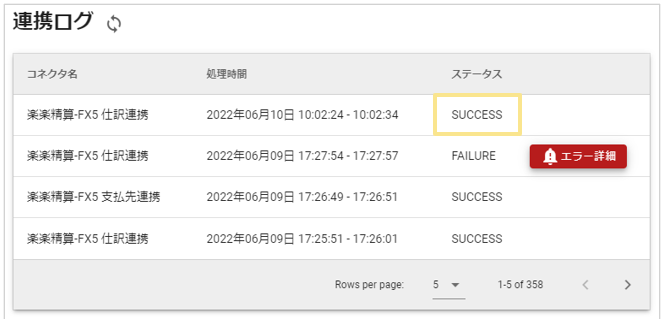
- ステータスが成功(SUCCESS)になると、指定したフォルダに仕訳データファイルが出力されるので、出力された仕訳データファイルを「FX5」にて取込
≪完了≫
「支払先マスタ」の連携
「FX5」から出力した支払先データを「楽楽精算」へ連携することができます。
「楽楽コネクタ」の設定
- 「楽楽コネクタ」にログイン
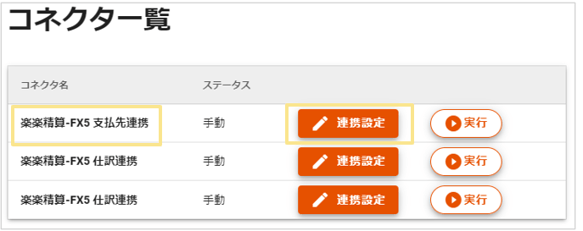
- 「コネクタ一覧」で「楽楽精算‐FX5 支払先連携」の「連携設定」をクリック
- 「Step1. 楽楽精算API 接続設定」をそれぞれ以下の内容を記載
・楽楽精算URL →「https://●●●●●●.rakurakuseisan.jp/●●●●●●a/」
・APIトークン →「楽楽精算」「APIトークンの発行」で発行した情報
・自動ファイル出力ID →「楽楽精算」「自動ファイル出力の設定」の該当のID
- 「Step2. Qanat Universe Agent 接続設定」をそれぞれ以下の内容を記載
・AgentID →「Qanat Universe Agent」に表示される「エージェントID」を入力
・AgentKey →「Qanat Universe Agent」に表示される「エージェントキー」を入力
・フォルダ名 →「連携のフォルダ作成」で作成したフォルダ名を指定
【例】「支払先」というフォルダを作成した場合、「支払先」
・ファイル名 →「FX5」から出力される支払先データファイルのファイル名の頭を指定
【例】出力ファイル名が、「支払先マスタ 20200619.csv」の場合は「支払先マスタ」と指定
5.「Step3. 連携タイミング」を選択
※「楽楽精算」の自動仕訳データ出力は早朝2時に実行されます。
※「スケジュール実行」の場合、以下から選択します。
・「毎日」の場合、実行する時間を選択
・「毎週」の場合、実行する曜日、時間を選択
・「毎月」の場合、実行する日付、時間を選択
6.「保存」をクリック
≪完了≫
以上で「楽楽コネクタ」の設定は完了です。
次は「FX5」からデータを出力するために、「FX5」側の「データ切出ツールの設定 」を
お願いします。設定についての詳細は会計ソフト提供会社へお問い合わせください。
「支払先連携」手動実行の手順
- 「FX5」より、支払先データファイルを指定ファイルに出力
※「3.3 連携のフォルダ作成」で作成したフォルダにデータを格納してください。
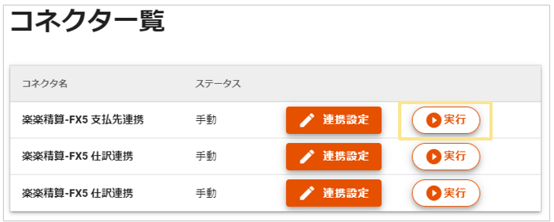
- 「コネクタ一覧」で「楽楽精算‐FX5 支払先連携」の「実行」ボタンをクリック
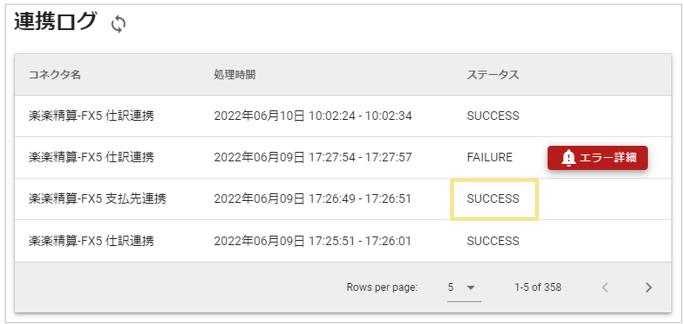
※「コネクタ一覧」の「連携ログ」にて、実行結果が表示されます。
- ステータスが成功(SUCCESS)になると、「楽楽精算」に支払先データが取り込みが成功
※取込が成功すると、取り込み元のファイル名が変更されます。
(ファイル名の頭に”_”、後ろに年月日時分秒が付与されます)
≪完了≫
項目の変換表(「FX5」→「楽楽精算」)
「FX5」から出力した支払先データは、以下の内容に変換されて「楽楽精算」の「支払先マスタ」に取込されます。
|
「FX5」
項目名
|
「楽楽精算」
支払先マスタ項目名
|
変換内容 |
| 「FX5」→「楽楽精算」 |
| コード |
支払先コード |
変換なし※上限文字数 半角20 |
| 取引先名 |
支払先名 |
変換なし※上限文字数 半角100 |
|
支払サイト1・支払サイト
|
支払予定日種別
|
0 |
→ |
当月 |
| 1 |
→ |
次月 |
| 2 |
→ |
次々月 |
| 3~12 |
→ |
|
|
支払サイト1・支払日
|
支払予定日
|
0 |
→ |
31 |
| 1~31 |
→ |
1~31 |
| 振込先1・金融機関コード |
振込先銀行 |
変換なし |
| 振込先1·支店コード |
振込先支店 |
変換なし |
|
振込先1・預金種目
|
振込先口座種別
|
1 |
→ |
当座 |
| 2 |
→ |
普通 |
| 4 |
→ |
その他 |
| 5 |
→ |
貯蓄 |
| 振込先1・口座番号 |
振込先口座番号 |
変換なし |
| 振込先1・口座名義カナ |
振込先名義カナ |
変換なし※上限文字数 半角40 |
|
手数料の負担
|
振込手数料
|
0 |
→ |
先方負担 |
| 1 |
→ |
当方負担 |
※「上限文字数」を超えた場合は、取り込みエラーとなります。
連携エラー
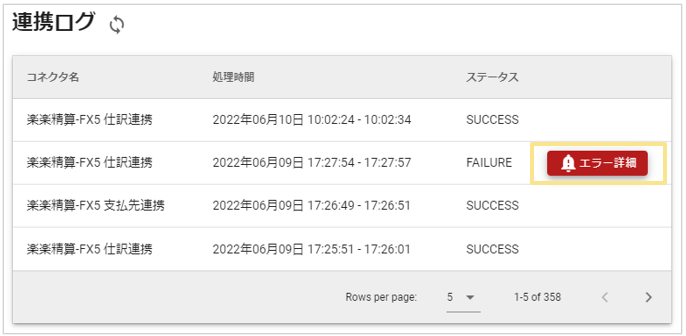
連携エラーがある場合は「コネクタ一覧」の「連携ログ」に「エラー詳細」ボタンが表示されます。
※「楽楽コネクタ」で確認できるレスポンスコードやエラーコードは、
別途マニュアルがございます。
(記事ID:1267)










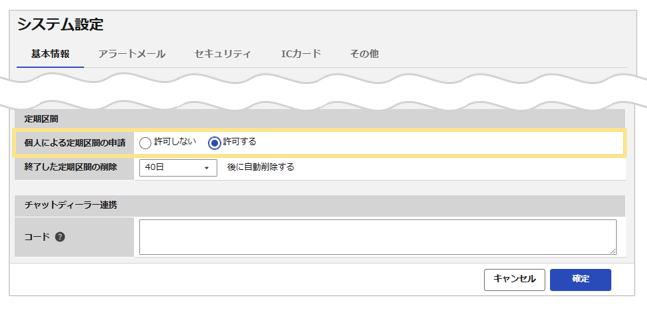
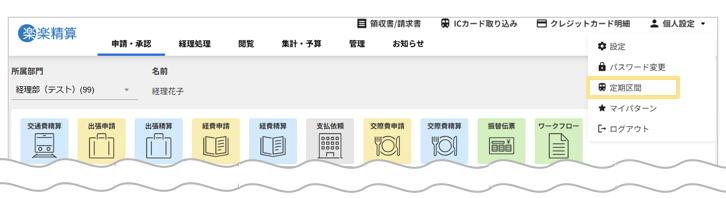
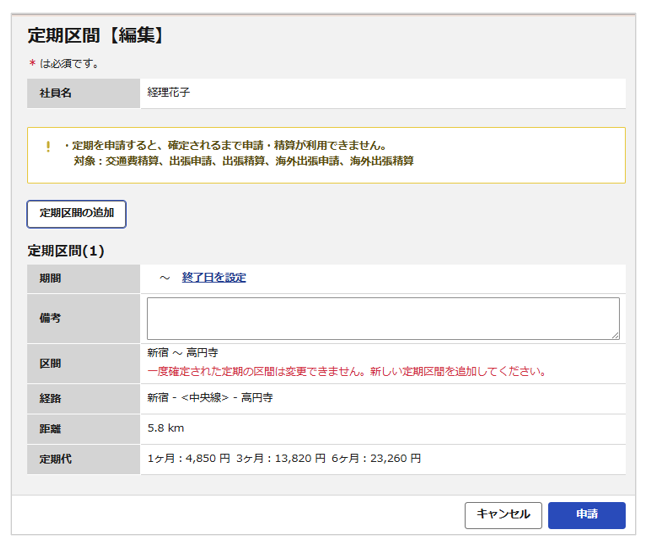
 ※「定期区間申請の確認」は、付与されている権限に「定期区間マスタ」が含まれているユーザーに自動的に表示されます。