
概要
- 振替伝票にて申請した伝票の仕訳を行います。
- 振替仕訳で仕訳を行えるのは「振替伝票」で申請した伝票のみです。
- 「振替伝票」で申請した伝票の「FBデータ」は作成されません。
処理画面の説明
検索画面
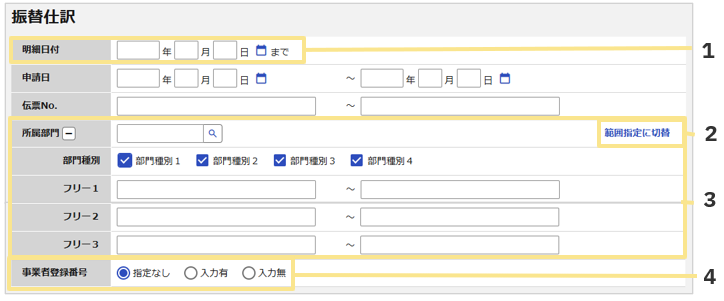
- 明細日付
伝票の明細日付を指定できます。同一伝票内に別日付の明細が複数ある場合は、伝票内にある全明細の中で最終の日付が検索にかかります。
【例】伝票No.100:明細①が6/30、明細②が7/1
・明細日付の検索条件を「6/30まで」とする ⇒ 伝票No.100は検索結果に表示されない
・明細日付の検索条件を「7/1まで」とする ⇒ 伝票No.100が検索結果に表示される - 範囲指定に切替
「範囲指定に切替」をクリックすると部門の入力欄が切り替わり、部門コードによる範囲指定で検索できます。 - 所属部門
「+」をクリックすると、より詳細な検索項目を指定できます。
「部門種別」「フリー」は「部門マスタ」の「部門種別」「フリー」欄を指します。 - 事業者登録番号
事業者登録番号の入力有無で伝票を検索できます。
・指定なし:全件が検索対象になります。
・入力有 :事業者登録番号が入力されている明細が1件以上ある伝票を検索します。
・入力無 :事業者登録番号が入力されている明細が1件もない伝票を検索します。
【例】
明細No.1 事業者登録番号あり+明細No.2 事業者登録番号なしの伝票は「入力有」で検索できます。
振替仕訳画面
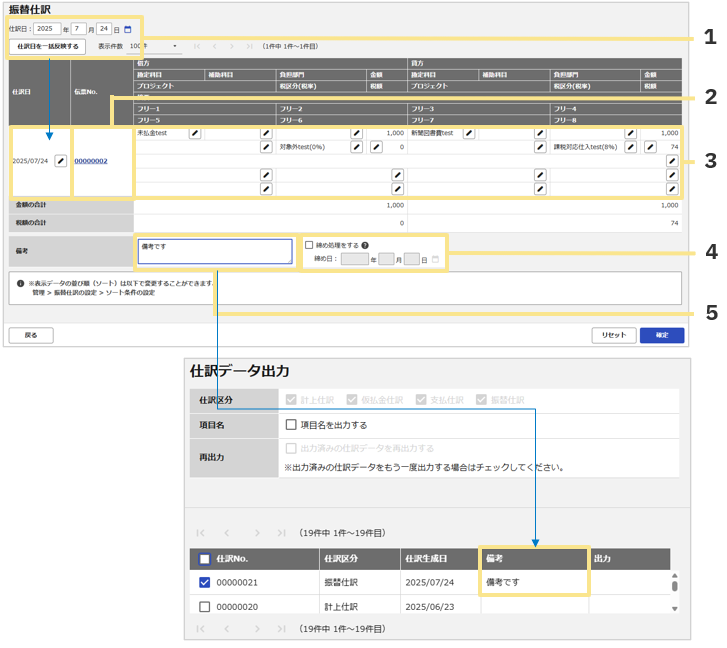
- 仕訳日を一括反映する
伝票の仕訳日(明細日付)を一括で書き換えます。 - 伝票No.
「伝票No.」をクリックすると、伝票が表示され内容を確認できます。
修正権限がある場合は、伝票を修正することができます。
詳細は、伝票を修正する手順をご確認ください。 - 仕訳の修正
鉛筆マークが表示されている項目は、鉛筆マークをクリックすると修正ができます。 - 締め処理をする
締め日を設定すると、設定した日付以前の明細を含む伝票の申請ができなくなります。
設定が不要の場合は、チェックを入れる必要はありません。 - 備考
「仕訳データ出力」の一覧画面の「備考」欄に表示されます。
補足
伝票に含まれているが仕訳画面に表示されない情報を表示させたい場合は、「摘要」や「フリー」項目を設定することで、仕訳画面でも伝票内容を表示することができます。
設定方法は、仕訳の摘要欄を設定する手順をご確認ください。
【例】摘要の内容に「申請者名」と「事業者登録番号」を設定している場合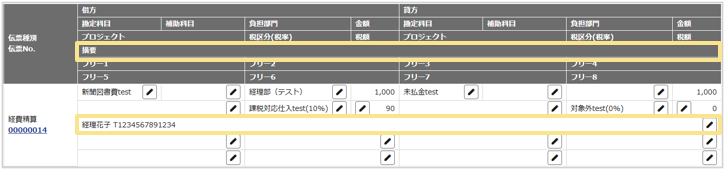
処理手順
- 「経理処理」タブ > 「振替仕訳」をクリック
- 検索条件を入力し「検索」ボタンをクリック
- 仕訳を行う伝票にチェックを入れ、「次へ」ボタンをクリック
- 内容を確認して問題が無ければ「確定」ボタンをクリック
≪完了≫
(記事ID:1596)






