
概要
- 仮払金申請のある伝票の「振込元」の選択と「支払日」の決定を行います。
「振込元」の選択肢は「振込元マスタ」で設定します。 - 選択した振込元に紐づく勘定科目などの情報が、仮払金仕訳の貸方に反映されます。
- 「仮払金支払確定」が完了するまで、精算伝票に事前申請伝票の紐づけを行うことはできません。
- 対象となる伝票は、以下の申請画面で作成した「仮払金」を申請する伝票です。
出張申請/海外出張申請/経費申請/交際費申請
関連する設定マニュアル
本マニュアルでは画面・機能説明を主な目的としています。
設定や全体の流れについて知りたい場合は、以下マニュアルをご参照ください。
設定マニュアル
関連するメニューのマニュアル
処理画面の説明
検索画面
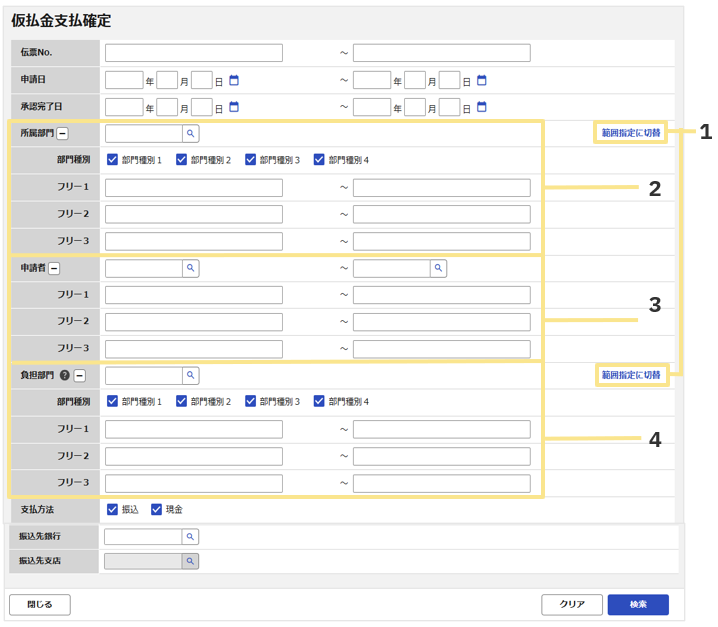
- 範囲指定に切替
「範囲指定に切替」をクリックすると部門の入力欄が切り替わり、部門コードによる範囲指定で検索できます。 - 所属部門
「+」をクリックすると、より詳細な検索項目を指定できます。
「部門種別」「フリー」は「部門マスタ」の「部門種別」「フリー」を指します。 - 申請者
「+」をクリックすると、より詳細な検索項目を指定できます。
「フリー」は「社員マスタ」の「フリー」を指します。 - 負担部門
「+」をクリックすると、より詳細な検索項目を指定できます。
「部門種別」「フリー」は「部門マスタ」の「部門種別」「フリー」を指します。
検索結果の一覧画面
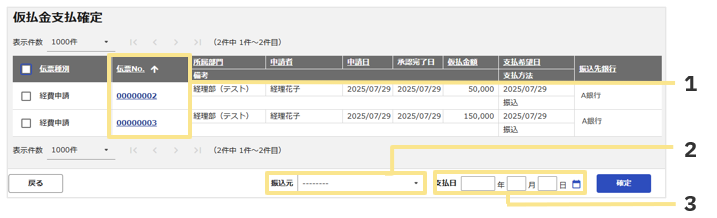 1.伝票No.
伝票No.をクリックすると伝票が表示されます。
詳細な内容を確認したい時にクリックしてください。
伝票の内容を修正することもできます。
2.振込元
「振込元マスタ」に登録した内容が選択肢として表示されます。
3.支払日
「振込元マスタ」で「支払日」を設定している場合、「振込元」を選択すると同時に「振込元マスタ」に登録されている内容が「支払日」に反映されます。

4.チェックボックス
チェックを入れた伝票を「確定」します。
処理手順
- 「経理処理」タブ >「仮払金支払確定」をクリック
- 検索条件を入力(任意)
- 「検索」ボタンをクリック
- 「支払確定」を行う伝票にチェック
- 「振込元」を選択
- 「支払日」を確認(入力)
- 「確定」ボタンをクリック
通知メール
対象ユーザーに通知されるメールの文面は以下の通りです。
文面は固定となり、内容を編集することはできません。
|
件名 本文 —————————————————————————————— ※ 本メールは「楽楽精算」からの自動送信メールです。 —————————————————————————————— 以下の内容で支払確定されました。 ★=====================================================★ 支払日:2022/09/20 仮払金額の合計:150,000 ★=====================================================★ ======================================================== カテゴリ:経費申請 伝票No.:2022d10003 申請日:2022/08/21 11:30:54 申請者:経理太郎(1013) 仮払金:希望する 備考: ※画面のヘッダ項目が記載されます※ 合計:150,000 ======================================================== <楽楽精算ログインURL> |
(記事ID:1588)






