
仕訳データ出力
概要
- 「経理処理」タブ >「仕訳データ出力」メニューの画面と機能を説明します。
- 会計ソフトへ取り込むための仕訳データを出力します。
出力する項目や形式の設定は、「仮払金仕訳の設定」「計上仕訳の設定」「支払仕訳の設定」「振替仕訳の設定」と「仕訳データ出力の設定」で行います。
関連する設定マニュアル
本マニュアルでは画面・機能説明を主な目的としています。
設定や全体の流れについて知りたい場合は、以下マニュアルをご参照ください。
設定マニュアル
関連するメニューのマニュアル
処理画面の説明
検索画面
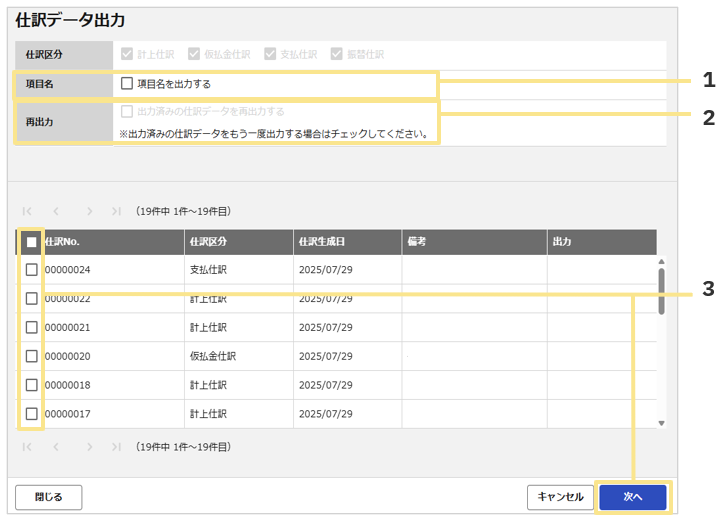
- 項目名
チェックを入れると出力するCSVデータの1行目に項目名が出力されます。
※1行目に項目名があると会計ソフトへの取込時エラーになる場合があります。 - 再出力
チェックを入れると過去に1度以上出力をした仕訳データを抽出できます。 - チェックを入れて「次へ」ボタンをクリックすると仕訳のプレビュー画面が表示されます。
注意
一度に出力できる仕訳データ件数の上限値は「仕訳No.」単位で、最大100件まで、かつ仕訳データ件数単位で最大7万件までとなります。
なお「API連携オプション」での出力上限に関しては、上記仕様のうち『仕訳データ件数単位で最大7万件まで』という条件のみが対象となります。
※『「仕訳No.」単位で最大100件まで』という条件は対象外となります。
プレビュー画面
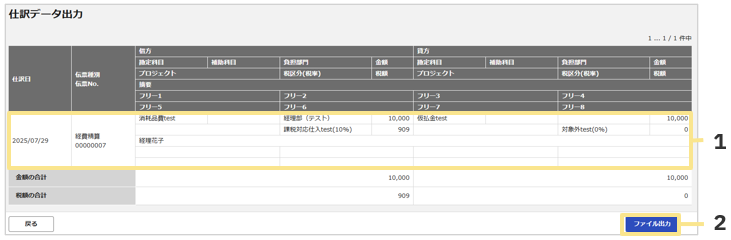
- 「仮払金仕訳の設定」「計上仕訳の設定」「支払仕訳の設定」「振替仕訳の設定」で設定した内容で仕訳が作成されます。詳細は、仮払金仕訳の設定/計上仕訳の設定/支払仕訳の設定/振替仕訳の設定をご確認ください。
- ファイル出力
仕訳データが出力されます。ブラウザの設定にもよりますが、出力されたデータは「ダウンロード」フォルダに保存されます。
【仕訳データ 出力例】 ※文字コードは「MS932」で固定で出力され、「楽楽精算」上で変更することはできません。
処理手順
- 「経理処理」タブ > 「仕訳データ出力」をクリック
(任意)検索条件を入力 - 「検索」ボタンをクリック
- 対象の仕訳データにチェック
- 「次へ」ボタンをクリック
- 「ファイル出力」ボタンをクリック
≪完了≫
(記事ID:1592)






