
過去に処理した伝票データを閲覧する方法を記載します。
閲覧方法
データの閲覧は以下4つのメニューから確認できます。| メニュー名 | 説明 |
| 一覧 | ログインユーザーが過去に申請(一時保存)したデータを閲覧できます。※1 |
| 承認データ一覧 | ログインユーザーが過去に承認したデータを閲覧できます。※2 |
| 管理者用データ(自部門) | ログインユーザーが所属している部門の「一時保存」「削除済み」以外のデータを閲覧できます。 「部門の階層化」を行っている場合は、下位階層の部門データも閲覧できます。※3 |
| 管理者用データ(全部門) | 「楽楽精算」内にある「一時保存」「削除済み」以外のデータを閲覧できます。※4 |
※1「代理申請者」に設定されているユーザーは「被代理申請者」のデータも閲覧できます。
※2「代理承認者」が「承認」「差戻し」したデータも閲覧できます。
※3「部門の階層化」は「部門マスタ」で設定します。
※4「削除済み」のデータはログが残りませんので、確認できません。
伝票状態の詳細は、状態(ステータス)一覧(「伝票」「領収書/請求書」「ICカード履歴」「クレジットカード明細」))をご確認ください。
利用するメニュー
「申請・承認」タブ

1.一覧
ログインユーザーが過去に「申請」「一時保存」(「差戻し」「取下げ」)した伝票を閲覧できます。
「閲覧」タブ
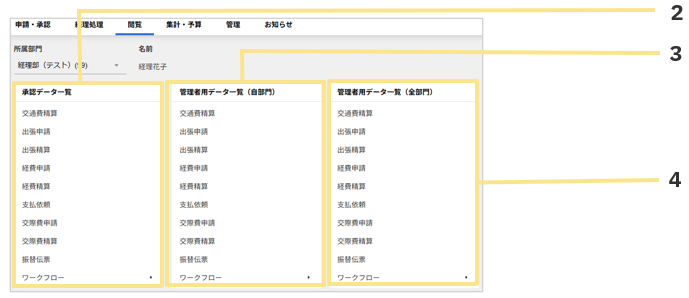
2.承認データ一覧
ログインユーザーが過去に「承認」「差戻し」した伝票データ(代理承認者の「承認」「差戻し」も含む)を閲覧できます。
3.管理者用データ一覧(自部門)
ログインユーザーが所属する部門の伝票データ(「一時保存」「削除」を除く)を閲覧できます。「部門の階層化」を行っている場合は、下位階層の部門のデータも閲覧できます。
4.管理者用データ一覧(全部門)
「楽楽精算」の中にあるすべての伝票データ(「一時保存」「削除」を除く)を閲覧できます。
閲覧手順
伝票データを閲覧するためには、閲覧可能な「権限」を付与されている必要があります。閲覧を許可したいユーザーに付与されている権限の確認
- 「管理」タブ>「社員マスタ」をクリック
- 閲覧画面へのアクセスを許可したいユーザーを検索
- 「権限」欄に記載のある名称を確認
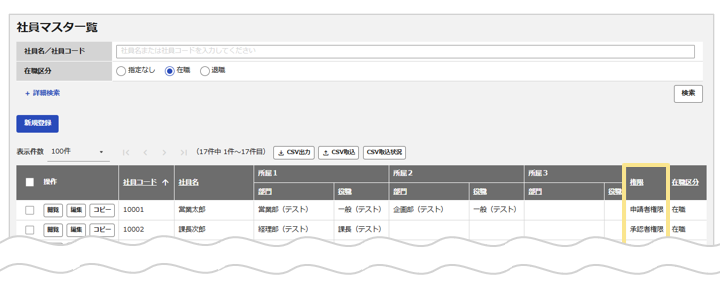
次は確認した権限で伝票データの閲覧ができるように権限を編集します。
閲覧を許可する権限の作成と付与
- 「管理」タブ>「権限マスタ」をクリック
- 上記で確認した「権限」の「編集」をクリック
※新規で作成する必要がある場合は「新規作成」をクリック - 「使用可能メニュー」で閲覧を許可したいメニューにチェックを入れる
【一覧】
【承認データ一覧】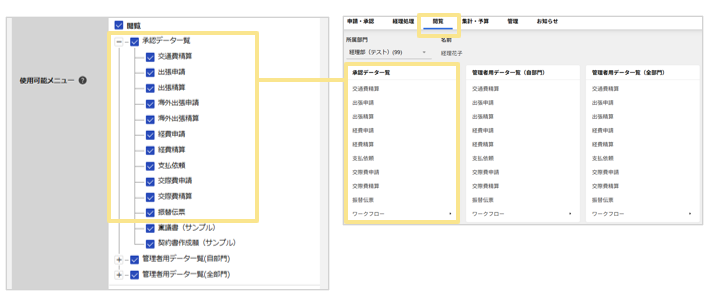
【管理者用データ一覧】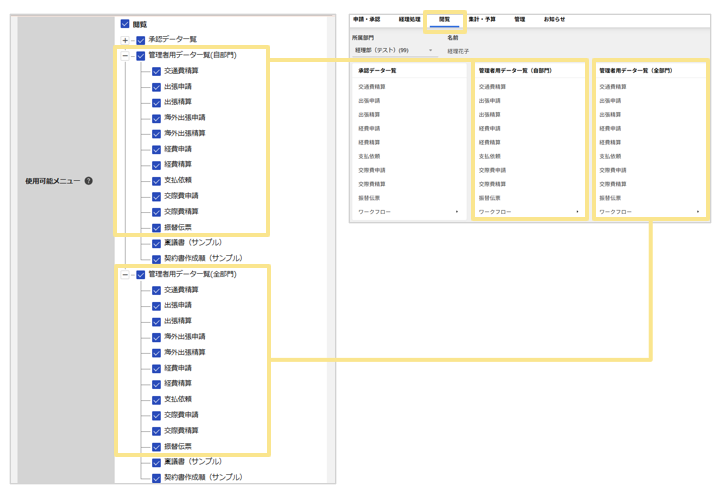
- 「確定」ボタンをクリック
- 権限を新規作成した場合は、「社員マスタ」で伝票を閲覧させたいユーザーに、新規作成した権限を付与
権限の付与が完了したら、各メニューから伝票データの確認ができます。
閲覧画面のレイアウト変更
伝票の一覧画面に表示する項目のレイアウトは変更できます。レイアウト変更できる箇所
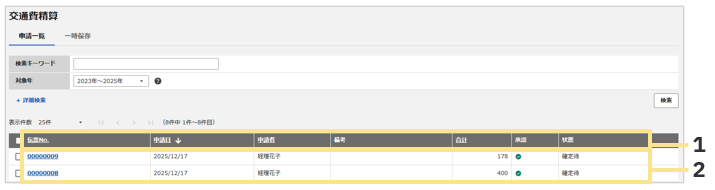
1.項目の表示/非表示と並び順を変更できます。
2.データのソート順を変更できます。
レイアウトの変更手順
- 「管理」タブ>「申請画面・帳票レイアウト」をクリック
- 「一覧画面レイアウト」の「編集」をクリック
- 編集を行う画面のタブをクリック
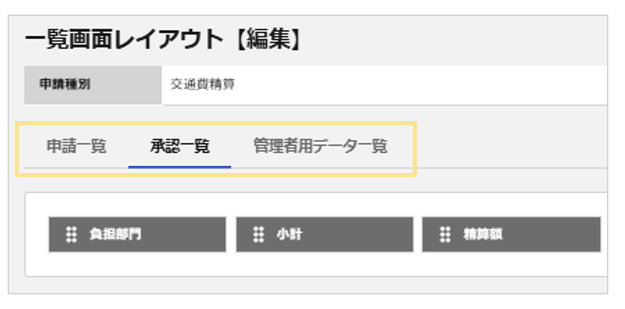
- 「A」「B」間でドラッグ&ドロップで項目を移動して、項目の「表示/非表示」を設定
「B」の中でドラッグ&ドロップで項目を移動して、項目の「並び順」を設定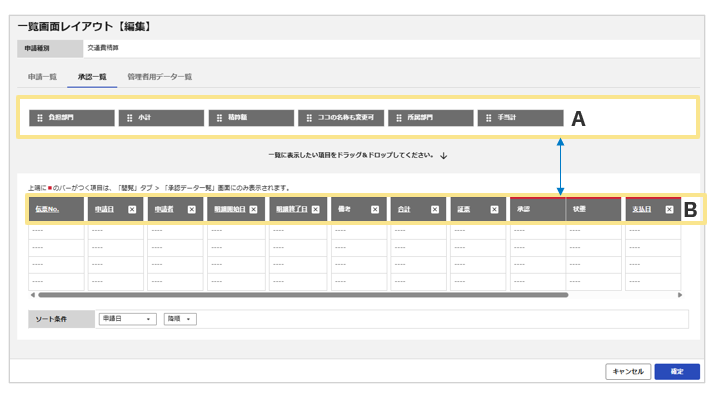
- 「確定」ボタンをクリック
≪完了≫
(記事ID:1227)






