
伝票を削除する手順
概要
- 削除できる伝票は、最終承認前の伝票のみです。
※仮払金ありの精算伝票の場合は「仮払金精算確認処理」前の伝票 - 最終承認済みの伝票は削除できません。
削除したい伝票が最終承認済みの場合は、「否認処理」で対応します。 - 伝票の削除は申請者(または代理申請者)のみが行うことができます。
経理担当者や管理者でも削除できません。 - 伝票を削除した場合、該当伝票に割り振られていた「伝票No.」は欠番です。
削除できる伝票の状態
以下の「状態」の伝票は削除できます。
- 一時保存
- 差戻し
- 取下げ
- 承認依頼中
※「取下げ」もしくは「差戻し」を実行後、削除を行います。 - 仮払金精算待ち
※「差戻し」の後、削除を行います。
補足
- 伝票の状態は「申請・承認」タブの「一覧」、「閲覧」タブの各種一覧から確認できます。
詳細は、すべての伝票データを閲覧する手順をご確認ください。 - 各種伝票「状態」の詳細一覧は、「伝票」「領収書/請求書」「ICカード履歴」「クレジットカード明細」の状態(ステータス)一覧をご確認ください。
削除手順
伝票が、最終承認済みの場合
申請者本人でも管理者でも削除できません。
削除したい伝票が最終承認済みの場合は、「否認処理」で対応します。
伝票が「承認依頼中」の場合(承認途中の場合)
申請者が該当伝票の「取下げ」、または承認者が該当伝票の「差戻し」をした後に申請者本人が削除します。
伝票が「取下げ」「差戻し」状態、または「一時保存」状態の場合
以下手順の4.からご確認ください。
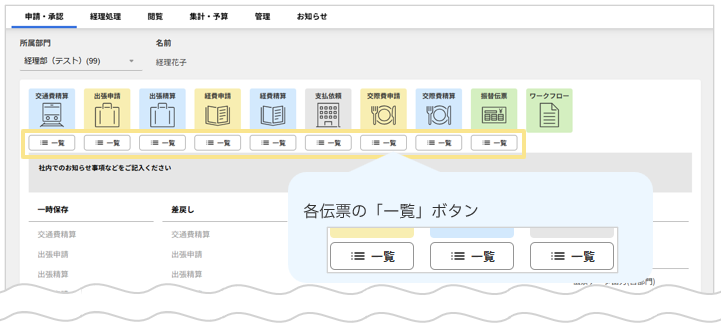
- 申請者の「申請・承認」画面、各種申請/精算ボタンの下にある「一覧」ボタンをクリック
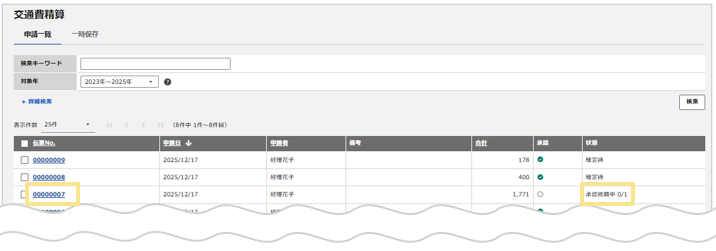
- 取下げたい伝票の「伝票No.」をクリック
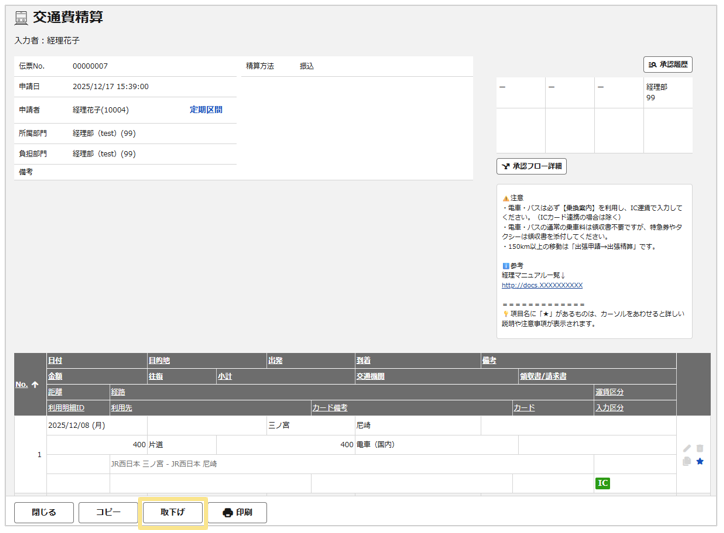
- 伝票画面左下の「取下げ」をクリック
- 取下げ後、申請者が「申請・承認」画面の「一覧」ボタンから取下げた伝票をクリック

- 伝票の左下に表示される「削除」ボタンをクリック

- 伝票が削除されます。
注意
- 削除した伝票に割り振られていた「伝票No.」は欠番です。
- 削除した伝票に添付されていた領収書/請求書は未申請状態に戻ります。
※領収書/請求書は「電子帳簿保存法オプション」(有料)のオプション機能です。
「削除」ボタンが表示されない/クリックできない場合
上記手順で「削除」ボタンが表示されない、または「削除」ボタンをクリックできない場合は、伝票の「削除」ボタンが表示されない/クリックできない場合の対処方法を知りたいをご確認ください。
ワークフロー伝票が削除できない場合
ワークフロー伝票に「削除」ボタンが表示されない場合は、「ワークフロー設定」から「申請データの削除」の設定を行うことで、解決する場合があります。
詳細は、ワークフロー伝票が削除できない場合の対処方法を知りたいをご確認ください。
(記事ID:1229)






