概要
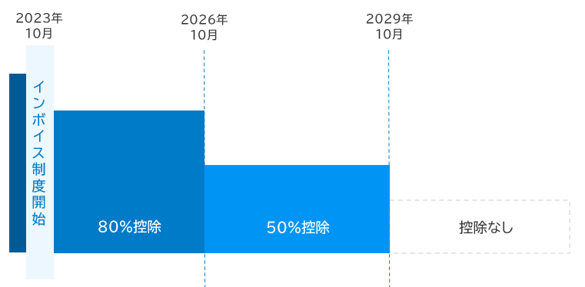
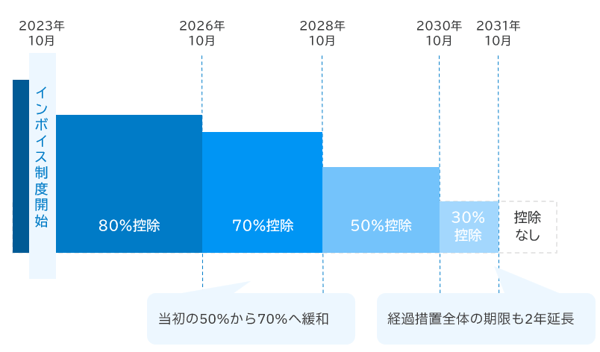
2025年12月に公表された「令和8年度税制改正大綱」により、インボイス制度における免税事業者等からの課税仕入れに係る経過措置(仕入税額控除)の控除割合について、当初予定されていた一律50%への引き下げから、2026年10月1日以降は「70%控除」へ段階的に移行する緩和措置が講じられることとなりました。
そのため、「楽楽精算」から出力する仕訳データの出力形式を、ご利用中の会計ソフト側の新しい受入仕様(新しい税区分コードなど)に合わせて修正・更新する必要があります。
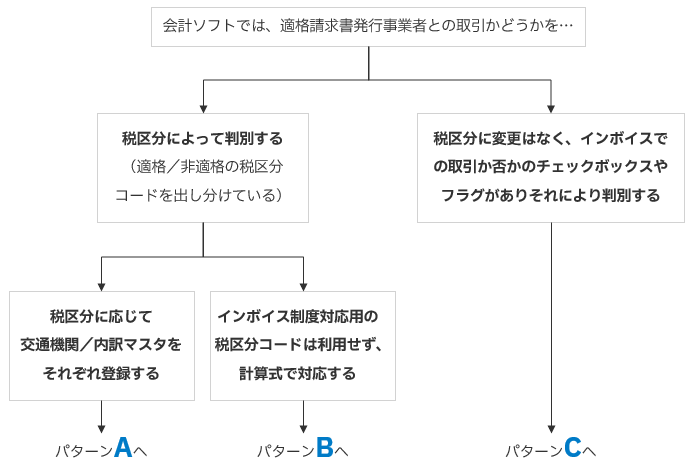
本記事では、過去のインボイス制度導入時にお客様の環境において設定された「適格請求書発行事業者との取引判別方法」の3つのパターン(A~C)に沿って、今回の改正で必要となる具体的な設定変更手順と設定例を説明します。
令和8年度税制改正大綱の概要については、令和8年度税制改正大綱 インボイス制度など「楽楽精算」の設定への影響をご確認ください。
1.会計ソフトの対応方針を確認(必須)
まずはご利用中の会計ソフトの提供元へ、今回の改正に伴う対応方針(新しい税区分コードが追加されるのかなど)を
必ずご確認ください。
会計ソフト側の受入仕様が確定していない場合、「楽楽精算」の設定を変更することができません。
2.「楽楽精算」の設定パターンを確認
まずは、現在「楽楽精算」から出力している仕訳データが、どの設定パターンで適格請求書発行事業者との取引と判別しているかをご確認ください。設定パターンによって変更箇所が異なります。
※自社がどのパターンに該当するか不明な場合は、設定パターンの確認手順に沿って、設定画面をご確認ください。
| 設定パターン |
「楽楽精算」の設定内容 |
主な変更内容 |
| A:税区分コードごとに交通機関/内訳マスタを登録して判別する |
申請者が選択する「交通機関マスタ」「内訳マスタ」を税区分コードごとに用意し、各マスタに「税区分マスタ」を紐づけている場合。 |
会計ソフトの税区分コードに合わせて、改正後の経過措置用の「税区分マスタ」と「交通機関マスタ」「内訳マスタ」を登録・変更します。 |
| B:仕訳の計算式により自動判別する |
「仕訳データ出力の設定」の計算式にて、事業者登録番号の有無や仕訳日をもとに税区分コードを自動で出し分ける設定を行っている場合。 |
「仕訳データの出力設定」にて、計算式の出力値を改正後の経過措置用(70%など)の税区分コードへ切り替える修正を行います。
また、「仕訳日」などの日付条件を参照して経過措置用の税区分コードを出し分けている場合は、日付条件の修正も必要です。 |
| C:適格請求書発行事業者との取引かのフラグ情報により判別する |
「適格請求書発行事業者」か否かのチェックボックスなどのフラグ情報のみで判別・出力している場合。 |
経過措置の割合ごとの税区分コードの出し分けが不要な場合、原則として「楽楽精算」側の設定変更は不要の想定です。 |
設定パターンの確認手順
自社がどのパターンに該当するか不明な場合は、下記手順に沿って設定状況をご確認ください。
ステップ1:「税区分マスタ」および各種マスタの登録状況を確認する
「管理」タブ >「税区分マスタ」を開きます。通常の課税区分とは別に、免税事業者用の税区分(【例】「税区分マスタ」に「課税10%(免税)」など)が登録されており、「管理」タブ >「内訳マスタ」や「交通機関マスタ」にて免税事業者用の選択肢が個別に作成されている場合は、【パターンA】に該当します。
※申請者自身が伝票作成時に免税事業者用のマスタを選択する運用を行っている場合が該当します。
ステップ2:「仕訳データ出力の設定」で「計算式」が設定されているか確認する
「管理」タブ >「仕訳データ出力の設定」を開き、普段ご利用中の設定の「編集」をクリックします。
「出力する項目」一覧の中に「計算式」の項目が存在し、設定ボタンをクリックした際の内容が、事業者登録番号の有無やフラグ条件によって「税区分コード」を書き換えて出力する設定になっている場合は【パターンB】に該当します。
ステップ3:申請画面の「フラグ項目」と出力内容を確認する
「管理」タブ >「項目設定」にて「適格/非適格」や「免税事業者」などのチェックボックス項目(フラグ)が配置されており、「仕訳データ出力の設定」ではそのフラグ情報(「1/0」や「適格/非適格」などの値)を出力しており、税区分コードへの変換を行っていない場合は【パターンC】に該当します。
※会計ソフト側でフラグ情報をもとに消費税額や税区分を自動計算する仕様の場合、原則として「楽楽精算」側の設定変更は不要の想定です。
3.設定変更
推奨される設定反映タイミング
設定の変更は、2026年9月分(法改正前)の経費精算および仕訳データの出力がすべて完了したタイミングで行うことを推奨します。
前月分の経理処理が残っている状態で新しい設定を反映した場合、過去の仕訳データに影響が出る可能性があります。貴社の締め処理スケジュールに合わせて、設定変更のタイミングを事前にご検討ください。
パターンA:税区分コードごとに交通機関/内訳マスタを登録して判別している場合
会計ソフトの税区分コードに合わせて、改正後の経過措置用の「税区分マスタ」と「交通機関マスタ」「内訳マスタ」を登録・変更します。
「税区分マスタ」登録イメージ
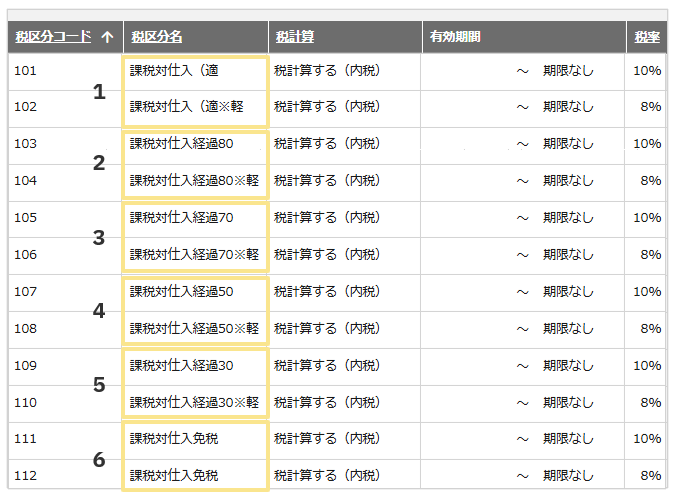
1:適格請求書発行事業者からの仕入れの際に利用する税区分
2:免税事業者などからの仕入れで経過措置80%の際に利用する税区分
3:免税事業者などからの仕入れで経過措置70%の際に利用する税区分
4:免税事業者などからの仕入れで経過措置50%の際に利用する税区分
5:免税事業者などからの仕入れで経過措置30%の際に利用する税区分
6:免税事業者などからの仕入れの際に利用する税区分
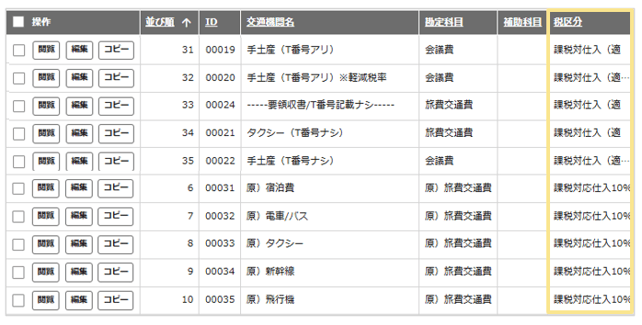
「交通機関マスタ」登録イメージ
設定変更の手順
-
「管理」タブ > 「税区分マスタ」をクリック
-
「税区分マスタ」画面左上の「新規登録」ボタンをクリック
- 会計ソフト側で新規追加される税区分に合わせた「税区分マスタ」を新規登録
【例】課税対仕入10% 経過70 など
-
「保存」ボタンをクリック
-
「管理」タブ > 「交通機関マスタ」または「内訳マスタ」をクリック
-
「交通機関マスタ」「内訳マスタ」を新規登録または更新し、先ほど登録した「税区分マスタ」を紐づけ
- 「保存」ボタンをクリック
≪完了≫
パターンB:仕訳の計算式により自動判別している場合
「仕訳データの出力設定」にて、計算式の出力値を改正後の経過措置用(70%など)の税区分コードへ切り替える修正を行います。また、「仕訳日」などの日付条件を参照して経過措置用の税区分コードを出し分けている場合は、日付条件の修正も必要です。
設定変更の手順
-
「管理」タブ >「仕訳データ出力の設定」をクリック
-
該当設定の「編集」ボタンをクリック
-
「ファイルを追加する」の「コピーして追加」ボタンをクリックし、検証用のフォーマット(別ファイル)を新しく作成
※現在の設定をベースに修正を加えたい場合は、上記の「コピーして追加」からファイルを作成することを推奨します。
-
新しく追加したファイルの編集画面にて、「出力項目」の税区分コードの出力部分に配置された計算式の「設定」ボタンをクリック
- 「計算式の設定」にて、仕訳日で経過措置の分岐をしている場合は、日付と出力される税区分コードを経過措置期間に合わせて計算式を変更
【例】税区分コードがAの場合、2026年10月1日以降は70%用コードとする
-
「計算式の設定」の「確定」ボタンをクリック
- 「仕訳データ出力の設定」の「確定」ボタンをクリック
≪完了≫
上記の設定を行うことで、設定した計算式の計算結果にしたがって、適切な税区分コードを出力することができます。
ファイル数の上限に達して検証用の計算式を作成できない場合
「仕訳データ出力の設定」のファイル登録数の上限は4つです。
上限に達してファイル追加ができない場合は、以下をご確認ください。
検証準備が整いましたら、以下の設定例(計算式パターン①・②)を参考に、ご自身の環境に合わせた計算式の修正を実施してください。
計算式パターン①:事業者登録番号の有無による分岐設定
【実際の計算式イメージ】
IF 仕訳データ.事業者登録番号 = “” THEN
IF 仕訳データ.借方:税区分コード = “交通機関マスタなどに紐づく税区分コード” THEN
“変更後の経過措置用の税区分コード”
ELSE IF 仕訳データ.借方:税区分コード = “交通機関マスタなどに紐づく税区分コード(軽減)” THEN
“変更後の経過措置用の税区分コード(軽減)”
ELSE
仕訳データ.借方:税区分コード
END IF
ELSE
仕訳データ.借方:税区分コード
END IF |
※電車、バスなどでの移動を含む精算などにおいては、インボイスの発行義務がないことから、事業者登録番号欄を空白で申請するケースが多くなることが想定されます。
そのため上記計算式を設定する場合は、インボイスの保存が不要な取引の精算についてご注意ください。
詳細は、「事業者登録番号」の有無をキーに事業者に応じた税区分/フラグを出力する計算式を設定する場合の特例への対応方法を知りたいをご確認ください。
計算式のサンプルは以下よりダウンロードいただけます。
▼SAMPLE 4【インボイス対応】明細の「事業者登録番号」が空欄の場合に、経過措置用(免税事業者用)の税区分コードに変換する
計算式パターン②:申請画面上のフラグを計算式に活用する
【例】申請画面上に以下のような「非適格事業者チェック」という項目を作成した場合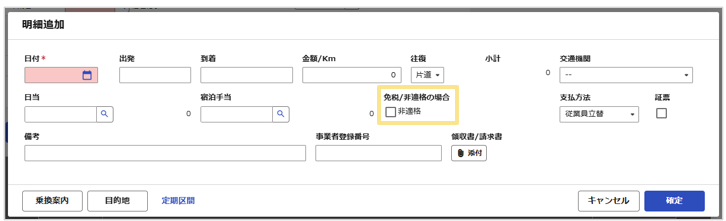
【実際の計算式イメージ】
IF 伝票データ. 非適格事業者チェック(明細)= “非適格” THEN
IF 仕訳データ.借方:税区分コード = “交通機関マスタなどに紐づく税区分コード” THEN
“変更後の経過措置用の税区分コード”
ELSE IF 仕訳データ.借方:税区分コード = “交通機関マスタなどに紐づく税区分コード(軽減)” THEN
“変更後の経過措置用の税区分コード(軽減)”
ELSE
仕訳データ.借方:税区分コード
END IF
ELSE
仕訳データ.借方:税区分コード
END IF |
※チェックボックスの選択肢の名称に応じて、計算式も修正が必要です。
計算式のサンプルは以下よりダウンロードいただけます。
▼SAMPLE 5【インボイス対応】明細上に配置した「非適格事業者チェック」フラグが
「非適格」の場合に税区分コードを経過措置用の税区分コードに変換する
パターンC:適格請求書発行事業者との取引かのフラグ情報により判別している場合
「適格請求書発行事業者」か否かのチェックボックスなどのフラグ情報のみで判別・出力しており、経過措置の割合ごとの税区分コードの出し分けが不要な場合は、原則として「楽楽精算」側の設定変更は不要の想定です。
(記事ID:5168)








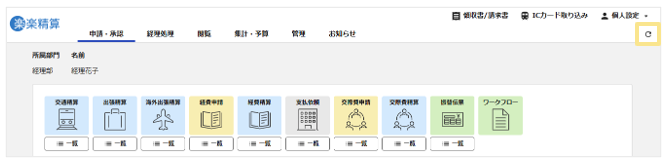
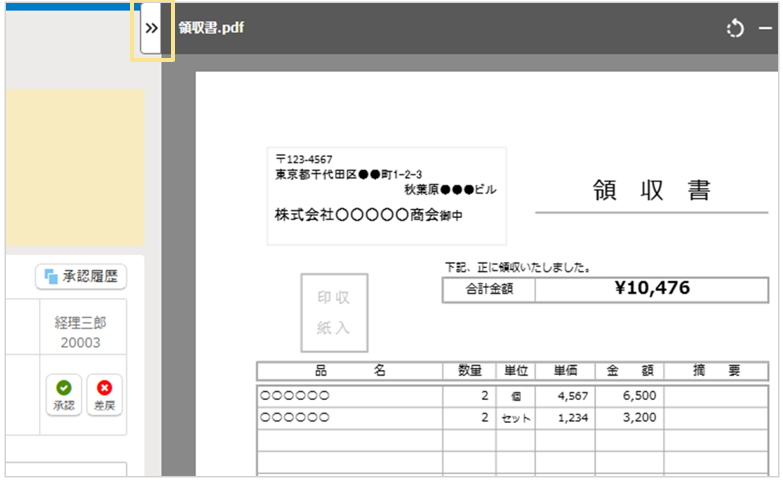
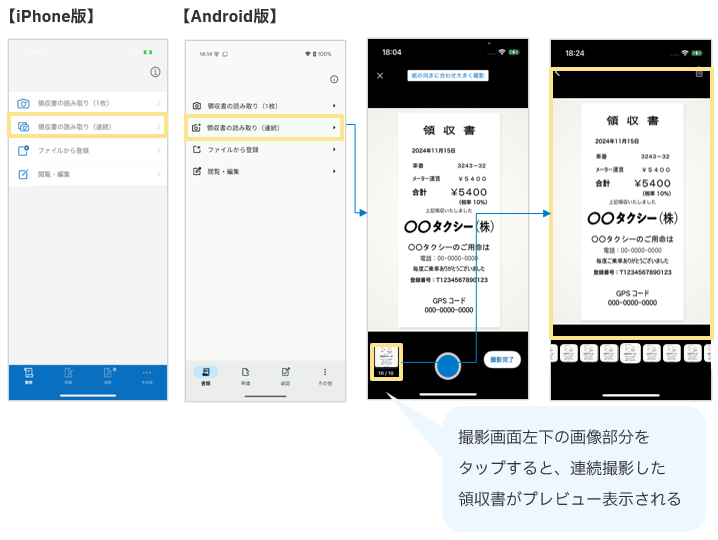
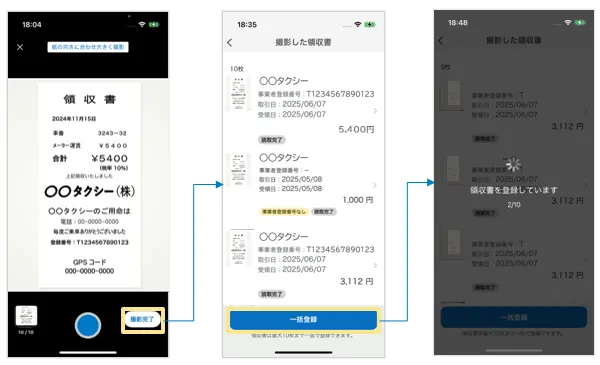
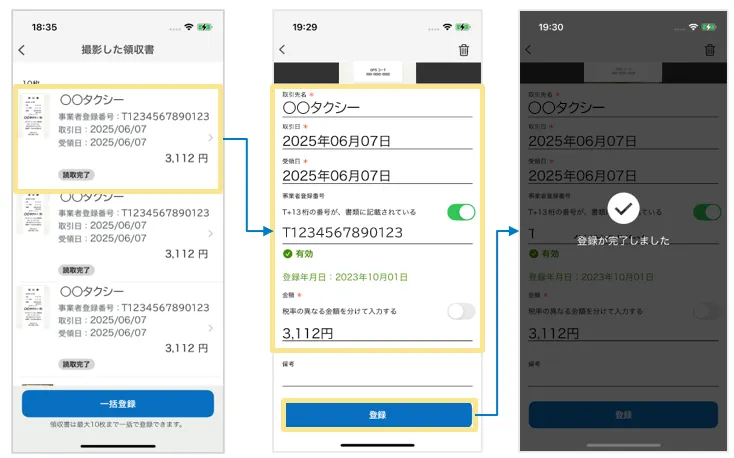
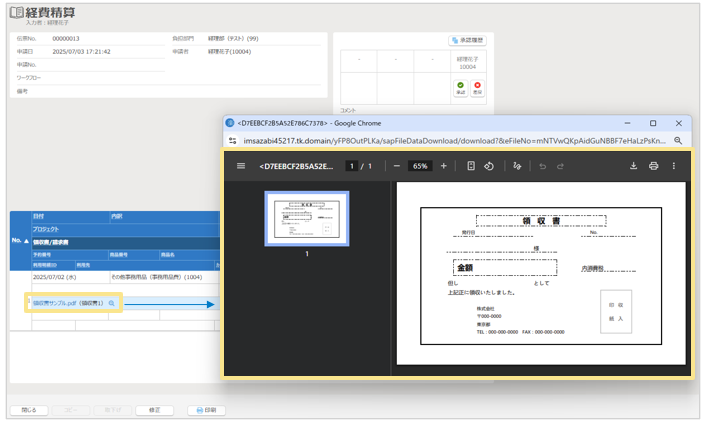
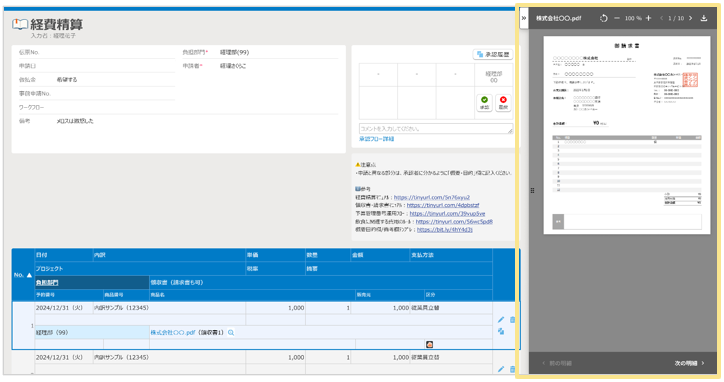
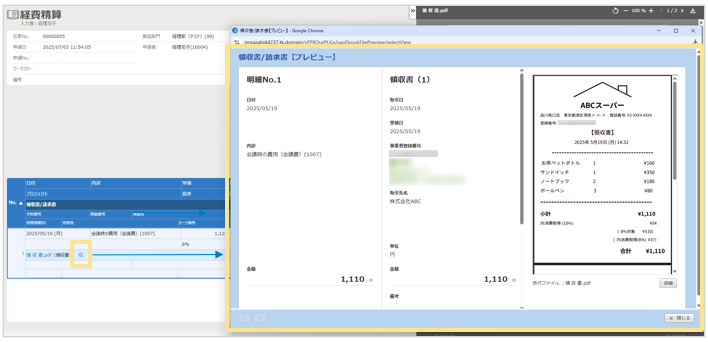
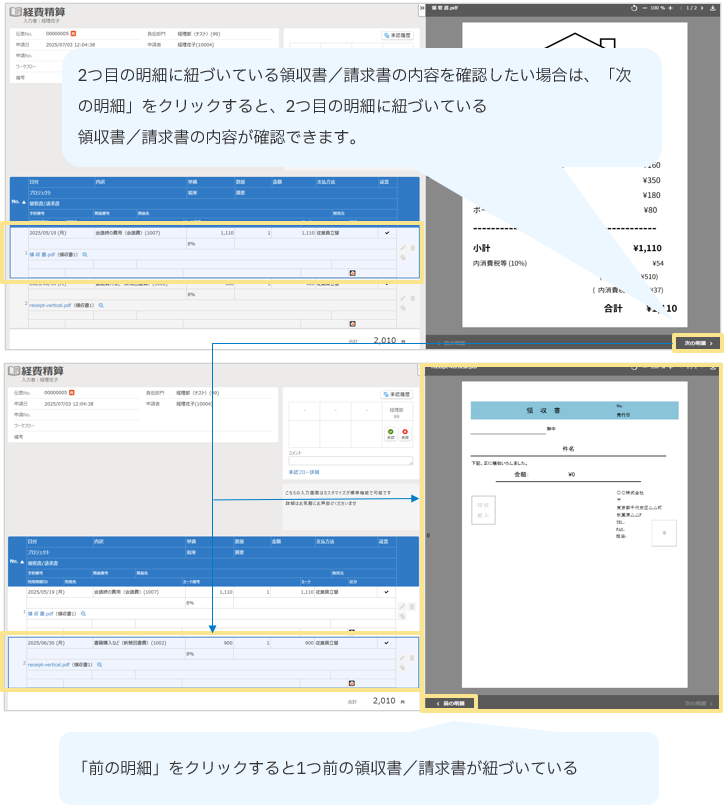
 そのため、他のページを閲覧したい場合は、プレビュー画面の上部にある「<」ボタン(前のページへ)や「>」ボタン(次のページへ)を操作し、1ページずつ順番に表示を切り替えてご覧ください。